


























Онлайн резервациите предлагат на салона ви удобен и професионален начин, по който клиентите могат да си запазват час 24/7. По-долу е даден преглед как да ги използвате и споделяте.
Какво е страницата за онлайн резервации в SalonLife?
Страницата за онлайн резервации е автоматично създадена за вас като специалист или за персонала на салона страница, чрез която клиентите могат да си запазят подходящ час. Ако вече сте въвели служителите и услугите си, всъщност можете веднага да изпратите линка си за онлайн резервации на клиентите – всички резервации веднага ще започнат да постъпват в календара ви.
Къде да намерите линка за онлайн резервации?
- Отворете Apps.
- Изберете Online booking.
- Намерете там до Your online booking link бутона Copy , с който можете да копирате линка си за онлайн резервации.
.png)
СЪВЕТ:
Проверете дали всички услуги и служители са въведени правилно, преди да споделите линка. Така избягвате объркване и предлагате на клиентите гладко резервиране.
Как да споделите линка за онлайн резервации?
След като копирате линка, можете да го изпратите на клиентите по няколко начина:
- Добавете го на страницата на салона си във Facebook, за да могат последователите ви да запазят час с един клик.
- Добавете линка за резервации в описанието на профила си в Instagram (секцията Bio).
- Споделете линка лично чрез Messenger, SMS или имейл.
- Поставете линк или бутон на уебсайта си (вижте възможностите за интеграция по-долу).
Интегриране на онлайн резервациите в уебсайта
Добавяне на онлайн резервациите на SalonLife към вашия уебсайт
Страницата за онлайн резервации на SalonLife може лесно да се добави и към вашия собствен уебсайт – чрез бутон „Запази час“ в менюто или като плаващ бутон, който се движи заедно с посетителя.
1. Как да добавите бутон „Запази час“ в менюто
- Отворете Apps → Online booking и копирайте линка към страницата си за резервации (с бутона Copy).
- Отворете администрацията на уебсайта си.
- Добавете нов елемент в менюто и му дайте заглавие „Запази час“.
- Поставете като линк копирания URL адрес за резервации.
- Ако желаете, отбележете линкът да се отваря в нов раздел.
- Запазете и публикувайте промените.
2. Как да добавите плаващ бутон „Запази час“ на уебсайта си
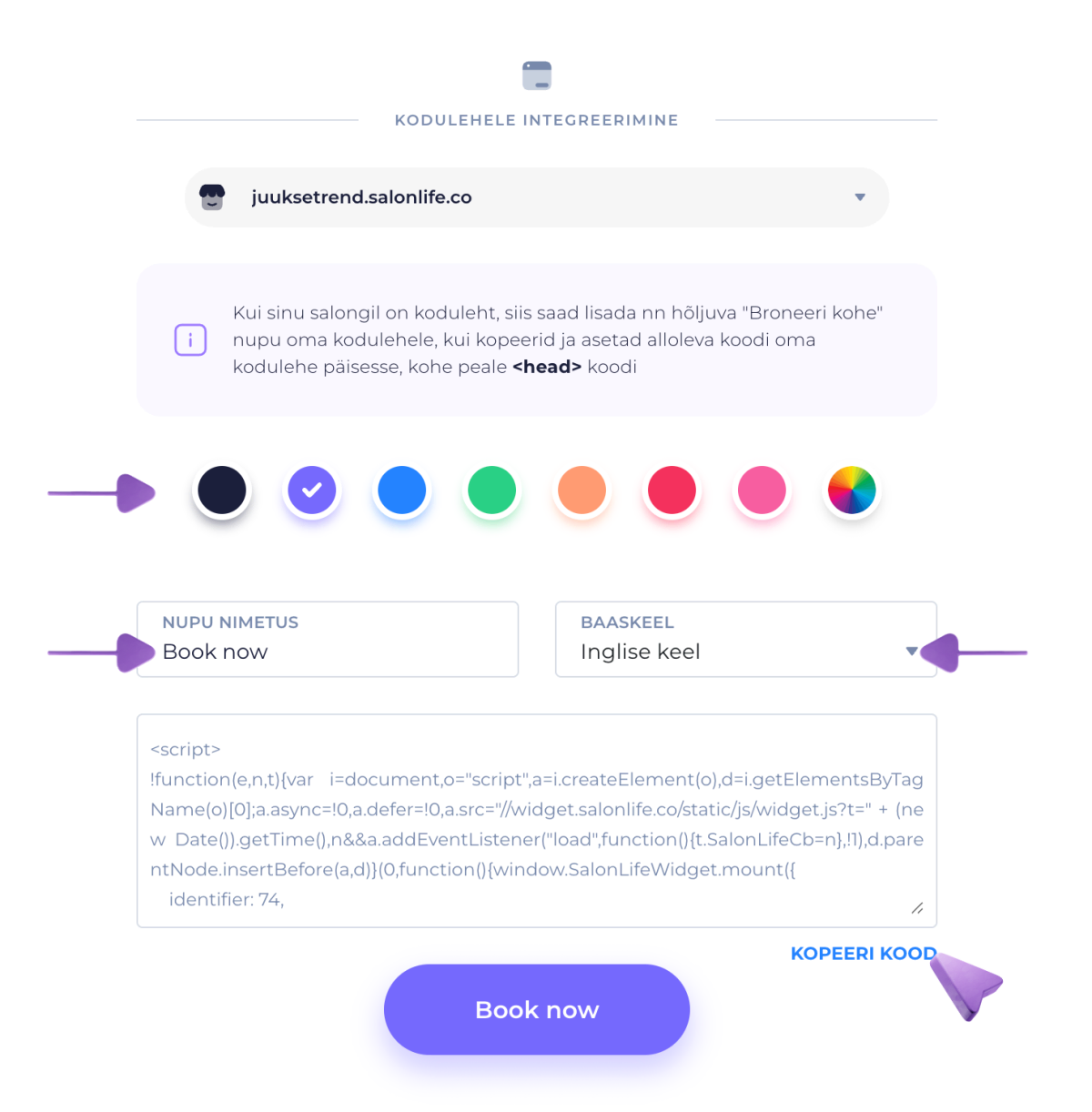
Ако искате бутонът за резервации да се движи заедно с посетителя и да се отваря направо на страницата ви:
- Отворете Apps → Online booking.
- Превъртете малко надолу до частта Website integration.
- Там ще намерите script код, който можете да копирате.
- Изберете дали искате да добавите:
- обикновен текстов бутон (напр. „Запази час“), или
- плаващ бутон, който се вижда на всяка страница и е разположен в долния десен ъгъл.
- Поставете копирания код в заглавната част на уебсайта си, веднага след тага
<head>.
След като запазите, посетителите на уебсайта ви ще виждат бутона „Запази час“, чрез който могат да запазят час, без да напускат страницата.
СЪВЕТ:
Създайте професионално впечатление, като изберете подходящи цветове и фонови снимки – така онлайн резервациите изглеждат като част от вашия собствен уебсайт.
Функцията за таен код
Искате само определени хора да могат да си запазват час онлайн? Добавете таен код за обекта на салона си:
.png)
- Отворете Apps, след това Online booking и отидете на страницата Steps, където в Location се намира настройката за тайния код.
- Активирайте функцията и въведете тайния си код. Споделете тайния код само с клиентите, с които искате.
- Когато клиентът отвори страницата за онлайн резервации, той трябва да въведе валиден таен код. В противен случай не може да избира услуги.
Така можете да сте сигурни, че резервират само клиентите, с които сте споделили кода.
Оформете и променете настройките според предпочитанията си
Освен да споделяте линка, можете гъвкаво да персонализирате страницата си за онлайн резервации. Предпочитанията за страницата за резервации можете да зададете от страницата Steps:
.png)
- Фонова снимка и цветове: изберете снимки, които ви харесват, или използвайте вградените дизайни.
- Съдържание на разделите за резервиране: настройте бутоните и пренасочванията, които ви харесват.
- Събиране на данни за клиента: изберете дали трябва да се иска допълнителна информация (напр. дата на раждане, бележки) и дали тези полета са задължителни.
- Условия за резервация: добавете условия, които трябва да се приемат, преди да се запази час.
Линкът за онлайн резервации ви дава свободата да оставите клиентите сами да си запазват часове, като в същото време вие запазвате контрола върху целия процес. Споделяйте линка спокойно в социалните мрежи, на уебсайта си или другаде, за да увеличите видимостта на салона си и да предложите на клиентите лесен начин да запазят час при вас.
Успешна работа и много приятни резервации!
Ако имате нужда от допълнителна помощ, разгледайте спокойно другите статии в същия помощен център.