




















Rezerwacja online daje Twojemu salonowi wygodny i profesjonalny sposób, żeby klienci mogli zarezerwować sobie termin 24/7. Poniżej znajdziesz przegląd, jak z niej korzystać i jak ją udostępniać.
Czym jest strona rezerwacji online SalonLife?
Strona rezerwacji online to strona automatycznie utworzona dla Ciebie jako specjalisty beauty lub personelu salonu, przez którą klienci mogą zarezerwować dla siebie odpowiedni termin. Jeśli masz już wpisanych swoich pracowników i usługi, możesz od razu przekazać swój link do rezerwacji online klientom — wszystkie rezerwacje zaczną od razu trafiać do Twojego kalendarza.
Gdzie znaleźć link do rezerwacji online?
- Otwórz Apps.
- Wybierz Online Booking.
- Znajdź tam przy Your Online Booking Link przycisk Copy, za pomocą którego skopiujesz swój link do rezerwacji online.
.png)
WSKAZÓWKA:
Sprawdź, czy wszystkie usługi i pracownicy są poprawnie wprowadzeni, zanim udostępnisz link. Dzięki temu unikniesz nieporozumień i zapewnisz klientom płynne doświadczenie rezerwacji.
Jak udostępnić link do rezerwacji online?
Gdy skopiujesz link, możesz go przekazać klientom na kilka sposobów:
- Dodaj go na stronę swojego salonu na Facebooku, żeby obserwujący mogli zarezerwować u Ciebie termin jednym kliknięciem.
- Dodaj link do rezerwacji w opisie swojego profilu na Instagramie (sekcja Bio).
- Udostępnij link osobiście przez Messengera, SMS-em lub e-mailem.
- Umieść link lub przycisk na swojej stronie internetowej (zobacz opcje integracji poniżej).
Integracja rezerwacji online ze stroną internetową
Dodawanie rezerwacji online SalonLife do swojej strony
Stronę rezerwacji online SalonLife możesz łatwo dodać także do swojej strony — albo przez przycisk „Umów wizytę“ w menu, albo jako pływający przycisk, który przemieszcza się wraz z odwiedzającym.
1. Jak dodać do menu przycisk „Umów wizytę”
- Otwórz Apps → Online Booking i skopiuj link do swojej strony rezerwacji (przycisk Copy).
- Otwórz zarządzanie swoją stroną.
- Dodaj do menu nowy wpis i jako tytuł ustaw „Umów wizytę“.
- Wklej jako link skopiowany URL rezerwacji.
- Jeśli chcesz, zaznacz, żeby link otwierał się w nowej karcie.
- Zapisz i opublikuj zmiany.
2. Jak dodać do swojej strony pływający przycisk „Umów wizytę”
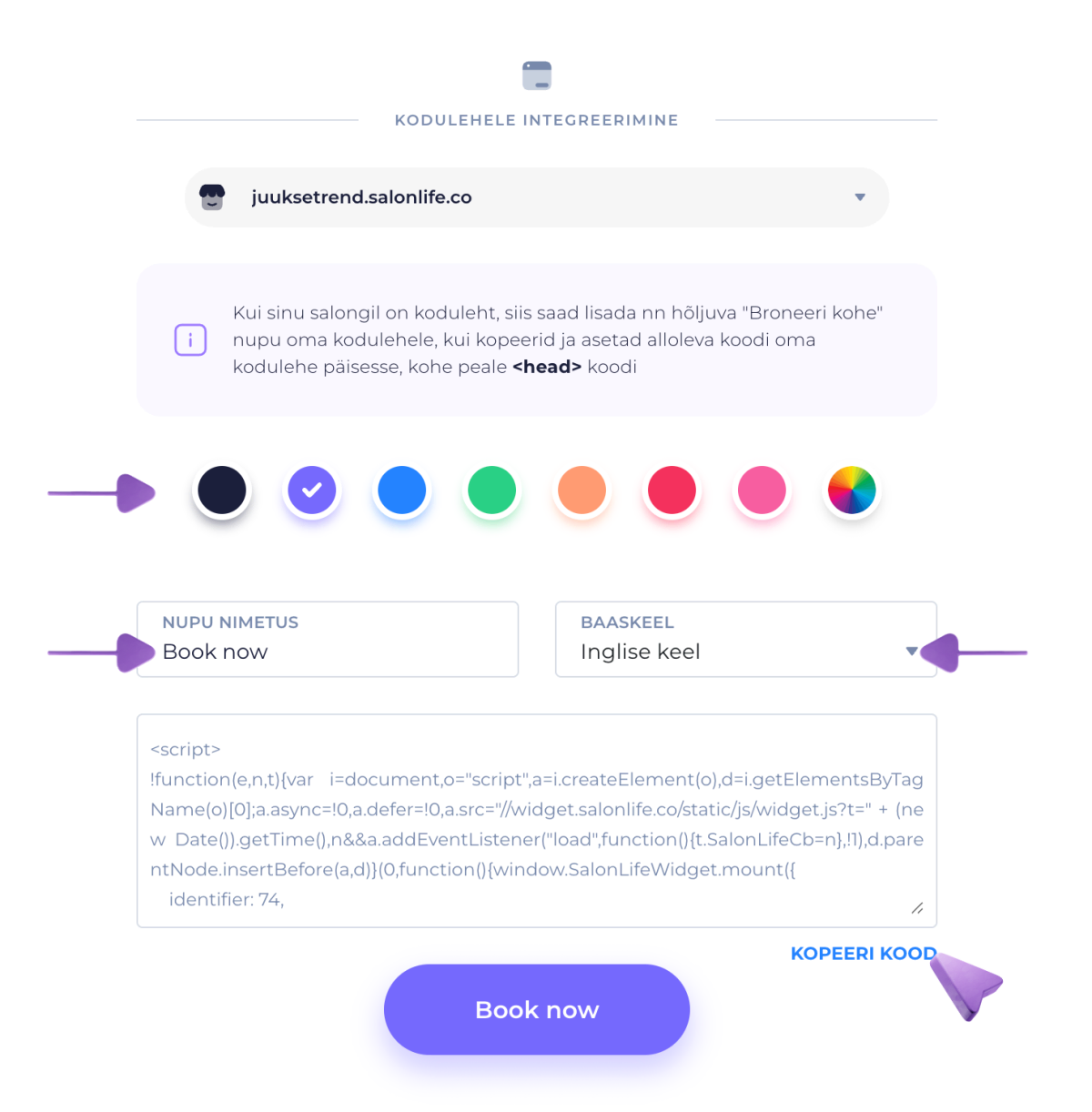
Jeśli chcesz, żeby przycisk rezerwacji przemieszczał się wraz z odwiedzającym i otwierał się bezpośrednio w Twojej stronie:
- Otwórz Apps → Online Booking.
- Przewiń trochę w dół do sekcji Website Integration.
- Tam znajdziesz kod script, który możesz skopiować.
- Wybierz, czy chcesz dodać:
- prosty przycisk tekstowy (np. „Umów wizytę”), czy
- pływający przycisk, widoczny na każdej stronie, umieszczony w prawym dolnym rogu.
- Wklej skopiowany kod w nagłówku swojej strony, tuż po znaczniku
<head>.
Po zapisaniu odwiedzający zobaczą na Twojej stronie przycisk „Umów wizytę”, przez który mogą zarezerwować termin bez opuszczania strony.
WSKAZÓWKA:
Zadbaj o profesjonalne wrażenie, wybierając wizualnie dopasowane odcienie kolorów i zdjęcia w tle, żeby rezerwacja online wyglądała jak część Twojej własnej strony.
Funkcja kodu dostępu
Chcesz, żeby tylko określone osoby mogły zarezerwować termin przez internet? Dodaj do lokalizacji swojego salonu kod dostępu:
.png)
- Otwórz Apps, następnie Online Booking i przejdź na stronę Ustawienia, gdzie w Location znajduje się ustawienie kodu dostępu.
- Włącz funkcję i wpisz swój kod dostępu. Udostępnij kod tylko tym klientom, którym chcesz.
- Gdy klient wejdzie na stronę rezerwacji online, musi wpisać prawidłowy kod dostępu. W przeciwnym razie nie może wybrać usług.
Dzięki temu masz pewność, że rezerwują tylko ci klienci, z którymi udostępniłeś/-aś kod.
Dostosuj i zmieniaj ustawienia według własnych preferencji
Oprócz udostępniania linku możesz elastycznie dostosować swoją stronę rezerwacji online. Preferencje strony rezerwacji ustawisz na stronie Ustawienia:
.png)
- Zdjęcie w tle i kolory: wybierz zdjęcia, które Ci się podobają, albo skorzystaj z wbudowanych designów.
- Treść zakładek rezerwacji: ustaw przyciski i kierunki tak, jak Ci pasuje.
- Zbieranie danych klienta: wybierz, czy potrzebne są dodatkowe informacje (np. data urodzenia, notatki) i czy te pola są obowiązkowe.
- Warunki rezerwacji: dodaj warunki, które trzeba potwierdzić przed rezerwacją terminu.
Link do rezerwacji online daje Ci swobodę, żeby klienci sami rezerwowali sobie terminy, a Ty jednocześnie zachowujesz pełną kontrolę nad całym procesem. Udostępniaj link śmiało w mediach społecznościowych, na stronie internetowej czy gdzie indziej, żeby zwiększyć widoczność swojego salonu i dać klientom łatwy sposób na zarezerwowanie u Ciebie terminu.
Powodzenia w korzystaniu i wielu świetnych rezerwacji!
Jeśli czujesz, że potrzebujesz dodatkowej pomocy, śmiało zajrzyj do innych artykułów w tym samym centrum pomocy.