




















Az online időpontfoglalás kényelmes és professzionális módot kínál a szalonodnak arra, hogy a vendégek 0-24-ben foglalhassanak maguknak időpontot. Az alábbiakban áttekintést találsz arról, hogyan használd és oszd meg.
Mi a SalonLife online időpontfoglalási oldala?
Az online időpontfoglalási oldal egy automatikusan létrehozott oldal számodra, mint szépségipari szakember vagy szalon személyzete számára, amelyen keresztül a vendégek lefoglalhatják a nekik megfelelő időpontot. Ha már megadtad a munkatársaidat és a szolgáltatásaidat, akkor tulajdonképpen azonnal el tudod juttatni az online időpontfoglalási linkedet a vendégeknek - minden időpont azonnal megjelenik a naptáradban.
Hol találod az online időpontfoglalási linket?
- Nyisd meg az Apps oldalt.
- Válaszd az Online booking menüpontot.
- Keresd meg ott a Your online booking link résznél a Copy gombot, amellyel kimásolhatod az online időpontfoglalási linkedet.
.png)
TIPP:
Ellenőrizd, hogy minden szolgáltatás és munkatárs korrektül meg legyen adva a link megosztása előtt. Így elkerülöd a zavart, és zökkenőmentes foglalási élményt nyújtasz a vendégeknek.
Hogyan oszd meg az online időpontfoglalási linket?
Ha kimásoltad a linket, több módon is eljuttathatod a vendégeknek:
- Add hozzá a szalonod Facebook-oldalához, hogy a követők egy kattintással foglalhassanak nálad időpontot.
- Add hozzá a foglalási linket az Instagram-profilod leírásához (Bio szekció).
- Oszd meg a linket személyesen Messengeren, SMS-ben vagy e-mailben.
- Helyezd el a linket vagy egy gombot a honlapodon (lásd lentebb az integrációs lehetőségeket).
Az online időpontfoglalás integrálása a honlapba
A SalonLife online időpontfoglalásának hozzáadása a honlapodhoz
A SalonLife online időpontfoglalási oldalát könnyedén hozzáadhatod a saját honlapodhoz is - akár a menüben lévő „Foglalj időpontot” gomb, akár egy lebegő gomb formájában, amely a látogatóval együtt mozog.
1. Hogyan add hozzá a „Foglalj időpontot” gombot a menühöz
- Nyisd meg az Apps → Online booking oldalt, és másold ki az időpontfoglalási oldalad linkjét (a Copy gombnál).
- Nyisd meg a honlapod kezelőfelületét.
- Adj hozzá egy új elemet a menühöz, és a címének add meg: „Foglalj időpontot”.
- Illeszd be linkként a kimásolt foglalási URL-t.
- Kívánság szerint jelöld meg, hogy a link új lapon nyíljon meg.
- Mentsd el, és tedd közzé a módosításokat.
2. Hogyan add hozzá a lebegő „Foglalj időpontot” gombot a honlapodhoz
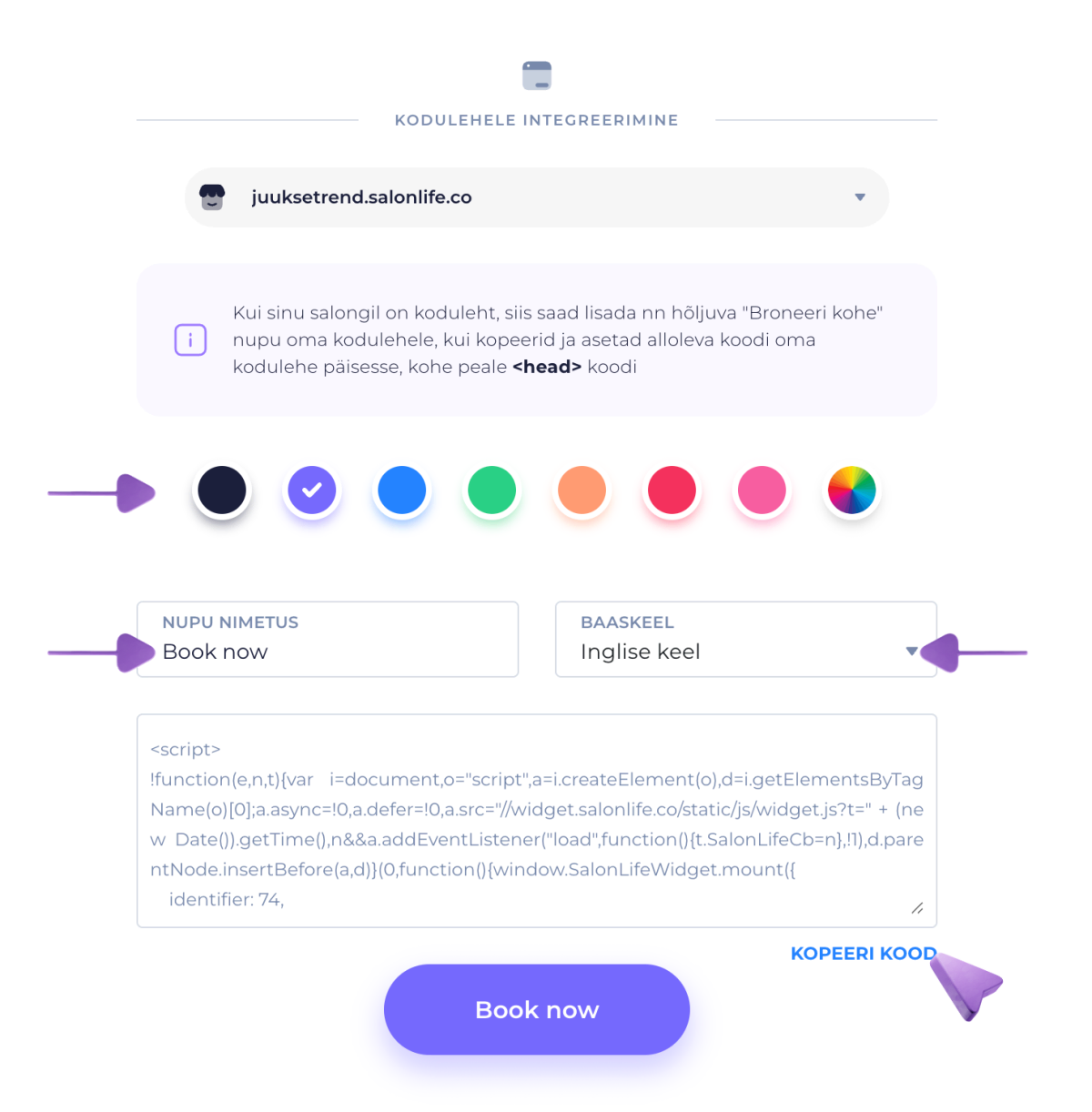
Ha szeretnéd, hogy a foglalási gomb a látogatóval együtt mozogjon, és közvetlenül az oldaladon belül nyíljon meg:
- Nyisd meg az Apps → Online booking oldalt.
- Görgess kicsit lejjebb a Weboldalba integrálás részig.
- Ott találod a script-kódot, amelyet kimásolhatsz.
- Válaszd ki, mit szeretnél hozzáadni:
- egy egyszerű szöveges gombot (pl. „Foglalj időpontot”), vagy
- egy lebegő gombot, amely minden oldalon látható, és a jobb alsó sarokban helyezkedik el.
- Illeszd be a kimásolt kódot a honlapod fejlécébe, közvetlenül a
<head>tag után.
Mentés után a látogatók a honlapodon látni fogják a „Foglalj időpontot” gombot, amelyen keresztül a honlap elhagyása nélkül foglalhatnak időpontot.
TIPP:
Erősítsd a professzionális benyomást vizuálisan illő színárnyalatok és háttérképek kiválasztásával, így az az érzés marad, hogy az online időpontfoglalás a saját honlapod része.
A jelszó funkciója
Szeretnéd, hogy csak bizonyos emberek foglalhassanak maguknak online időpontot? Adj jelszót a szalonod helyszínéhez:
.png)
- Nyisd meg az Apps, majd az Online booking oldalt, és menj a Beállítások oldalra, ahol a Location alatt található a jelszóbeállítás.
- Aktiváld a funkciót, és add meg a jelszavadat. A jelszót csak azokkal a vendégekkel oszd meg, akikkel szeretnéd.
- Amikor a vendég belép az online időpontfoglalási oldalra, be kell írnia az érvényes jelszót. Ellenkező esetben nem tud szolgáltatást választani.
Így biztos lehetsz benne, hogy csak azok a vendégek foglalnak, akikkel megosztottad a kódot.
Alakítsd ki és módosítsd a beállításokat saját preferenciáid szerint
A link megosztása mellett rugalmasan testre is szabhatod az online időpontfoglalási oldaladat. Az időpontfoglalási oldal beállításait a Beállítások oldalon adhatod meg:
.png)
- Háttérkép és színek: válassz tetsző képeket, vagy használd a beépített dizájnokat.
- A foglalási aloldalak tartalma: állítsd be a neked tetsző gombokat és irányítást.
- Vendégadatok gyűjtése: válaszd ki, hogy kell-e kiegészítő információt kérni (pl. születési dátum, megjegyzések), és hogy ezek a mezők kötelezők-e.
- Foglalási feltételek: adj hozzá feltételeket, amelyeket az időpontfoglalás előtt el kell fogadni.
Az online időpontfoglalási link szabadságot ad, hogy a vendégek maguk foglalhassanak időpontot, miközben te végig kontroll alatt tartod az egész folyamatot. Oszd meg bátran a linket a közösségi médiában, a honlapodon vagy máshol, hogy növeld a szalonod láthatóságát, és egyszerű módot kínálj a vendégeknek az időpontfoglalásra nálad.
Sikeres használatot és sok remek foglalást kívánunk!
Ha úgy érzed, hogy további segítségre van szükséged, nézd meg bátran ugyanennek a súgónak a többi cikkét is.