




















La prenotazione online offre al tuo salone un modo comodo e professionale per permettere ai clienti di prenotare un appuntamento 24 ore su 24, 7 giorni su 7. Qui sotto trovi una panoramica su come usarla e condividerla.
Cos'è la pagina di prenotazione online di SalonLife?
La pagina di prenotazione online è una pagina creata automaticamente per te, come professionista o personale del salone, attraverso la quale i clienti possono prenotare l'orario che preferiscono. Se hai già inserito i tuoi collaboratori e servizi, puoi in pratica condividere subito il tuo link di prenotazione online con i clienti: tutte le prenotazioni inizieranno ad arrivare direttamente nel tuo calendario.
Dove trovare il link di prenotazione online?
- Apri Apps.
- Seleziona Online booking.
- Cerca lì, accanto a Your online booking link, il pulsante Copy, con cui puoi copiare il tuo link di prenotazione online.
.png)
CONSIGLIO:
Controlla che tutti i servizi e i collaboratori siano inseriti correttamente prima di condividere il link. Così eviti confusione e offri ai clienti un'esperienza di prenotazione fluida.
Come condividere il link di prenotazione online?
Dopo aver copiato il link, puoi condividerlo con i clienti in diversi modi:
- Aggiungilo alla pagina Facebook del tuo salone, così i follower possono prenotare un appuntamento con un solo clic.
- Aggiungi il link di prenotazione alla descrizione del tuo profilo Instagram (sezione Bio).
- Condividi il link direttamente tramite Messenger, SMS o email.
- Inserisci il link o il pulsante sul tuo sito (vedi sotto le possibilità di integrazione).
Integrare la prenotazione online nel sito
Aggiungere la prenotazione online di SalonLife al proprio sito
La pagina di prenotazione online di SalonLife può essere aggiunta facilmente anche al tuo sito: tramite il pulsante “Prenota un appuntamento” nel menu, oppure come pulsante flottante che segue il visitatore mentre naviga.
1. Come aggiungere al menu il pulsante “Prenota un appuntamento”
- Apri Apps → Online booking e copia il link della tua pagina di prenotazione (dal pulsante Copy).
- Apri la gestione del tuo sito.
- Aggiungi al menu una nuova voce e come titolo inserisci “Prenota un appuntamento”.
- Incolla come link l'URL di prenotazione copiato.
- Se lo desideri, imposta che il link si apra in una nuova scheda.
- Salva e pubblica le modifiche.
2. Come aggiungere un pulsante flottante “Prenota un appuntamento” al tuo sito
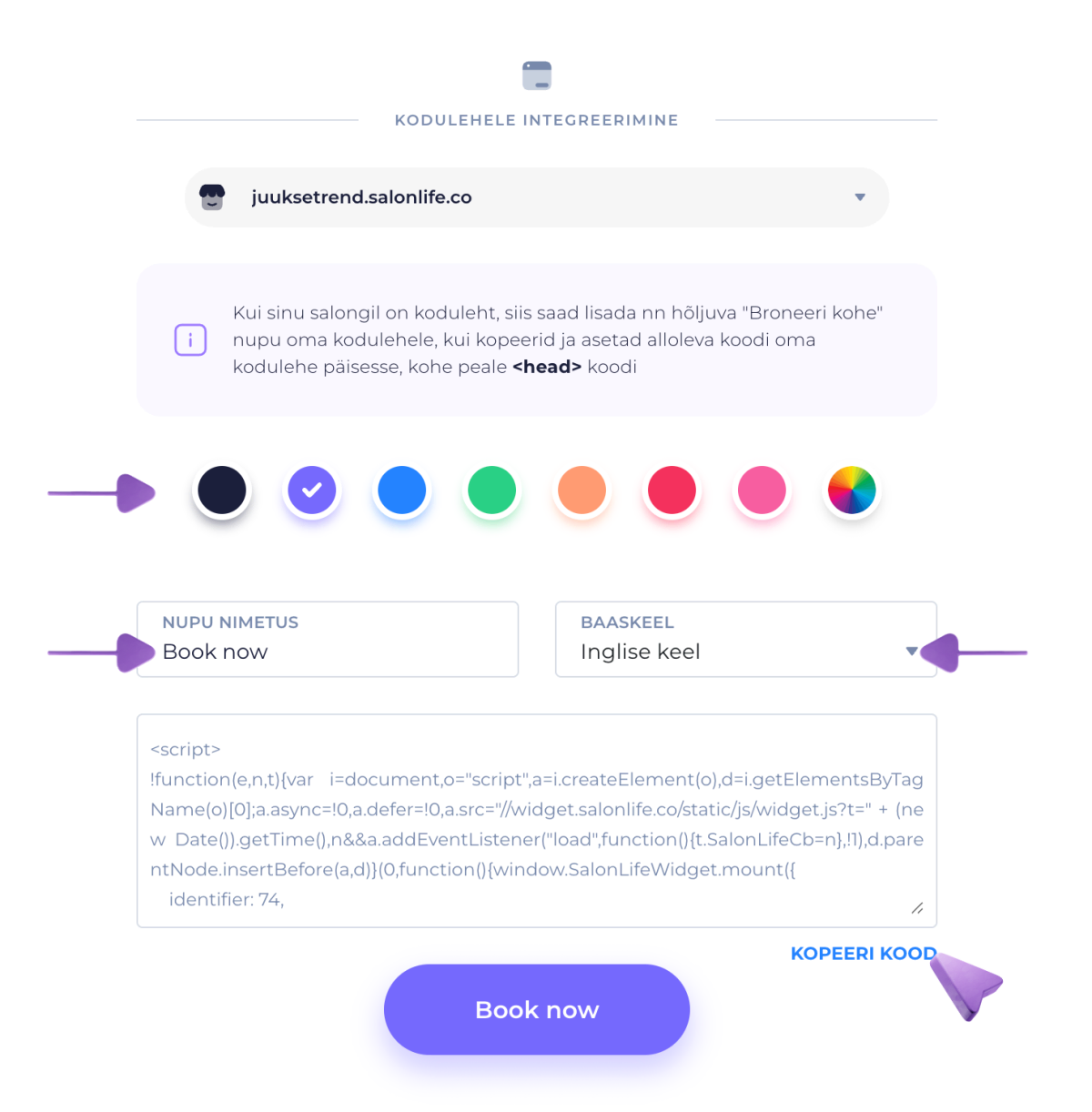
Se vuoi che il pulsante di prenotazione segua il visitatore e si apra direttamente all'interno della tua pagina:
- Apri Apps → Online booking.
- Scorri un po' verso il basso fino alla sezione Website integration.
- Lì trovi il codice script che puoi copiare.
- Scegli se vuoi aggiungere:
- un semplice pulsante di testo (ad es. “Prenota un appuntamento”), oppure
- un pulsante flottante, visibile su ogni pagina e posizionato in basso a destra.
- Inserisci il codice copiato nell'header del tuo sito, subito dopo il tag
<head>.
Dopo aver salvato, i visitatori vedranno sul tuo sito il pulsante “Prenota un appuntamento”, tramite il quale possono prenotare un appuntamento senza lasciare la pagina.
CONSIGLIO:
Trasmetti un'impressione professionale scegliendo tonalità di colore e immagini di sfondo visivamente coerenti, così sembrerà che la prenotazione online sia parte integrante del tuo sito personale.
Funzionalità del codice segreto
Vuoi che solo determinate persone possano prenotare un appuntamento online? Aggiungi un codice segreto alla sede del tuo salone:
.png)
- Apri Apps, poi Online booking e vai alla pagina Impostazioni, dove sotto Location trovi l'impostazione del codice segreto.
- Attiva la funzione e inserisci il tuo codice segreto. Condividi il codice segreto solo con i clienti che desideri.
- Quando il cliente entra nella pagina di prenotazione online, deve inserire un codice segreto valido. In caso contrario non può scegliere i servizi.
Così puoi essere sicuro che prenotano solo i clienti con cui hai condiviso il codice.
Personalizza e modifica le impostazioni secondo le tue preferenze
Oltre a condividere il link, puoi personalizzare in modo flessibile la tua pagina di prenotazione online. Puoi impostare le preferenze della pagina di prenotazione dalla pagina Impostazioni:
.png)
- Immagine di sfondo e colori: scegli le immagini che preferisci oppure usa i design predefiniti.
- Contenuto delle schede di prenotazione: imposta i pulsanti e i rimandi che preferisci.
- Raccolta dei dati del cliente: scegli se richiedere informazioni aggiuntive (ad es. data di nascita, note) e se questi campi sono obbligatori.
- Condizioni di prenotazione: aggiungi le condizioni che devono essere accettate prima di prenotare.
Il link di prenotazione online ti dà la libertà di lasciare che i clienti si prenotino da soli, mentre tu mantieni il controllo su tutto il processo. Condividi il link senza esitazioni sui social media, sul sito o altrove, per aumentare la visibilità del tuo salone e offrire ai clienti un modo semplice per prenotare un appuntamento da te.
Buon utilizzo e tante belle prenotazioni!
Se senti di aver bisogno di ulteriore aiuto, consulta pure gli altri articoli in questo stesso helpdesk.