




















Onlinebokning ger din salong ett bekvämt och professionellt sätt för kunderna att boka en tid dygnet runt. Nedan hittar du en översikt över hur du använder och delar den.
Vad är SalonLifes sida för onlinebokning?
Sidan för onlinebokning är en sida som skapas automatiskt åt dig som skönhetsspecialist eller salongspersonal, där kunderna kan boka en tid som passar dem. Om du redan har lagt in dina medarbetare och tjänster kan du faktiskt genast skicka din länk för onlinebokning till kunderna – alla bokningar börjar då genast dyka upp i din kalender.
Var hittar du länken för onlinebokning?
- Öppna Apps.
- Välj Online booking.
- Leta upp knappen Copy vid Your online booking link, som du använder för att kopiera din länk för onlinebokning.
.png)
TIPS:
Kontrollera att alla tjänster och medarbetare är korrekt inlagda innan du delar länken. Då undviker du förvirring och ger kunderna en smidig bokningsupplevelse.
Hur delar du länken för onlinebokning?
När du har kopierat länken kan du skicka den till kunderna på flera sätt:
- Lägg till den på din salongs Facebook-sida, så att dina följare kan boka en tid hos dig med ett enda klick.
- Lägg till bokningslänken i beskrivningen på din Instagram-profil (Bio-sektionen).
- Dela länken direkt via Messenger, SMS eller e-post.
- Placera länken eller en knapp på din webbplats (se integrationsmöjligheterna nedan).
Integrera onlinebokningen på din webbplats
Lägga till SalonLifes onlinebokning på din webbplats
SalonLifes sida för onlinebokning går enkelt att lägga till på din egen webbplats – antingen via en ”Boka tid”-knapp i menyn eller som en svävande knapp som rör sig med besökaren.
1. Så lägger du till knappen ”Boka tid” i menyn
- Öppna Apps → Online booking och kopiera länken till din bokningssida (knappen Copy).
- Öppna administrationen för din webbplats.
- Lägg till en ny post i menyn med rubriken ”Boka tid”.
- Klistra in den kopierade bokningsadressen som länk.
- Markera vid behov att länken ska öppnas i en ny flik.
- Spara och publicera ändringarna.
2. Så lägger du till en svävande ”Boka tid”-knapp på din webbplats
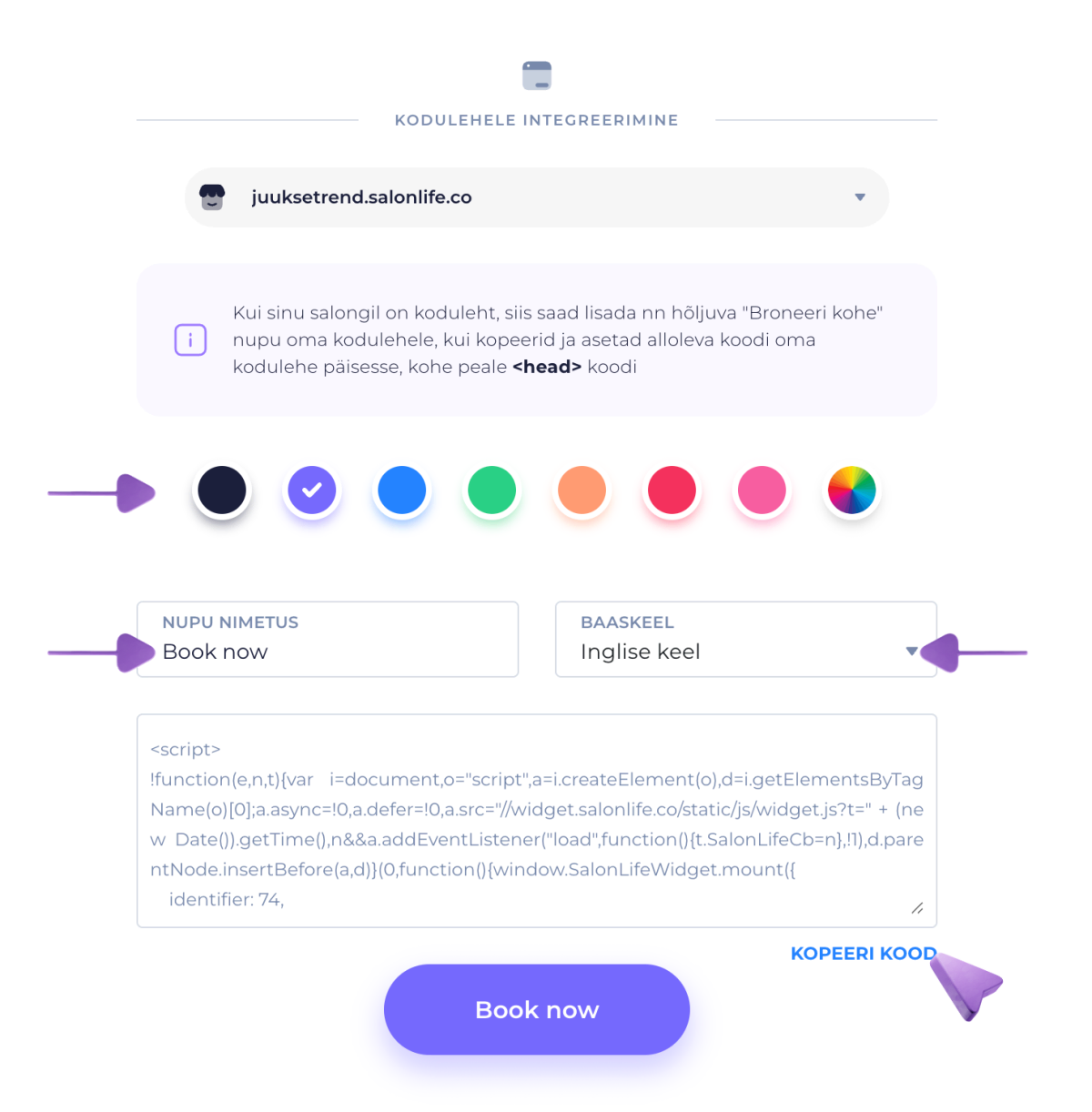
Om du vill att bokningsknappen ska röra sig med besökaren och öppnas direkt inuti din sida:
- Öppna Apps → Online booking.
- Skrolla ner en bit till avsnittet Website integration.
- Där hittar du skriptkoden som du kan kopiera.
- Välj om du vill lägga till:
- en enkel textknapp (t.ex. ”Boka tid”), eller
- en svävande knapp som är synlig på varje sida och placerad längst ner till höger.
- Klistra in den kopierade koden i din webbplats sidhuvud, direkt efter
<head>-taggen.
Efter att du har sparat ser besökarna knappen ”Boka tid” på din webbplats, som de kan använda för att boka en tid utan att lämna sidan.
TIPS:
Förstärk det professionella intrycket genom att välja visuellt passande färgtoner och bakgrundsbilder, så att onlinebokningen känns som en del av din egen webbplats.
Funktionen för hemlig kod
Vill du att bara vissa personer ska kunna boka en tid online? Lägg till en hemlig kod för din salongs plats:
.png)
- Öppna Apps, sedan Online booking och gå till sidan Inställningar, där kodinställningen finns under Location.
- Aktivera funktionen och ange din hemliga kod. Dela koden bara med de kunder du vill.
- När kunden går in på sidan för onlinebokning måste hen ange en giltig kod. Annars kan hen inte välja några tjänster.
Så kan du vara säker på att det bara är de kunder du har delat koden med som bokar.
Utforma och ändra inställningarna efter dina egna önskemål
Utöver att dela länken kan du också anpassa din sida för onlinebokning flexibelt. Du ställer in bokningssidans preferenser på sidan Inställningar:
.png)
- Bakgrundsbild och färger: välj bilder du gillar eller använd inbyggda designer.
- Innehåll för bokningens flikar: ställ in de knappar och vidarekopplingar du föredrar.
- Insamling av kunduppgifter: välj om ytterligare information (t.ex. födelsedatum, anteckningar) behöver frågas efter och om dessa fält ska vara obligatoriska.
- Bokningsvillkor: lägg till villkor som måste godkännas innan en tid bokas.
Länken för onlinebokning ger dig friheten att låta kunderna boka sina egna tider, samtidigt som du behåller kontrollen över hela processen. Dela gärna länken i sociala medier, på webbplatsen eller på andra ställen för att öka din salongs synlighet och ge kunderna ett enkelt sätt att boka en tid hos dig.
Lycka till och många trevliga bokningar!
Om du känner att du vill ha mer hjälp, ta gärna en titt på de andra artiklarna i samma helpdesk.