




















Online randevu, salonunuza müşterilerin 7/24 kendilerine randevu alabileceği pratik ve profesyonel bir yol sunar. Aşağıda bunu nasıl kullanıp paylaşacağınıza dair bir genel bakış bulunmaktadır.
SalonLife'in online randevu sayfası nedir?
Online randevu sayfası, güzellik profesyoneli veya salon personeli olarak sizin için otomatik olarak oluşturulan ve müşterilerin buradan kendilerine uygun saati alabildiği bir sayfadır. Personelinizi ve hizmetlerinizi zaten girdiyseniz, aslında online randevu bağlantınızı hemen müşterilere iletebilirsiniz - tüm randevular hemen takviminize düşmeye başlar.
Online randevu bağlantısı nerede bulunur?
- Apps'ı açın.
- Online booking'i seçin.
- Oradan Your online booking link alanının yanında online randevu bağlantınızı kopyalamanızı sağlayan Copy butonunu bulun.
.png)
İPUCU:
Bağlantıyı paylaşmadan önce tüm hizmetlerin ve personelin doğru şekilde girildiğinden emin olun. Böylece kafa karışıklığını önler ve müşterilerinize sorunsuz bir randevu deneyimi sunarsınız.
Online randevu bağlantısı nasıl paylaşılır?
Bağlantıyı kopyaladıktan sonra, bunu müşterilere birçok şekilde iletebilirsiniz:
- Takipçilerin tek tıkla randevu alabilmesi için bunu salonunuzun Facebook sayfasına ekleyin.
- Randevu bağlantısını Instagram profilinizin açıklamasına (Bio bölümü) ekleyin.
- Bağlantıyı Messenger, SMS veya e-posta yoluyla kişisel olarak paylaşın.
- Bağlantıyı veya butonu web sitenize yerleştirin (entegrasyon seçenekleri için aşağıya bakın).
Online Randevunun Web Sitesine Entegre Edilmesi
SalonLife Online Randevusunun Web Sitenize Eklenmesi
SalonLife online randevu sayfasını kendi web sitenize de kolayca ekleyebilirsiniz - menüdeki „Randevu Al" butonu aracılığıyla veya ziyaretçiyle birlikte hareket eden yüzen bir buton olarak.
1. Menüye "Randevu Al" butonu nasıl eklenir
- Apps → Online booking'i açın ve randevu sayfanızın bağlantısını kopyalayın (butonun yanındaki Copy).
- Web sitenizin yönetim panelini açın.
- Menüye yeni bir öğe ekleyin ve başlık olarak „Randevu Al" yazın.
- Kopyaladığınız randevu URL'sini bağlantı olarak yapıştırın.
- İsterseniz bağlantının yeni sekmede açılmasını işaretleyin.
- Kaydedin ve değişiklikleri yayınlayın.
2. Web sitenize yüzen "Randevu Al" butonu nasıl eklenir
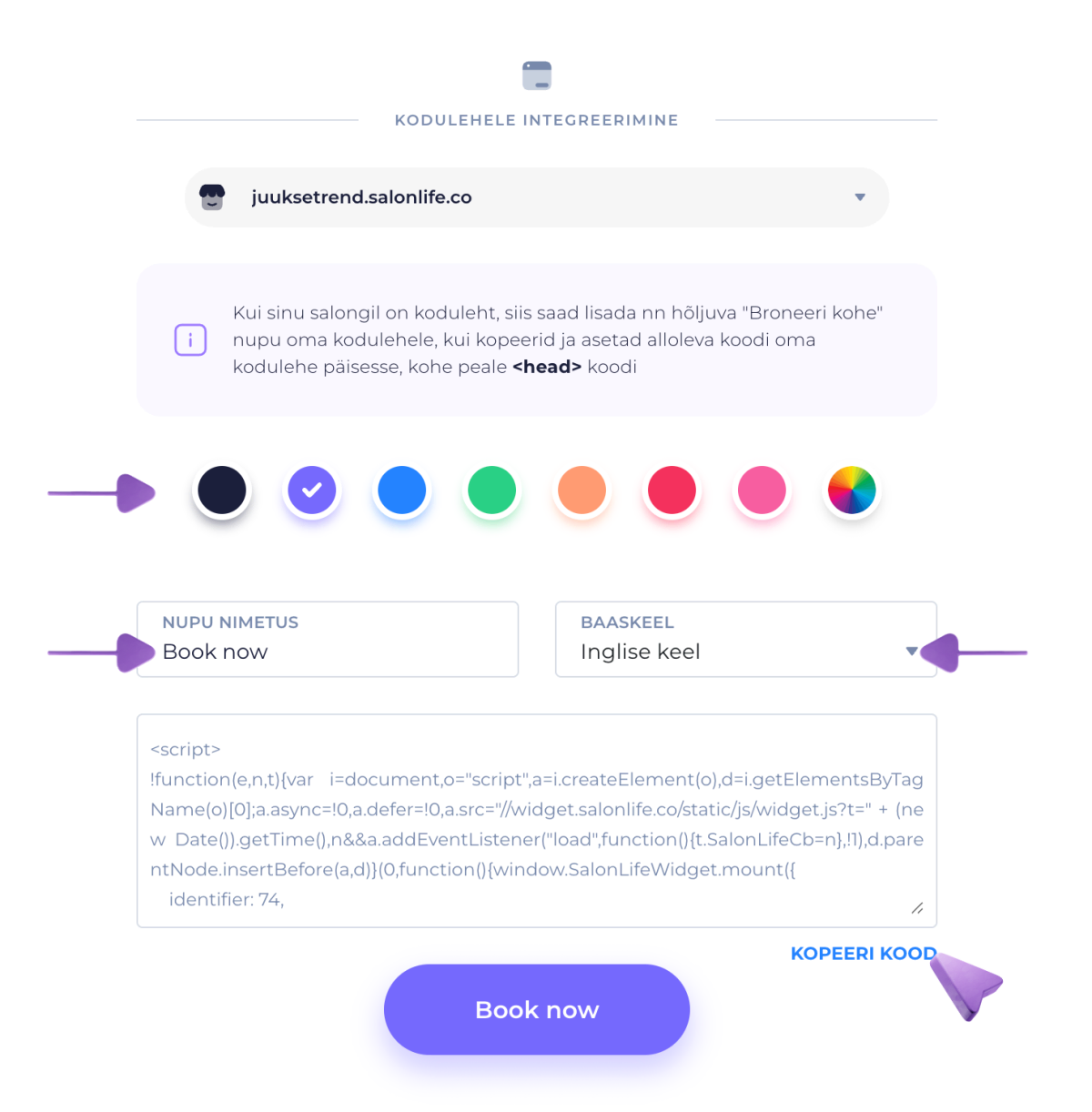
Randevu butonunun ziyaretçiyle birlikte hareket etmesini ve doğrudan sayfanızın içinde açılmasını istiyorsanız:
- Apps → Online booking'i açın.
- Website integration bölümüne kadar biraz aşağı kaydırın.
- Orada kopyalayabileceğiniz script kodunu bulursunuz.
- Şunlardan hangisini eklemek istediğinizi seçin:
- basit bir metin butonu (ör. "Randevu Al"), veya
- her sayfada görünen ve sağ alt köşede yer alan yüzen bir buton.
- Kopyaladığınız kodu web sitenizin başlığına,
<head>etiketinden hemen sonra yerleştirin.
Kaydettikten sonra ziyaretçiler web sitenizde "Randevu Al" butonunu görür; bu buton üzerinden sayfadan hiç ayrılmadan randevu alabilirler.
İPUCU:
Görsel olarak uygun renk tonları ve arka plan fotoğrafları seçerek profesyonel bir izlenim yaratın; böylece online randevunun kendi web sitenizin bir parçası olduğu izlenimi oluşur.
Şifre İşlevi
Yalnızca belirli kişilerin webten kendilerine randevu almasını mı istiyorsunuz? Salonunuzun konumuna bir şifre ekleyin:
.png)
- Apps'ı açın, ardından Online booking'i ve Ayarlar sayfasına gidin; şifre ayarı Location altında bulunur.
- Özelliği etkinleştirin ve şifrenizi girin. Şifreyi yalnızca istediğiniz müşterilerle paylaşın.
- Müşteri online randevu sayfasına girdiğinde, geçerli şifreyi girmesi gerekir. Aksi takdirde hizmet seçemez.
Böylece yalnızca şifreyi paylaştığınız müşterilerin randevu alacağından emin olabilirsiniz.
Ayarları kendi tercihlerinize göre tasarlayın ve değiştirin
Bağlantıyı paylaşmanın yanı sıra, online randevu sayfanızı esnek bir şekilde özelleştirebilirsiniz. Randevu sayfası tercihlerini Ayarlar sayfasından belirleyebilirsiniz:
.png)
- Arka plan fotoğrafı ve renkler: beğendiğiniz fotoğrafları seçin veya hazır tasarımları kullanın.
- Randevu sekmelerinin içeriği: kendinize uygun butonları ve yönlendirmeleri ayarlayın.
- Müşteri verisi toplama: ek bilgilerin (ör. doğum tarihi, notlar) istenip istenmeyeceğini ve bu alanların zorunlu olup olmayacağını seçin.
- Randevu koşulları: randevu almadan önce onaylanması gereken koşulları ekleyin.
Online randevu bağlantısı, müşterilerin kendi randevularını almasına özgürlük tanırken, tüm süreç üzerindeki kontrolü sizde bırakır. Salonunuzun görünürlüğünü artırmak ve müşterilere size randevu almanın kolay bir yolunu sunmak için bağlantıyı sosyal medyada, web sitesinde veya başka yerlerde rahatlıkla paylaşın.
Başarılı kullanımlar ve harika randevular dileriz!
Ek yardıma ihtiyaç duyarsanız, aynı yardım masasındaki diğer yazılara da rahatlıkla göz atabilirsiniz.