


























Spletno naročanje vašemu salonu ponuja udoben in profesionalen način, da si stranke 24/7 rezervirajo termin. Spodaj je pregled, kako ga uporabljate in delite.
Kaj je stran za spletno naročanje SalonLife?
Stran za spletno naročanje je stran, samodejno ustvarjena za vas kot izvajalca ali za osebje salona, prek katere si stranke lahko rezervirajo ustrezen termin. Če ste že vnesli svoje zaposlene in storitve, lahko povezavo za spletno naročanje strankam posredujete takoj – vse rezervacije bodo takoj prihajale v vaš koledar.
Kje najdete povezavo za spletno naročanje?
- Odprite Apps.
- Izberite Online Booking.
- Tam pri Your online booking link poiščite gumb Copy , s katerim kopirate svojo povezavo za spletno naročanje.
.png)
NASVET:
Preden povezavo delite, preverite, ali so vse storitve in zaposleni pravilno vneseni. Tako se izognete zmedi in strankam ponudite tekoče naročanje.
Kako delite povezavo za spletno naročanje?
Ko povezavo kopirate, jo lahko strankam posredujete na več načinov:
- Dodajte jo na Facebook stran salona, da lahko sledilci termin rezervirajo z enim klikom.
- Povezavo za rezervacije dodajte v opis profila na Instagramu (razdelek Bio).
- Povezavo delite osebno prek Messengerja, SMS-a ali e-pošte.
- Povezavo ali gumb namestite na svojo spletno stran (glejte možnosti integracije spodaj).
Integracija spletnega naročanja v spletno stran
Dodajanje spletnega naročanja SalonLife na lastno spletno stran
Stran za spletno naročanje SalonLife lahko preprosto dodate tudi na svojo spletno stran – z gumbom »Rezervirajte termin« v meniju ali kot lebdeči gumb, ki se premika skupaj z obiskovalcem.
1. Kako v meni dodate gumb »Rezervirajte termin«
- Odprite Apps → Online Booking in kopirajte povezavo do svoje strani za rezervacije (z gumbom Copy).
- Odprite upravljanje svoje spletne strani.
- V meni dodajte nov element in ga poimenujte »Rezervirajte termin«.
- Prilepite kopirani URL za rezervacije kot povezavo.
- Po želji označite, da se povezava odpre v novem zavihku.
- Shranite in objavite spremembe.
2. Kako na spletno stran dodate lebdeči gumb »Rezervirajte termin«
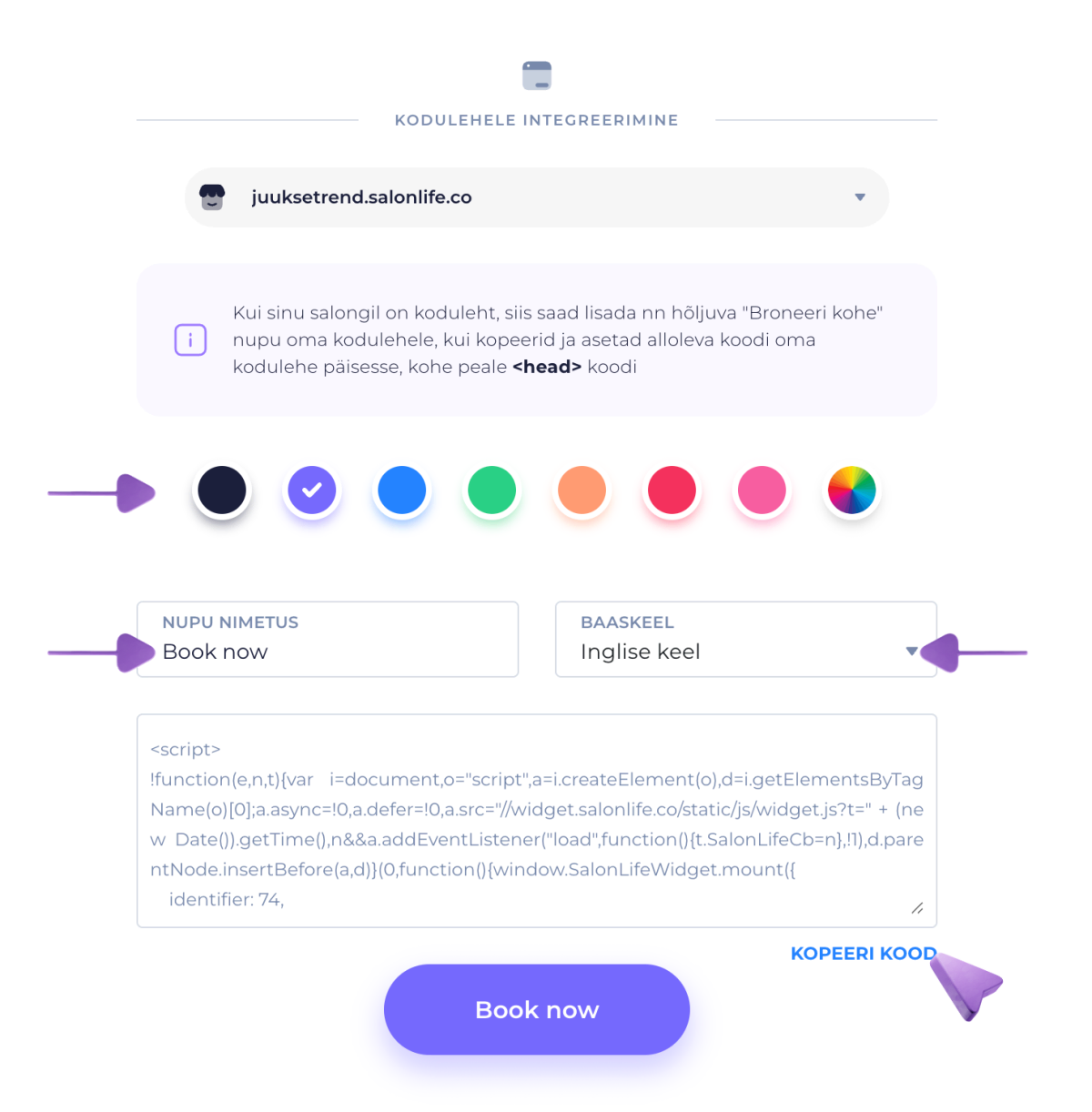
Če želite, da se gumb za rezervacije premika skupaj z obiskovalcem in se odpre neposredno na vaši strani:
- Odprite Apps → Online Booking.
- Pomaknite se nekoliko navzdol do razdelka Website integration.
- Tam najdete kodo script, ki jo lahko kopirate.
- Izberite, ali želite dodati:
- preprost besedilni gumb (npr. »Rezervirajte termin«) ali
- lebdeči gumb, ki je viden na vsaki strani in je v spodnjem desnem kotu.
- Kopirano kodo vstavite v glavo svoje spletne strani, takoj za oznako
<head>.
Po shranjevanju obiskovalci na vaši spletni strani vidijo gumb »Rezervirajte termin«, s katerim lahko termin rezervirajo, ne da bi zapustili stran.
NASVET:
Ustvarite profesionalen vtis z vizualno ustreznimi barvnimi odtenki in slikami ozadja – tako bo spletno naročanje delovalo kot del vaše lastne spletne strani.
Funkcija skrivne kode
Želite, da bi termin prek spleta lahko rezervirale le določene osebe? Lokaciji salona dodajte skrivno kodo:
.png)
- Odprite Apps, nato Online Booking in pojdite na stran Steps, kjer je pod Location nastavitev skrivne kode.
- Aktivirajte funkcijo in vnesite svojo skrivno kodo. Kodo delite le s strankami, s katerimi želite.
- Ko stranka odpre stran za spletno naročanje, mora vnesti veljavno skrivno kodo. Sicer ne more izbrati storitev.
Tako ste lahko prepričani, da rezervirajo le stranke, s katerimi ste kodo delili.
Oblikujte in spreminjajte nastavitve po svojih željah
Poleg deljenja povezave lahko svojo stran za spletno naročanje prilagodljivo urejate. Preference strani za rezervacije določite na strani Steps:
.png)
- Slika ozadja in barve: izberite slike, ki so vam všeč, ali uporabite vgrajena oblikovanja.
- Vsebina zavihkov rezervacije: nastavite gumbe in preusmeritve po svoji meri.
- Zbiranje podatkov stranke: izberite, ali je treba vprašati za dodatne podatke (npr. datum rojstva, opombe) in ali so ta polja obvezna.
- Pogoji rezervacije: dodajte pogoje, ki jih je treba potrditi pred rezervacijo termina.
Povezava za spletno naročanje vam daje svobodo, da si stranke same rezervirajo termine, hkrati pa imate vi nadzor nad celotnim postopkom. Povezavo brez zadržkov delite na družbenih omrežjih, spletni strani ali drugje, da povečate prepoznavnost salona in strankam ponudite preprost način rezervacije termina pri vas.
Uspešno uporabo in veliko prijetnih rezervacij!
Če potrebujete dodatno pomoč, si oglejte druge članke v istem centru za pomoč.