




















Nettbooking gir salongen din en praktisk og profesjonell måte for kundene å booke time selv, 24/7. Nedenfor finner du en oversikt over hvordan du bruker og deler den.
Hva er SalonLifes nettbookingside?
Nettbookingsiden er en side som automatisk opprettes for deg som skjønnhetsekspert eller salongpersonale, der kundene kan booke seg et passende tidspunkt. Hvis du allerede har lagt inn dine ansatte og tjenester, kan du faktisk sende nettbookinglenken din til kundene med det samme — alle bookinger begynner å komme rett inn i kalenderen din.
Hvor finner du lenken til nettbooking?
- Åpne Apps.
- Velg Online booking.
- Finn knappen Copy ved siden av lenken til nettbookingen din, som lar deg kopiere lenken.
.png)
TIPS:
Kontroller at alle tjenester og ansatte er korrekt lagt inn før du deler lenken. Slik unngår du forvirring og gir kundene en smidig bookingopplevelse.
Hvordan dele lenken til nettbooking?
Når du har kopiert lenken, kan du sende den til kundene på flere måter:
- Legg den til på salongens Facebook-side, slik at følgerne kan booke deg med ett klikk.
- Legg bookinglenken til i beskrivelsen (bio) på Instagram-profilen din.
- Del lenken personlig via Messenger, SMS eller e-post.
- Legg lenken eller en knapp inn på nettstedet ditt (se integreringsmulighetene nedenfor).
Integrere nettbooking på nettstedet
Legge til SalonLifes nettbooking på ditt eget nettsted
SalonLifes nettbookingside kan enkelt legges til på ditt eget nettsted — enten via en «Bestill time»-knapp i menyen, eller som en flytende knapp som følger den besøkende.
1. Slik legger du til «Bestill time»-knappen i menyen
- Åpne Apps → Online booking og kopier lenken til bookingsiden din (fra knappen Copy).
- Åpne administrasjonen for nettstedet ditt.
- Legg til et nytt element i menyen, og gi det tittelen «Bestill time».
- Lim inn den kopierte booking-URL-en som lenke.
- Om ønskelig kan du merke at lenken skal åpnes i en ny fane.
- Lagre og publiser endringene.
2. Slik legger du til en flytende «Bestill time»-knapp på nettstedet
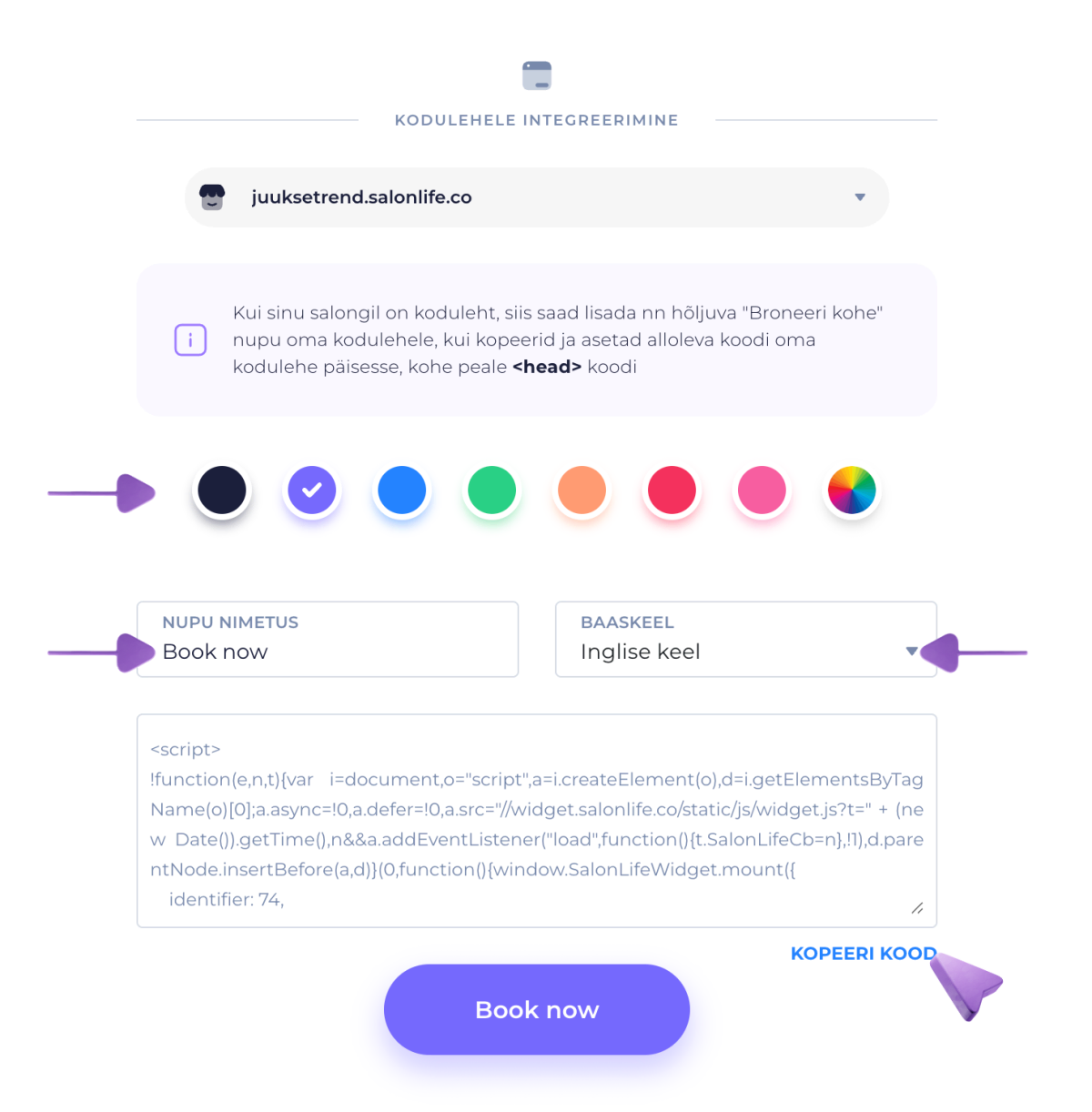
Hvis du ønsker at bookingknappen skal følge den besøkende og åpnes direkte inne på siden din:
- Åpne Apps → Online booking.
- Scroll litt nedover til delen Integrering med nettsted.
- Der finner du skriptkoden du kan kopiere.
- Velg om du ønsker å legge til:
- en enkel tekstknapp (f.eks. «Bestill time»), eller
- en flytende knapp som er synlig på alle sider og plassert nederst til høyre.
- Sett den kopierte koden inn i toppen av nettstedets kode, rett etter
<head>-taggen.
Etter lagring vil besøkende på nettstedet ditt se knappen «Bestill time», som de kan bruke til å booke time uten å forlate siden.
TIPS:
Skap et profesjonelt inntrykk ved å velge visuelt passende fargetoner og bakgrunnsbilder, slik at det virker som nettbooking er en naturlig del av ditt eget nettsted.
Passordkode-funksjonen
Ønsker du at bare bestemte personer skal kunne booke time på nett? Legg til en passordkode for salongstedet ditt:
.png)
- Åpne Apps, deretter Online booking, og gå til siden Innstillinger, hvor passordkode-innstillingen finnes under Location.
- Aktiver funksjonen og skriv inn passordkoden din. Del koden kun med de kundene du ønsker.
- Når kunden går inn på nettbookingsiden, må de skrive inn en gyldig passordkode. Ellers kan de ikke velge tjenester.
Slik kan du være sikker på at det kun er kundene du har delt koden med, som booker.
Tilpass og endre innstillinger etter eget ønske
I tillegg til å dele lenken kan du fleksibelt tilpasse nettbookingsiden din. Preferansene for bookingsiden angir du på siden Innstillinger:
.png)
- Bakgrunnsbilde og farger: velg bilder du liker, eller bruk de innebygde designene.
- Innholdet på bookingfanene: sett opp knapper og videresendinger etter eget ønske.
- Innsamling av kundedata: velg om tilleggsinfo (f.eks. fødselsdato, notater) skal etterspørres, og om disse feltene er obligatoriske.
- Bookingvilkår: legg til vilkår som må bekreftes før booking.
Lenken til nettbooking gir deg friheten til å la kundene booke tid selv, samtidig som du beholder full kontroll over hele prosessen. Del lenken trygt i sosiale medier, på nettstedet eller andre steder, for å øke synligheten til salongen din og gi kundene en enkel måte å booke time hos deg på.
Lykke til med bruken, og mange hyggelige bookinger!
Hvis du føler at du trenger mer hjelp, kan du gjerne se på andre artikler i samme helpdesk.