




















La reserva online ofrece a tu salón una forma cómoda y profesional de que los clientes puedan reservar cita las 24 horas, los 7 días de la semana. A continuación tienes un resumen de cómo usarla y compartirla.
¿Qué es la página de reserva online de SalonLife?
La página de reserva online es una página creada automáticamente para ti, ya seas profesional de la belleza o personal del salón, a través de la cual los clientes pueden reservar la hora que les convenga. Si ya has introducido tus empleados y servicios, en realidad ya puedes enviar tu enlace de reserva online a los clientes de inmediato: todas las reservas empezarán a llegar directamente a tu calendario.
¿Dónde encontrar el enlace de reserva online?
- Abre Apps.
- Elige Online Booking.
- Busca ahí, junto a Your online booking link, el botón Copy, con el que puedes copiar tu enlace de reserva online.
.png)
CONSEJO:
Comprueba que todos los servicios y empleados estén introducidos correctamente antes de compartir el enlace. Así evitas confusiones y ofreces a tus clientes una experiencia de reserva fluida.
¿Cómo compartir el enlace de reserva online?
Una vez que hayas copiado el enlace, puedes hacérselo llegar a tus clientes de varias formas:
- Añádelo a la página de Facebook de tu salón, para que tus seguidores puedan reservar contigo con un solo clic.
- Añade el enlace de reserva a la descripción de tu perfil de Instagram (sección Bio).
- Comparte el enlace de forma personal por Messenger, SMS o correo electrónico.
- Coloca el enlace o un botón en tu propia web (consulta más abajo las opciones de integración).
Integrar la reserva online en tu web
Añadir la reserva online de SalonLife a tu propia web
La página de reserva online de SalonLife se puede añadir fácilmente también a tu propia web, ya sea a través del botón “Reserva tu cita” en el menú, o como botón flotante, que se desplaza junto con el visitante.
1. Cómo añadir el botón “Reserva tu cita” al menú
- Abre Apps → Online Booking y copia el enlace de tu página de reserva (junto al botón Copy).
- Abre el panel de administración de tu web.
- Añade un nuevo elemento al menú y ponle como título “Reserva tu cita”.
- Pega como enlace la URL de reserva que copiaste.
- Si quieres, marca que el enlace se abra en una pestaña nueva.
- Guarda y publica los cambios.
2. Cómo añadir un botón flotante “Reserva tu cita” a tu web
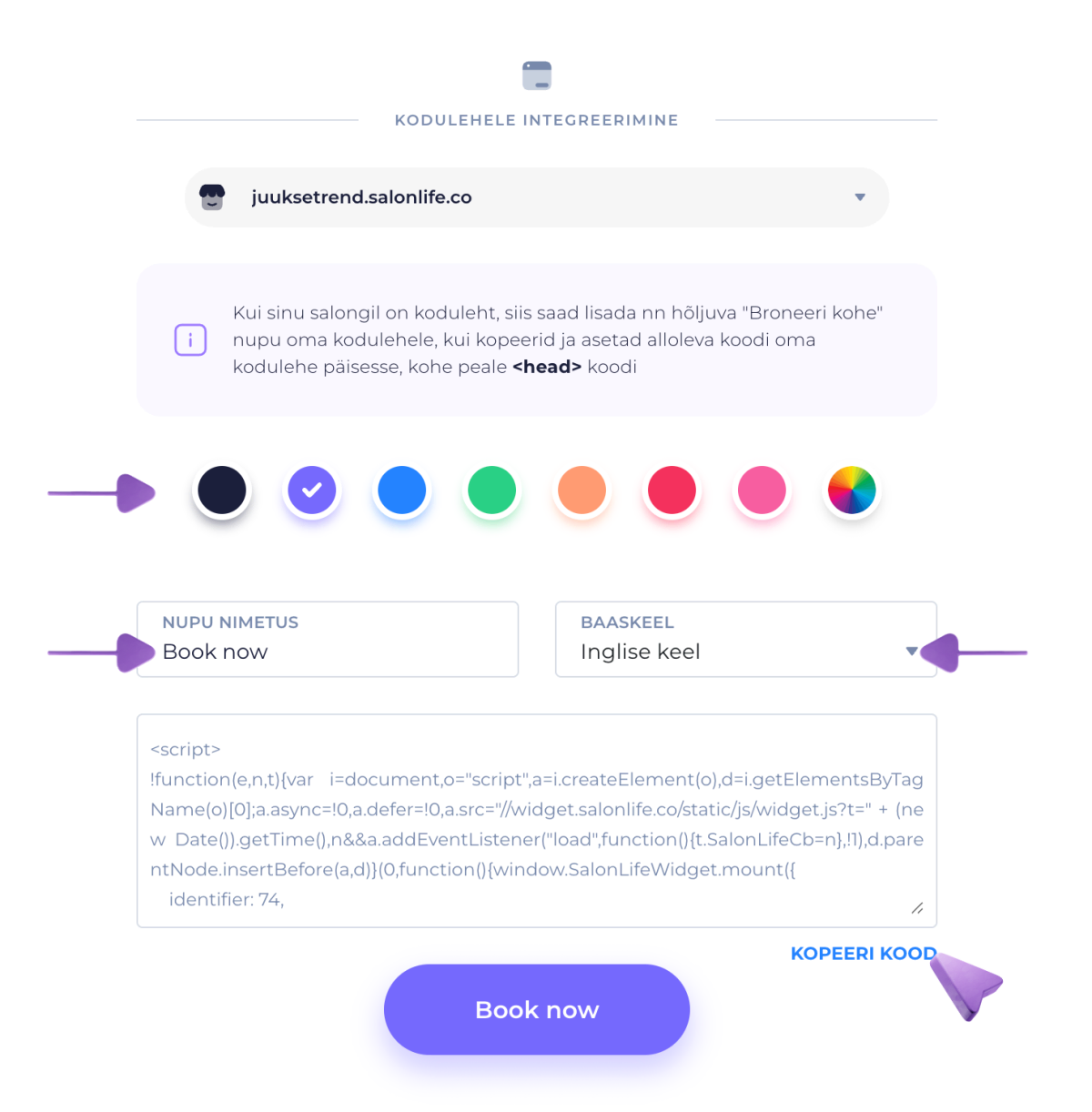
Si quieres que el botón de reserva se desplace junto con el visitante y se abra directamente dentro de tu página:
- Abre Apps → Online Booking.
- Baja un poco hasta la sección Website integration.
- Ahí encontrarás el código script, que puedes copiar.
- Elige si quieres añadir:
- un botón de texto sencillo (por ejemplo, “Reserva tu cita”), o
- un botón flotante, visible en todas las páginas y situado en la esquina inferior derecha.
- Coloca el código copiado en la cabecera de tu web, justo después de la etiqueta
<head>.
Después de guardar, los visitantes verán en tu web el botón “Reserva tu cita”, con el que podrán reservar cita sin salir de la página.
CONSEJO:
Refuerza una impresión profesional eligiendo tonos de color y fotos de fondo que combinen visualmente, para que la reserva online parezca parte de tu propia web.
Función de código secreto
¿Quieres que solo determinadas personas puedan reservar cita a través de tu web? Añade un código secreto a la ubicación de tu salón:
.png)
- Abre Apps, luego Online Booking y ve a la página Configuración, donde encontrarás el ajuste del código secreto dentro de Location.
- Activa la función e introduce tu código secreto. Comparte el código secreto solo con los clientes que quieras.
- Cuando el cliente entre en la página de reserva online, deberá introducir un código secreto válido. De lo contrario, no podrá elegir servicios.
Así puedes estar seguro de que solo reservan los clientes con quienes has compartido el código.
Personaliza y cambia los ajustes según tus preferencias
Además de compartir el enlace, puedes personalizar tu página de reserva online con total flexibilidad. Puedes definir las preferencias de la página de reserva desde la página Configuración:
.png)
- Foto de fondo y colores: elige las imágenes que más te gusten o usa los diseños ya integrados.
- Contenido de los pasos de la reserva: configura los botones y las redirecciones que prefieras.
- Recopilación de datos del cliente: elige si hace falta pedir información adicional (por ejemplo, fecha de nacimiento, notas) y si esos campos son obligatorios.
- Condiciones de reserva: añade las condiciones que se deben aceptar antes de reservar cita.
El enlace de reserva online te da la libertad de dejar que tus clientes reserven ellos mismos su hora, mientras tú mantienes el control de todo el proceso. Comparte el enlace sin miedo en redes sociales, en tu web o donde quieras, para aumentar la visibilidad de tu salón y ofrecer a tus clientes una forma sencilla de reservar cita contigo.
¡Que lo disfrutes y tengas muchas reservas estupendas!
Si sientes que necesitas más ayuda, no dudes en consultar otros artículos en este mismo centro de ayuda.