


























Online rezervacije vašem salonu nude praktičan i profesionalan način na koji klijenti mogu rezervirati termin 24/7. U nastavku je pregled kako ih koristiti i dijeliti.
Što je SalonLife stranica za online rezervacije?
Stranica za online rezervacije automatski je izrađena stranica za vas kao stručnjaka za ljepotu ili za osoblje salona, putem koje klijenti mogu rezervirati termin koji im odgovara. Ako ste već unijeli svoje djelatnike i usluge, svoju poveznicu za online rezervacije zapravo možete odmah poslati klijentima – sve rezervacije odmah počinju stizati u vaš kalendar.
Gdje pronaći poveznicu za online rezervacije?
- Otvorite Apps.
- Odaberite Online Booking.
- Ondje pokraj Your online booking link potražite gumb Copy , kojim možete kopirati svoju poveznicu za online rezervacije.
.png)
SAVJET:
Prije dijeljenja poveznice provjerite jesu li sve usluge i svi djelatnici ispravno uneseni. Tako izbjegavate zabunu i klijentima nudite glatko iskustvo rezervacije.
Kako podijeliti poveznicu za online rezervacije?
Kad kopirate poveznicu, klijentima je možete poslati na više načina:
- Dodajte je na Facebook stranicu svog salona kako bi pratitelji jednim klikom mogli rezervirati termin kod vas.
- Dodajte poveznicu za rezervacije u opis svog Instagram profila (bio).
- Podijelite poveznicu osobno putem Messengera, SMS-a ili e-pošte.
- Postavite poveznicu ili gumb na svoju web-stranicu (pogledajte mogućnosti integracije u nastavku).
Integracija online rezervacija na web-stranicu
Dodavanje SalonLife online rezervacija na vlastitu web-stranicu
SalonLife stranicu za online rezervacije možete jednostavno dodati i na vlastitu web-stranicu – putem gumba „Rezervirajte termin“ u izborniku ili kao plutajući gumb koji se kreće zajedno s posjetiteljem.
1. Kako u izbornik dodati gumb „Rezervirajte termin“
- Otvorite Apps → Online Booking i kopirajte poveznicu svoje stranice za rezervacije (gumbom Copy).
- Otvorite upravljanje svojom web-stranicom.
- U izbornik dodajte novu stavku i kao naslov upišite „Rezervirajte termin“.
- Zalijepite kopirani URL za rezervacije kao poveznicu.
- Po želji označite da se poveznica otvara u novoj kartici.
- Spremite i objavite promjene.
2. Kako na web-stranicu dodati plutajući gumb „Rezervirajte termin“
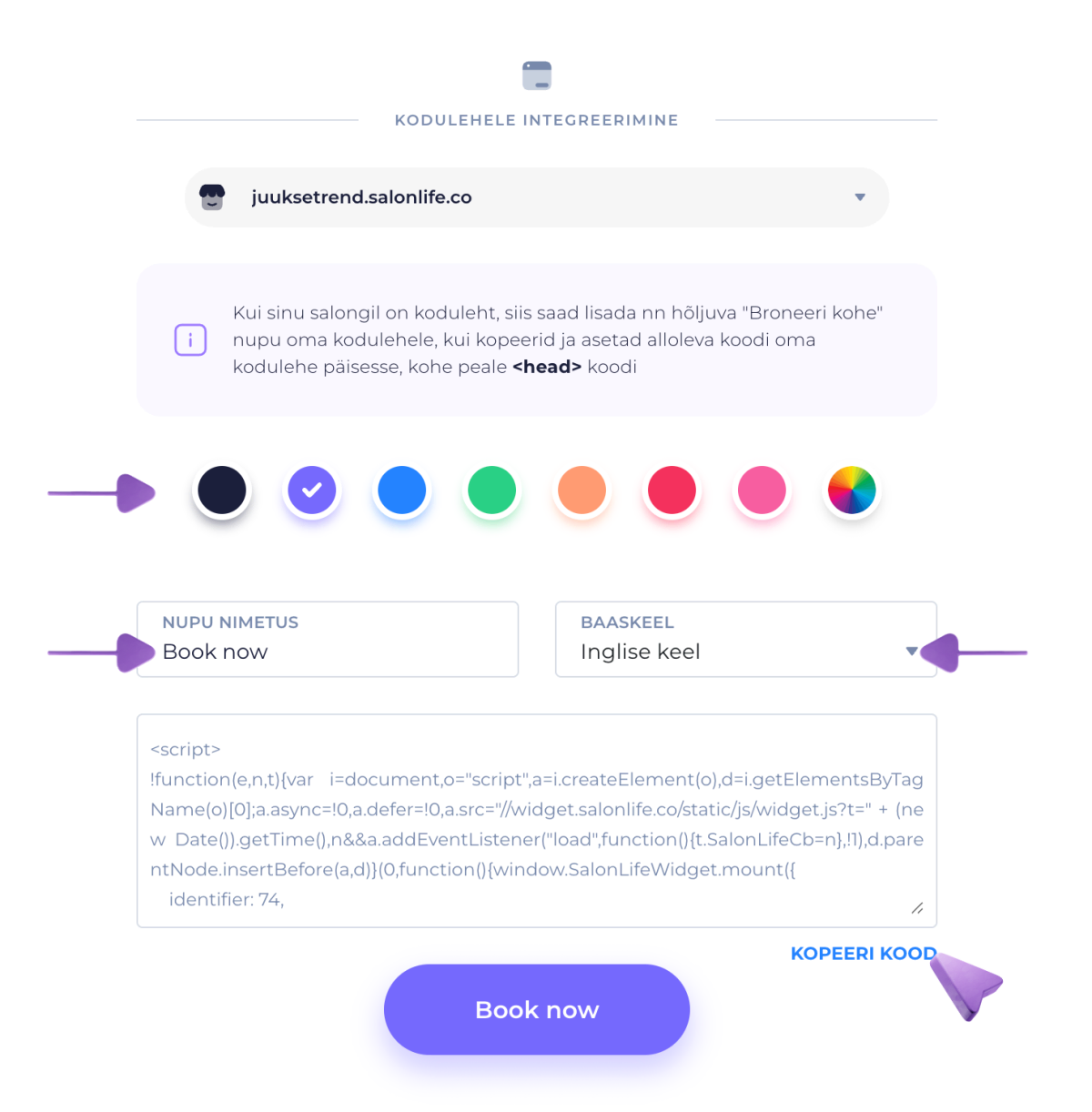
Ako želite da se gumb za rezervacije kreće zajedno s posjetiteljem i otvara izravno unutar vaše stranice:
- Otvorite Apps → Online Booking.
- Pomaknite se malo prema dolje do dijela Website integration.
- Ondje ćete pronaći script kôd, koji možete kopirati.
- Odaberite želite li dodati:
- jednostavan tekstni gumb (npr. „Rezervirajte termin“), ili
- plutajući gumb, koji je vidljiv na svakoj stranici i nalazi se u donjem desnom kutu.
- Zalijepite kopirani kôd u zaglavlje svoje web-stranice, odmah iza oznake
<head>.
Nakon spremanja posjetitelji na vašoj web-stranici vide gumb „Rezervirajte termin“, putem kojeg mogu rezervirati termin bez napuštanja stranice.
SAVJET:
Ostavite profesionalan dojam odabirom vizualno usklađenih boja i pozadinskih slika, kako bi se činilo da su online rezervacije dio vaše vlastite web-stranice.
Funkcija tajnog kôda
Želite da samo određene osobe mogu online rezervirati termin? Dodajte tajni kôd lokaciji svog salona:
.png)
- Otvorite Apps, zatim Online Booking i prijeđite na stranicu Steps, gdje se pod Location nalazi postavka tajnog kôda.
- Aktivirajte funkciju i unesite svoj tajni kôd. Tajni kôd podijelite samo s klijentima s kojima želite.
- Kad klijent otvori stranicu za online rezervacije, mora unijeti važeći tajni kôd. U suprotnom ne može odabrati usluge.
Tako možete biti sigurni da rezerviraju samo klijenti s kojima ste podijelili kôd.
Oblikujte i mijenjajte postavke prema svojim željama
Osim dijeljenja poveznice, svoju stranicu za online rezervacije možete fleksibilno prilagoditi. Preferencije stranice za rezervacije određujete na stranici Steps:
.png)
- Pozadinska slika i boje: odaberite slike koje vam se sviđaju ili koristite ugrađene dizajne.
- Sadržaj kartica rezervacije: postavite gumbe i preusmjeravanja koji vam odgovaraju.
- Prikupljanje podataka o klijentu: odaberite treba li tražiti dodatne podatke (npr. datum rođenja, napomene) i jesu li ta polja obavezna.
- Uvjeti rezervacije: dodajte uvjete koje treba potvrditi prije rezervacije termina.
Poveznica za online rezervacije daje vam slobodu da klijenti sami rezerviraju termine, a vi pritom zadržavate kontrolu nad cijelim postupkom. Slobodno dijelite poveznicu na društvenim mrežama, web-stranici ili drugdje kako biste povećali vidljivost svog salona i klijentima ponudili jednostavan način rezervacije termina kod vas.
Uspješno korištenje i puno lijepih rezervacija!
Ako vam treba dodatna pomoć, slobodno pogledajte druge članke u istom centru za pomoć.