




















Онлайн-запис дає вашому салону зручний і професійний спосіб, за допомогою якого клієнти можуть бронювати собі час 24/7. Нижче наведено огляд того, як його використовувати та поширювати.
Що таке сторінка онлайн-запису SalonLife?
Сторінка онлайн-запису — це автоматично створена для вас, б'юті-майстра чи персоналу салону, сторінка, через яку клієнти можуть бронювати собі зручний час. Якщо ви вже ввели своїх працівників і послуги, ви фактично можете одразу передати своє посилання на онлайн-запис клієнтам — усі бронювання одразу почнуть надходити до вашого календаря.
Де знайти посилання на онлайн-запис?
- Відкрийте Apps.
- Оберіть Online Booking.
- Знайдіть там біля «Your online booking link» кнопку Copy , за допомогою якої можна скопіювати своє посилання на онлайн-запис.
.png)
ПОРАДА:
Перед поширенням посилання перевірте, чи всі послуги та працівники введені коректно. Так ви уникнете плутанини та забезпечите клієнтам плавний досвід бронювання.
Як поширити посилання на онлайн-запис?
Скопіювавши посилання, ви можете передати його клієнтам кількома способами:
- Додайте його на сторінку Facebook свого салону, щоб підписники могли забронювати у вас час одним кліком.
- Додайте посилання на бронювання в опис профілю Instagram (розділ Bio).
- Поділіться посиланням особисто через Messenger, SMS чи email.
- Розмістіть посилання чи кнопку на своєму сайті (див. нижче можливості інтеграції).
Інтеграція онлайн-запису на сайт
Додавання онлайн-запису SalonLife на свій сайт
Сторінку онлайн-запису SalonLife можна легко додати й на ваш власний сайт — або через кнопку «Забронювати час» у меню, або як плаваючу кнопку, яка рухається разом із відвідувачем.
1. Як додати в меню кнопку «Забронювати час»
- Відкрийте Apps → Online Booking і скопіюйте посилання на сторінку бронювання (кнопка Copy).
- Відкрийте керування своїм сайтом.
- Додайте в меню новий пункт і назвіть його «Забронювати час».
- Вставте як посилання скопійований URL бронювання.
- За бажанням позначте, щоб посилання відкривалося в новій вкладці.
- Збережіть і опублікуйте зміни.
2. Як додати на свій сайт плаваючу кнопку «Забронювати час»
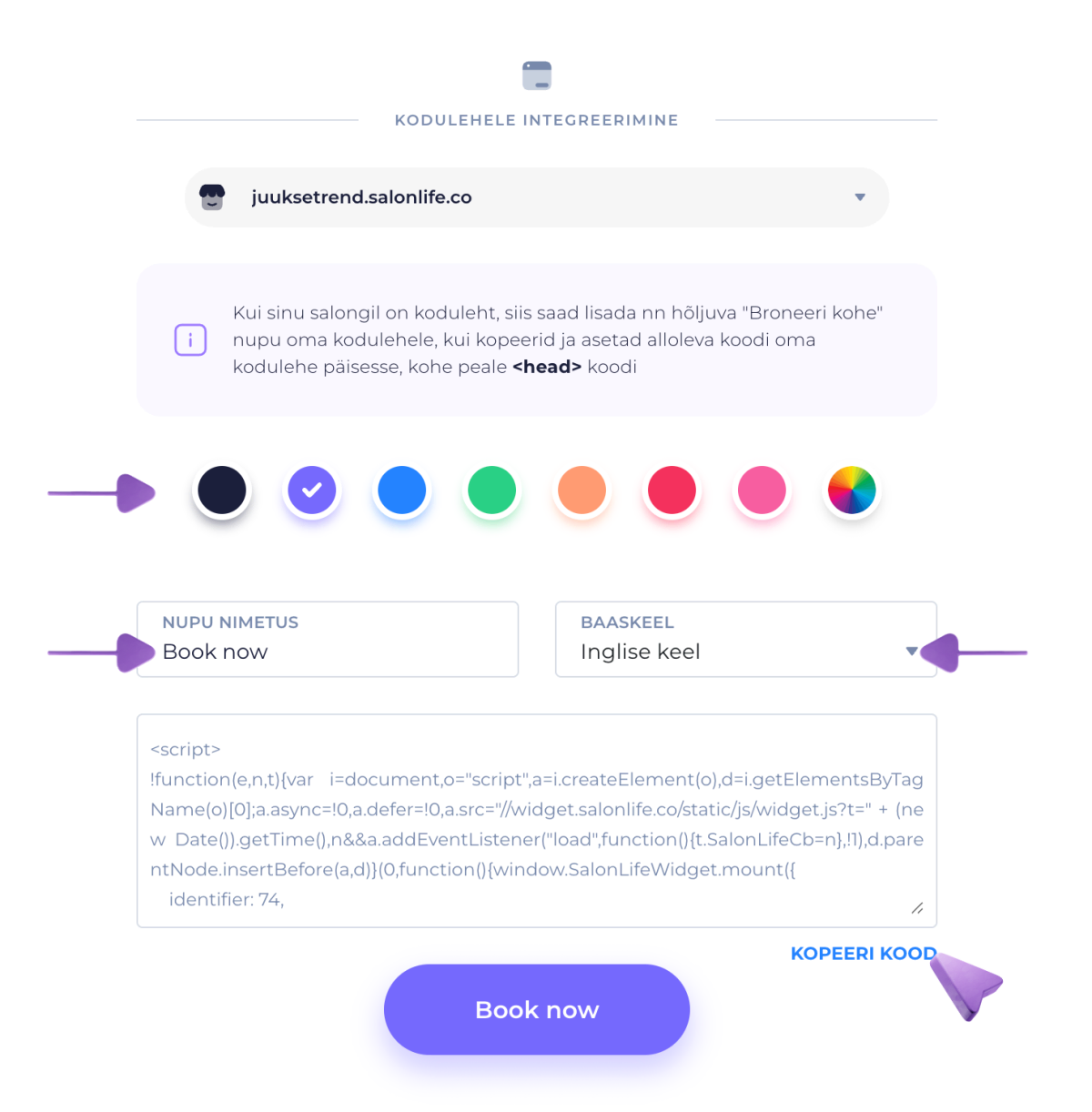
Якщо хочете, щоб кнопка бронювання рухалася разом із відвідувачем і відкривалася прямо на вашій сторінці:
- Відкрийте Apps → Online Booking.
- Прогорніть трохи вниз до розділу Website Integration.
- Там знайдете код скрипта, який можна скопіювати.
- Оберіть, чи хочете додати:
- просту текстову кнопку (напр. «Забронювати час»), або
- плаваючу кнопку, видиму на кожній сторінці, розташовану в правому нижньому куті.
- Вставте скопійований код у шапку свого сайту, одразу після тегу
<head>.
Після збереження відвідувачі побачать на вашому сайті кнопку «Забронювати час», через яку вони зможуть забронювати час, не покидаючи сторінку.
ПОРАДА:
Створюйте професійне враження, обираючи візуально підхожі кольорові тони та фонові зображення, тоді складається враження, що онлайн-запис — частина вашого власного сайту.
Функціональність секретного коду
Хочете, щоб лише певні люди могли бронювати собі час онлайн? Додайте секретний код до локації свого салону:
.png)
- Відкрийте Apps, потім Online Booking і перейдіть на сторінку Налаштування, де в розділі Location розташоване налаштування секретного коду.
- Активуйте функцію та введіть свій секретний код. Діліться секретним кодом лише з тими клієнтами, з якими хочете.
- Коли клієнт заходить на сторінку онлайн-запису, йому потрібно ввести дійсний секретний код. Інакше він не зможе обрати послуги.
Так ви можете бути впевнені, що бронюють лише ті клієнти, з якими ви поділилися кодом.
Оформлюйте та змінюйте налаштування відповідно до власних уподобань
Крім поширення посилання, ви можете гнучко налаштовувати свою сторінку онлайн-запису. Уподобання сторінки бронювання можна визначити на сторінці Налаштування:
.png)
- Фонове зображення та кольори: оберіть підхожі зображення або скористайтеся вбудованим дизайном.
- Вміст вкладок бронювання: налаштуйте зручні для себе кнопки, переходи.
- Збір даних клієнта: оберіть, чи потрібно запитувати додаткову інформацію (напр. дату народження, нотатки) і чи є ці поля обов'язковими.
- Умови бронювання: додайте умови, які потрібно підтвердити перед бронюванням часу.
Посилання на онлайн-запис дає вам свободу дозволити клієнтам самостійно бронювати собі час, водночас зберігаючи весь контроль над процесом у своїх руках. Сміливо діліться посиланням у соцмережах, на сайті чи деінде, щоб підвищити видимість свого салону та надати клієнтам простий спосіб забронювати у вас час.
Успішного використання і багато чудових бронювань!
Якщо відчуваєте, що потрібна додаткова допомога, сміливо перегляньте інші статті в тому самому helpdesk.