




















Die Online-Buchung bietet deinem Salon eine bequeme und professionelle Möglichkeit, Kunden rund um die Uhr Termine buchen zu lassen. Im Folgenden erfährst du, wie du sie nutzt und teilst.
Was ist die Online-Buchungsseite von SalonLife?
Die Online-Buchungsseite wird für dich als Beauty-Profi oder Salonteam automatisch erstellt und ermöglicht es Kunden, sich selbst einen passenden Termin zu buchen. Hast du bereits deine Mitarbeiter und Leistungen angelegt, kannst du deinen Online-Buchungslink sofort an Kunden weitergeben – alle Buchungen landen dann direkt in deinem Kalender.
Wo findest du den Online-Buchungslink?
- Öffne Apps.
- Wähle Online Booking.
- Suche dort unter Online booking link nach dem Copy -Button, mit dem du deinen Online-Buchungslink kopieren kannst.
.png)
TIPP:
Prüfe vor dem Teilen des Links, ob alle Leistungen und Mitarbeiter korrekt eingetragen sind. So vermeidest du Verwirrung und sorgst für ein reibungsloses Buchungserlebnis.
Wie teilst du den Online-Buchungslink?
Hast du den Link kopiert, kannst du ihn deinen Kunden auf verschiedene Arten zugänglich machen:
- Füge ihn auf der Facebook-Seite deines Salons ein, damit Follower mit einem Klick einen Termin buchen können.
- Füge den Buchungslink in die Bio deines Instagram-Profils ein.
- Teile den Link persönlich per Messenger, SMS oder E-Mail.
- Binde den Link oder einen Button auf deiner Website ein (Einbindungsmöglichkeiten siehe unten).
Online-Buchung in deine Website einbinden
SalonLife-Online-Buchung zu deiner Website hinzufügen
Die SalonLife-Online-Buchungsseite lässt sich ganz einfach in deine eigene Website einbinden – entweder über den Menüpunkt „Termin buchen“ oder als schwebenden Button, der Besuchern beim Scrollen folgt.
1. So fügst du den Button „Termin buchen“ ins Menü ein
- Öffne Apps → Online Booking und kopiere den Link deiner Buchungsseite (über den Button Copy).
- Öffne die Verwaltung deiner Website.
- Füge dem Menü einen neuen Eintrag hinzu und benenne ihn „Termin buchen“.
- Füge die kopierte Buchungs-URL als Link ein.
- Lege bei Bedarf fest, dass der Link in einem neuen Tab geöffnet wird.
- Speichere und veröffentliche die Änderungen.
2. So fügst du einen schwebenden Button „Termin buchen“ zu deiner Website hinzu
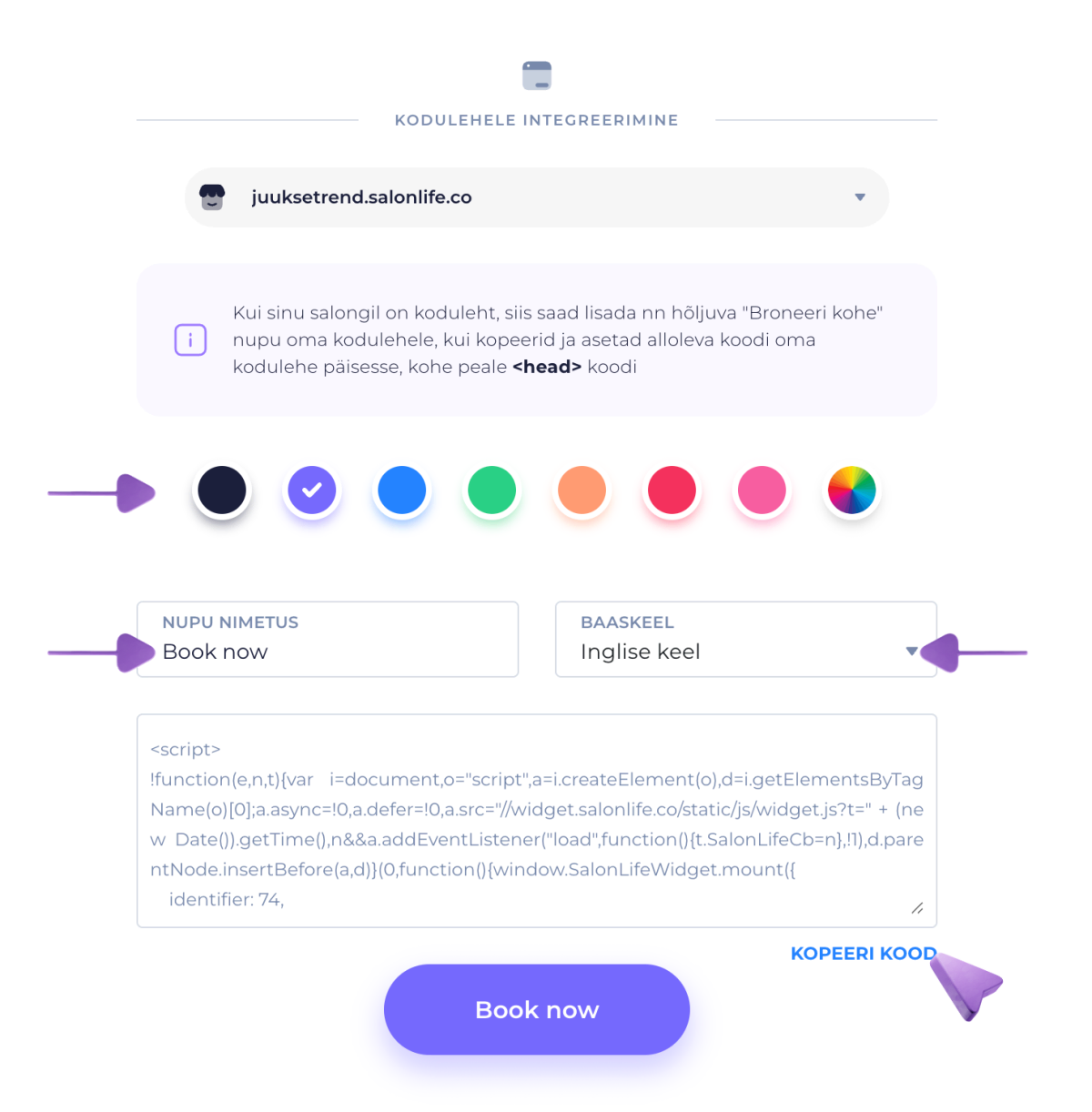
Wenn der Buchungsbutton Besuchern beim Scrollen folgen und sich direkt auf deiner Seite öffnen soll:
- Öffne Apps → Online Booking.
- Scrolle etwas nach unten bis zum Bereich Website Integration.
- Dort findest du den Script-Code, den du kopieren kannst.
- Wähle, ob du hinzufügen möchtest:
- einen einfachen Text-Button (z. B. „Termin buchen“), oder
- einen schwebenden Button, der auf jeder Seite unten rechts sichtbar ist.
- Füge den kopierten Code in den Header deiner Website ein, direkt nach dem
<head>-Tag.
Nach dem Speichern sehen Besucher auf deiner Website den Button „Termin buchen“, über den sie direkt von der Seite aus einen Termin buchen können, ohne sie zu verlassen.
TIPP:
Sorge für einen professionellen Eindruck, indem du passende Farbtöne und Hintergrundbilder wählst – so wirkt die Online-Buchung wie ein natürlicher Teil deiner eigenen Website.
Die Funktion Geheimcode
Möchtest du, dass nur bestimmte Personen online einen Termin buchen können? Dann füge deinem Salonstandort einen Geheimcode hinzu:
.png)
- Öffne Apps, dann Online Booking und wechsle zu Einstellungen. Dort findest du unter Location die Einstellung für den Geheimcode.
- Aktiviere die Funktion und lege deinen Geheimcode fest. Teile ihn nur mit den Kunden, die du auswählst.
- Ruft ein Kunde die Online-Buchungsseite auf, muss er den gültigen Code eingeben. Andernfalls kann er keine Leistungen auswählen.
So kannst du sicher sein, dass nur die Kunden buchen, mit denen du den Code geteilt hast.
Gestalte die Einstellungen ganz nach deinen Wünschen
Neben dem Teilen des Links kannst du deine Online-Buchungsseite flexibel anpassen. Die Einstellungen der Buchungsseite findest du unter Einstellungen:
.png)
- Hintergrundbild und Farben: Wähle eigene Bilder oder nutze die integrierten Designs.
- Inhalt der Buchungsschritte: Passe Buttons und Weiterleitungen nach deinen Wünschen an.
- Erfassung der Kundendaten: Lege fest, ob zusätzliche Angaben (z. B. Geburtsdatum, Notizen) abgefragt werden und ob diese Felder Pflicht sind.
- Buchungsbedingungen: Füge Bedingungen hinzu, die vor der Buchung bestätigt werden müssen.
Der Online-Buchungslink gibt dir die Freiheit, Kunden selbst Termine buchen zu lassen, während du die volle Kontrolle über den gesamten Ablauf behältst. Teile den Link in sozialen Netzwerken, auf deiner Website oder anderswo, um die Sichtbarkeit deines Salons zu erhöhen und Kunden eine einfache Möglichkeit zu bieten, bei dir zu buchen.
Viel Erfolg und viele schöne Buchungen!
Wenn du weitere Unterstützung brauchst, schau dir gern die anderen Artikel in diesem Helpdesk an.