




















La réservation en ligne offre à votre salon un moyen pratique et professionnel de permettre à vos clients de réserver un rendez-vous 24 h/24 et 7 j/7. Voici un aperçu de son utilisation et de son partage.
Qu’est-ce que la page de réservation en ligne SalonLife ?
La page de réservation en ligne est une page créée automatiquement pour vous, en tant que professionnel ou membre du personnel du salon, par laquelle les clients peuvent réserver le créneau qui leur convient. Si vous avez déjà renseigné vos membres d’équipe et vos prestations, vous pouvez transmettre votre lien de réservation en ligne à vos clients dès maintenant : toutes les réservations arriveront directement dans votre calendrier.
Où trouver le lien de réservation en ligne ?
- Ouvrez Apps.
- Sélectionnez Online booking.
- Repérez-y, à côté de Online booking link, le bouton Copy qui vous permet de copier votre lien de réservation en ligne.
.png)
ASTUCE:
Vérifiez que toutes les prestations et tous les membres de l’équipe sont correctement renseignés avant de partager le lien. Vous éviterez ainsi toute confusion et offrirez à vos clients une expérience de réservation fluide.
Comment partager le lien de réservation en ligne ?
Une fois le lien copié, vous pouvez le transmettre à vos clients de plusieurs façons :
- Ajoutez-le à la page Facebook de votre salon, pour que vos abonnés puissent réserver en un clic.
- Ajoutez le lien de réservation à la description de votre profil Instagram (section Bio).
- Partagez le lien individuellement par Messenger, SMS ou e-mail.
- Installez le lien ou un bouton sur votre site (voir les possibilités d’intégration ci-dessous).
Intégrer la réservation en ligne à votre site
Ajouter la réservation en ligne SalonLife à votre site
La page de réservation en ligne SalonLife peut facilement être ajoutée à votre propre site - soit via un bouton « Réserver un rendez-vous » dans le menu, soit sous forme de bouton flottant, qui accompagne le visiteur au fil de sa navigation.
1. Comment ajouter le bouton « Réserver un rendez-vous » au menu
- Ouvrez Apps → Online booking et copiez le lien de votre page de réservation (bouton Copy).
- Ouvrez l’administration de votre site.
- Ajoutez un nouvel élément au menu et donnez-lui le titre « Réserver un rendez-vous ».
- Collez l’URL de réservation copiée comme lien.
- Si vous le souhaitez, cochez l’option pour que le lien s’ouvre dans un nouvel onglet.
- Enregistrez et publiez les modifications.
2. Comment ajouter un bouton flottant « Réserver un rendez-vous » à votre site
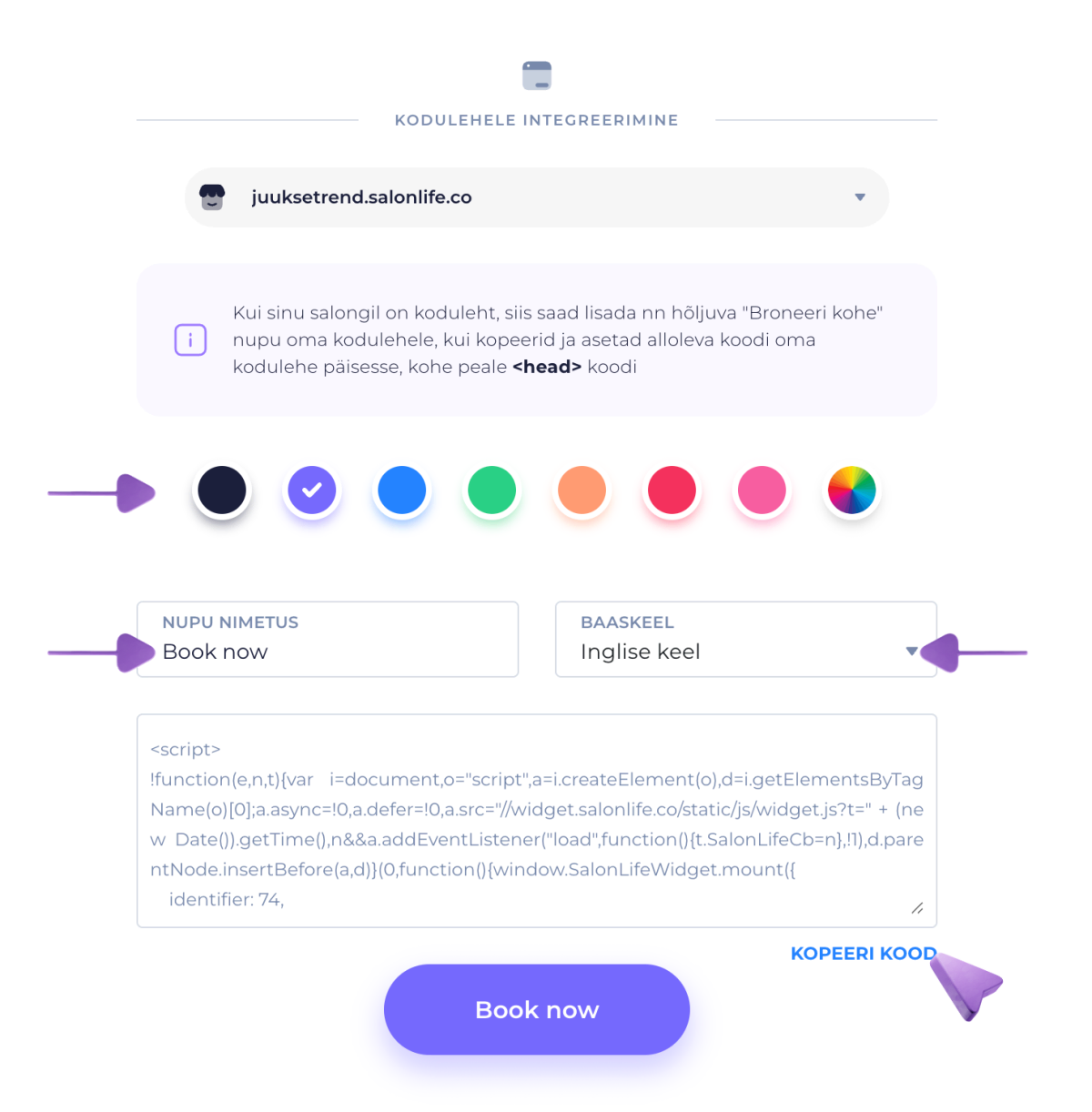
Si vous voulez que le bouton de réservation accompagne le visiteur et s’ouvre directement dans votre page :
- Ouvrez Apps → Online booking.
- Faites défiler jusqu’à la section Website integration.
- Vous y trouverez le code script à copier.
- Choisissez si vous voulez ajouter :
- un simple bouton texte (par ex. « Réserver un rendez-vous »), ou
- un bouton flottant, visible sur chaque page et situé en bas à droite.
- Placez le code copié dans l’en-tête de votre site, juste après la balise
<head>.
Une fois les modifications enregistrées, les visiteurs verront sur votre site le bouton « Réserver un rendez-vous », qui leur permet de réserver un rendez-vous sans quitter la page.
ASTUCE:
Renforcez l’image professionnelle en choisissant des teintes et des photos de fond visuellement cohérentes, pour donner l’impression que la réservation en ligne fait partie intégrante de votre site.
La fonctionnalité du code secret
Vous voulez que seules certaines personnes puissent réserver en ligne ? Ajoutez un code secret à l’emplacement de votre salon :
.png)
- Ouvrez Apps, puis Online booking, et allez sur la page Paramètres, où le réglage du code secret se trouve sous Location.
- Activez la fonctionnalité et saisissez votre code secret. Ne partagez ce code qu’avec les clients de votre choix.
- Lorsqu’un client accède à la page de réservation en ligne, il doit saisir un code secret valide. Sans cela, il ne peut pas choisir de prestation.
Vous êtes ainsi certain que seuls les clients avec qui vous avez partagé le code peuvent réserver.
Personnalisez et ajustez les réglages selon vos préférences
En plus de partager le lien, vous pouvez personnaliser votre page de réservation en ligne en toute flexibilité. Vous pouvez définir les préférences de la page de réservation depuis la page Paramètres :
.png)
- Photo de fond et couleurs : choisissez les images qui vous plaisent ou utilisez les designs intégrés.
- Contenu des onglets de réservation : configurez les boutons et redirections selon vos préférences.
- Collecte des informations client : choisissez si des informations complémentaires (par ex. date de naissance, notes) doivent être demandées, et si ces champs sont obligatoires.
- Booking terms : ajoutez des conditions que le client doit accepter avant de réserver.
Le lien de réservation en ligne vous donne la liberté de laisser vos clients réserver eux-mêmes leur créneau, tout en gardant le contrôle sur l’ensemble du processus. N’hésitez pas à partager le lien sur les réseaux sociaux, sur votre site ou ailleurs, pour renforcer la visibilité de votre salon et offrir à vos clients un moyen simple de prendre rendez-vous.
Bonne utilisation et de nombreuses belles réservations !
Si vous avez besoin d’aide supplémentaire, n’hésitez pas à consulter les autres articles de notre centre d’aide.