




















SalonLife позволяет вам разрешить или, наоборот, ограничить доступ разных пользователей (например, сотрудников салона) к определённым страницам, возможностям и функциям.
Часто может возникнуть необходимость ограничить доступ сотрудников — например, владелец салона не хочет, чтобы сотрудники видели всю статистику салона или могли менять настройки записи.
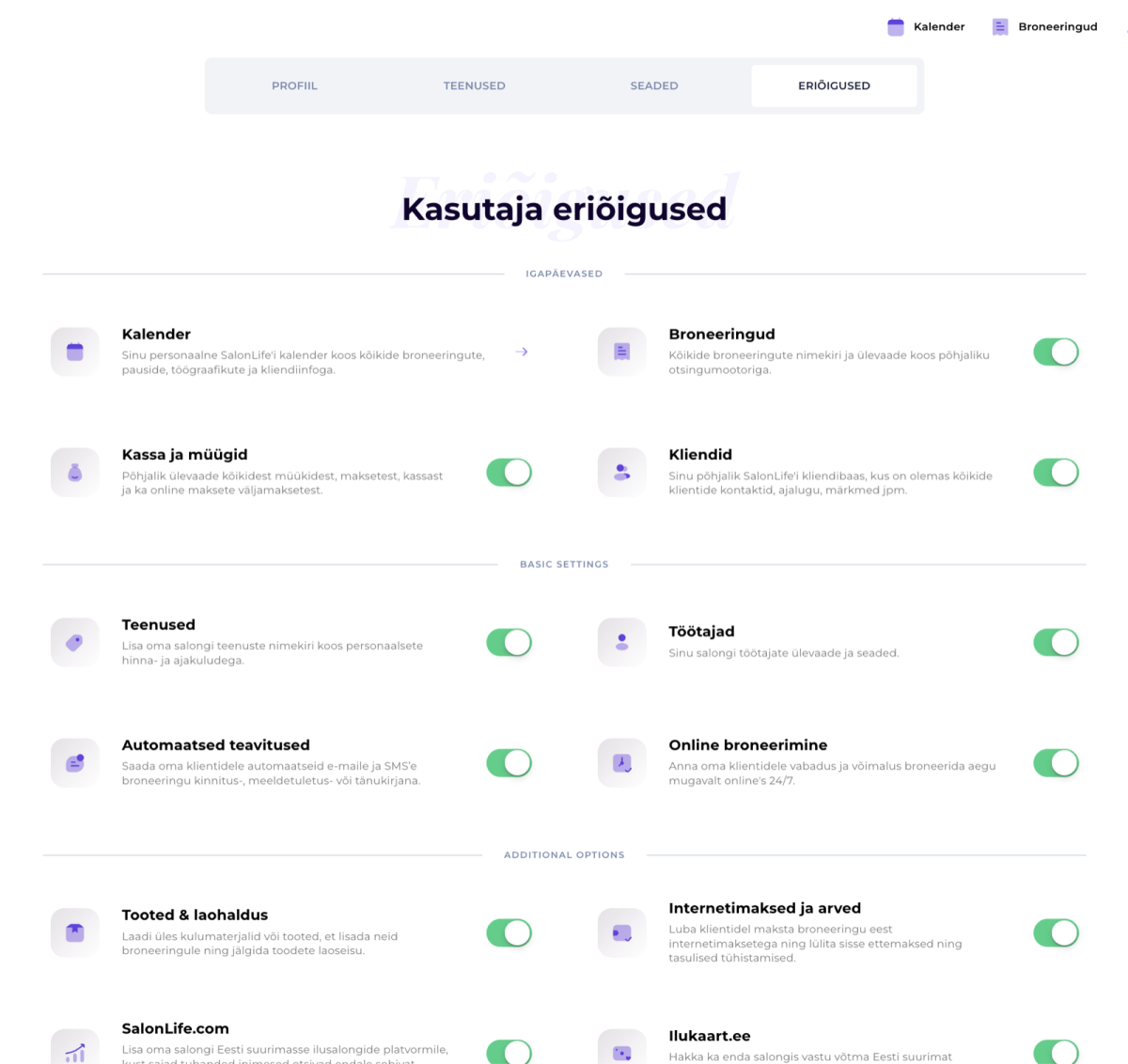
Именно для этого в SalonLife создан отдельный модуль Особые права пользователя. С его помощью вы можете быстро и удобно контролировать, к каким страницам или функциям есть доступ у каждого пользователя.
Пошаговая инструкция
- Откройте страницу приложений
Войдите в свой аккаунт SalonLife и выберите в верхнем меню Приложения. - Выберите нужного сотрудника
Найдите сотрудника, чьи права вы хотите изменить. Выберите в открывшемся разделе Сотрудники, а затем в профиле сотрудника — Информация. - Откройте «Особые права»
Открыв профиль сотрудника, вы также найдёте пункт Особые права пользователя. Нажмите на него. - Настройте права
Особые права — на этой странице вы увидите несколько переключателей, с помощью которых можно определить, может ли сотрудник заходить в определённые функции или видеть определённые данные. Некоторые примеры:- Экспорт данных клиентов
- Просмотр статистики салона или сотрудников
- Доступ к странице счетов и её изменение
- Настройки онлайн-записи
- Другие важные функции управления
- Сохраните изменения
Когда вы включили или выключили всё нужное, обязательно нажмите внизу страницы Сохранить. Так вы подтвердите все изменения, и они вступят в силу немедленно.
СОВЕТ:
Соответствующие настройки особых прав можно включать или выключать в любое время. После сохранения новые права применяются немедленно.
Вот так это просто! Следуйте этим шагам, чтобы предоставить или, наоборот, убрать у каждого пользователя именно тот доступ к разным функциям и страницам SalonLife, который ему подходит.