




















У цій інструкції ви знайдете покрокове навчання, як додати можливість бронювання для вашого салону краси на сайт, побудований на WordPress, щоб відвідувачам було легко й зручно записатися.
Для цього є два варіанти: перший — варіант із посиланням у меню, другий — використання окремого плагіна, щоб додати в правий кут сайту плаваючу кнопку «Забронювати час».
1. Додавання посилання на онлайн-запис у меню
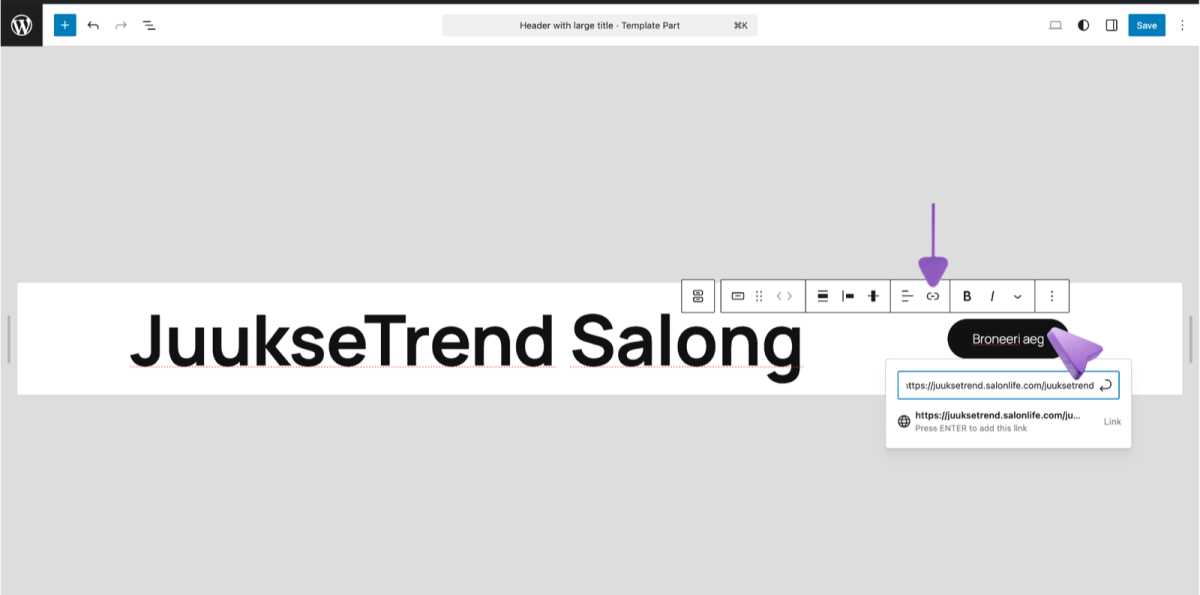
Якщо хочете додати на панель меню WordPress кнопку «Забронювати час», натиснувши яку, відвідувача переводить прямо на сторінку бронювання SalonLife, зробіть так:
- Знайдіть керування меню
• Відкривши панель WordPress, перейдіть у лівому меню в Appearance, а потім Edit. (залежно від мовної версії назви меню можуть відрізнятися). - Скопіюйте своє посилання на бронювання
• Відкрийте в SalonLife сторінку Застосунки, потім оберіть Online Booking і скопіюйте звідти своє унікальне посилання на бронювання SalonLife. - Додайте посилання в меню
• У WordPress введіть скопійоване посилання на бронювання як новий елемент меню.
• Вкажіть як текст, наприклад, «Забронювати час».
• Якщо меню в шапці сайту немає, натисніть, наприклад, на порожнє місце, куди хочете розмістити кнопку, після чого з'явиться кнопка (+), у якій можна обрати Button. Введіть назву кнопки бронювання та додайте до неї також посилання переходу. - Збережіть зміни
• Натисніть Save, тобто збережіть.
Ось так просто! Якщо тепер відкриєте свій сайт, побачите на панелі меню нову кнопку «Забронювати час», натиснувши яку, клієнта переведе прямо на сторінку онлайн-запису SalonLife.
2. Використання плагіна WordPress
Як другий варіант, ви можете додати на сайт плаваючу кнопку бронювання, яка завжди видима для клієнта. Це рішення дає клієнту, що бронює, можливість залишитися на вашому сайті, не переходячи на окреме посилання чи іншу сторінку.
2.1 Завантаження плагіна
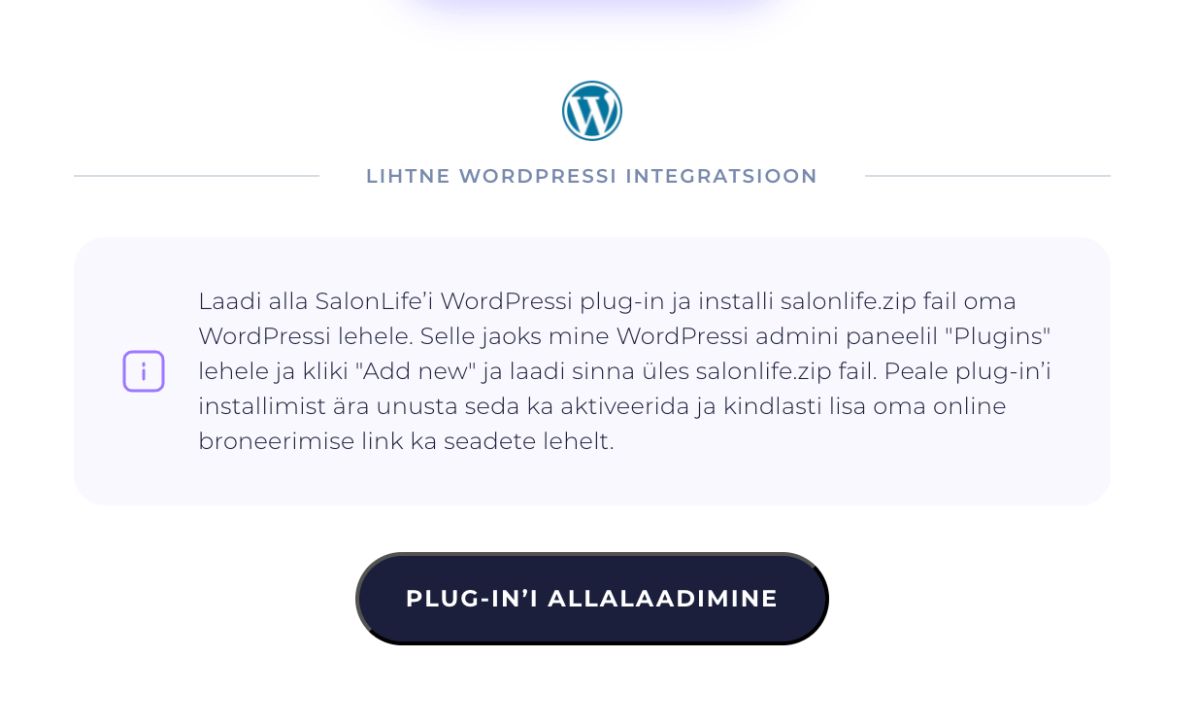
- Завантажте плагін
• Перейдіть на сторінку Застосунки у SalonLife і оберіть там Online Booking. Там знайдете можливість завантажити плагін WordPress.
• Збережіть завантажений файл на своєму комп'ютері.
- Встановіть плагін у WordPress
• Відкрийте на панелі WordPress у лівому меню Plugins.
• Натисніть угорі Upload Plugin (тобто завантажте плагін) та оберіть щойно завантажений з SalonLife файл плагіна.
• Встановіть плагін і активуйте його, натиснувши Activate.
.png)
2.2 Налаштування плагіна
Коли плагін активовано, у лівому меню з'явиться новий перехід «Online Booking» (або з подібною назвою).
- Вставте посилання на бронювання SalonLife
• Збережіть щойно скопійоване посилання на бронювання в поле налаштувань плагіна.
• Натисніть Save. - Змініть вигляд кнопки
• Оберіть колір кнопки, що пасує до стилю вашого сайту.
• Вкажіть текст кнопки (наприклад, «Забронювати час»).
• Коли знайдете підхожий стиль, натисніть Save.
3. Як це виглядає у WordPress
.png)
- Плаваюча кнопка з'являється в правому нижньому куті сайту. Навіть якщо відвідувач гортає сторінку вниз, кнопка залишається видимою.
- Натиснувши на кнопку, відкриється невелике вікно, де можна обрати потрібну послугу та зручний час (тобто онлайн-запис відкривається без переходу зі сторінки).
- Кнопка «Забронювати час», додана на панель меню, переводить відвідувача на нову сторінку онлайн-бронювання, де клієнт може завершити оформлення бронювання.
ПОРАДА:
Якщо хочете запропонувати відвідувачам кілька варіантів, можете сміливо використовувати одночасно й кнопку переходу на панелі меню, і плаваючу кнопку.
Додавання онлайн-запису SalonLife на сайт WordPress допомагає вам залучити більше клієнтів і зекономити час. Якщо можливість бронювання чітко видима й завжди під рукою, клієнти можуть самостійно записатися на зручний час, і вам не потрібно окремо реагувати на кожне повідомлення чи дзвінок.
Чи то посилання на панелі меню, чи завжди видима плаваюча кнопка — обидва варіанти допомагають гарантувати, що кожен відвідувач сайту швидко й зручно знайде для себе потрібний час.
Якщо у вас виникнуть запитання чи потрібна допомога, сміливо звертайтеся до команди підтримки SalonLife, ми завжди готові допомогти!