




















En esta guía encontrarás instrucciones paso a paso para añadir la posibilidad de reservar cita en tu salón de belleza a una web construida en WordPress, para que a los visitantes les resulte fácil y cómodo apuntarse a una hora.
Hay dos formas de hacerlo: la primera, con un enlace en la barra de menú; la segunda, usando un plugin aparte para añadir en la esquina derecha de la web un botón flotante Reserva tu cita.
1. Añadir el enlace de reserva online al menú
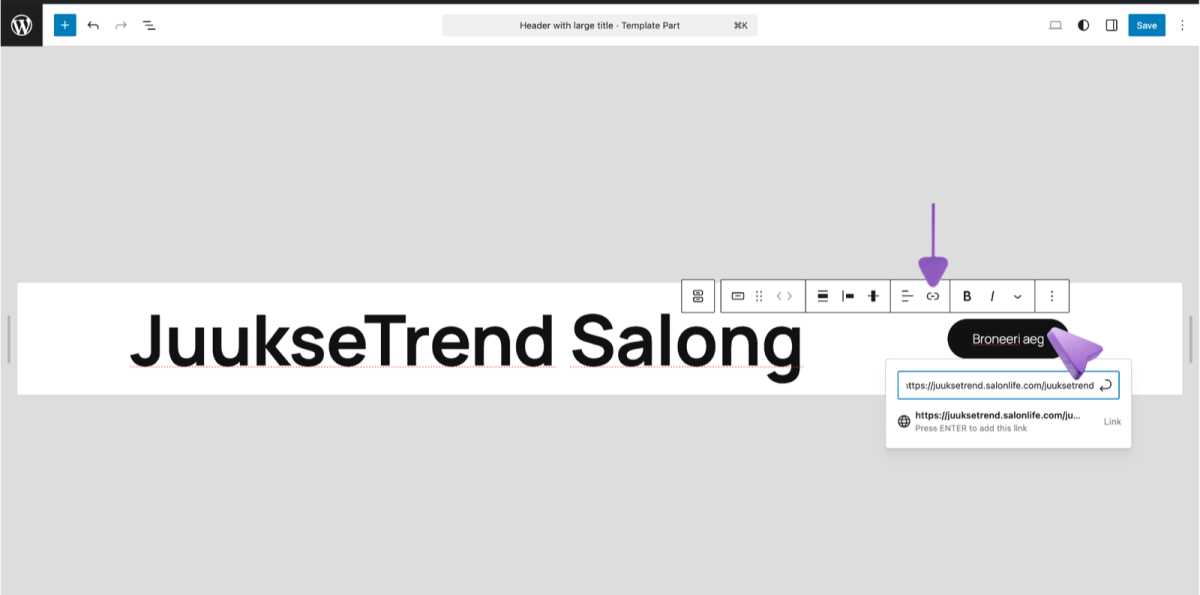
Si quieres tener en la barra de menú de WordPress un botón Reserva tu cita que, al hacer clic, lleve al visitante directamente a la página de reserva de SalonLife, sigue estos pasos:
- Busca la gestión de menús
• Al abrir el escritorio de WordPress, ve en el menú de la izquierda a Apariencia y luego a Editor. (según el idioma o la versión, el nombre del menú puede variar). - Copia tu enlace de reserva
• Abre en SalonLife la página Aplicaciones, elige Online Booking y copia ahí tu enlace de reserva único de SalonLife. - Añade el enlace al menú
• En WordPress, introduce el enlace de reserva copiado como un nuevo elemento de menú.
• Pon como texto, por ejemplo, Reserva tu cita.
• Si tu web no tiene un menú en la cabecera, haz clic, por ejemplo, en el espacio vacío donde quieras colocar el botón; aparecerá el botón (+), desde el que puedes elegir el bloque Botón. Escribe el nombre del botón de reserva y añádele también el enlace correspondiente. - Guarda los cambios
• Pulsa Save, es decir, guardar.
¡Así de fácil! Si ahora abres tu web, verás en la barra de menú el nuevo botón Reserva tu cita, que al hacer clic lleva al cliente directamente a la página de reserva online de SalonLife.
2. Usar el plugin de WordPress
Como segunda opción, puedes añadir a tu web un botón de reserva flotante que esté siempre visible para el cliente. Esta solución permite que la persona que reserva se quede en tu web, sin tener que ir a un enlace aparte ni salir a otra página.
2.1 Descargar el plugin
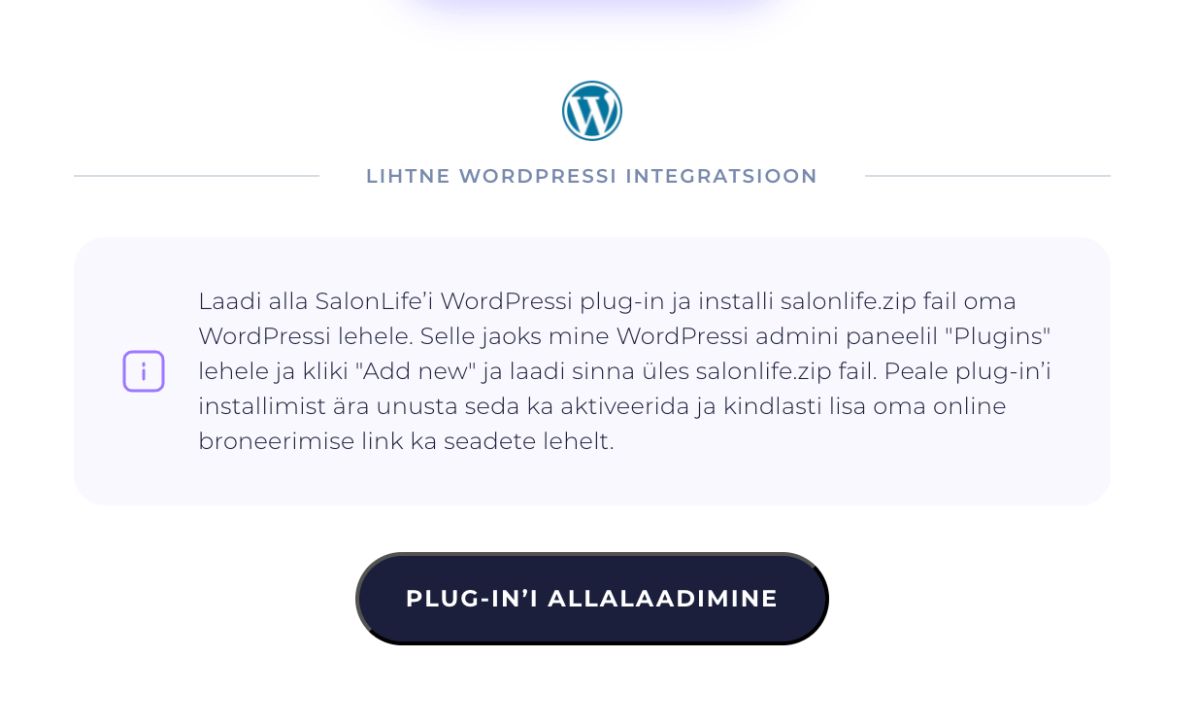
- Descarga el plugin
• Ve a la página Aplicaciones de SalonLife y elige ahí Online Booking. Ahí encontrarás la opción para descargar el plugin de WordPress.
• Guarda el archivo descargado en tu ordenador.
- Instala el plugin en WordPress
• En el escritorio de WordPress, abre en el menú de la izquierda Plugins.
• Haz clic arriba en Subir plugin y elige el archivo del plugin que acabas de descargar de SalonLife.
• Instala el plugin y actívalo pulsando Activar.
.png)
2.2 Configurar el plugin
Cuando el plugin esté activado, aparecerá en el menú de la izquierda un nuevo acceso llamado “Online Booking” (o un nombre parecido).
- Añade el enlace de reserva de SalonLife
• Guarda en el campo de configuración del plugin el enlace de reserva que acabas de copiar.
• Pulsa Guardar. - Cambia el aspecto del botón
• Elige el color del botón que combine con el estilo de tu web.
• Define el texto del botón (por ejemplo, Reserva tu cita).
• Cuando hayas encontrado el estilo adecuado, pulsa Guardar.
3. Cómo se ve esto en WordPress
.png)
- El botón flotante aparece en la esquina inferior derecha de la web. Aunque el visitante haga scroll hacia abajo por la página, el botón se mantiene visible.
- Al hacer clic en el botón se abre una pequeña ventana donde se puede elegir el servicio deseado y el horario que convenga (es decir, la reserva online se abre sin salir de la página).
- El botón Reserva tu cita añadido en la barra de menú lleva al visitante a la nueva página de reserva online, donde el cliente puede terminar de formalizar la reserva.
CONSEJO:
Si quieres ofrecer a los visitantes varias opciones, puedes usar sin problema tanto el botón del menú como el botón flotante al mismo tiempo.
Añadir la reserva online de SalonLife a tu web de WordPress te ayuda a llegar a más clientes y a ahorrar tiempo. Cuando la opción de reserva está claramente visible y siempre a mano, los clientes pueden apuntarse ellos mismos a la hora que les convenga, sin que tú tengas que responder a cada mensaje o llamada por separado.
Ya sea con el enlace en la barra de menú o con el botón flotante siempre visible, ambas opciones ayudan a que cada visitante de tu web encuentre un horario adecuado de forma rápida y cómoda.
Si te surge alguna duda o necesitas ayuda, no dudes en ponerte en contacto con el equipo de soporte de SalonLife: siempre estamos listos para ayudarte.