




















W tej instrukcji znajdziesz krok po kroku, jak dodać możliwość rezerwacji dla swojego salonu urody do strony zbudowanej na WordPressie, żeby odwiedzającym było łatwo i wygodnie zapisać się na wizytę.
Są na to dwa sposoby: pierwszy to link w menu, drugi to użycie osobnej wtyczki, żeby dodać w rogu strony pływający przycisk Umów wizytę.
1. Dodawanie linku do rezerwacji online w menu
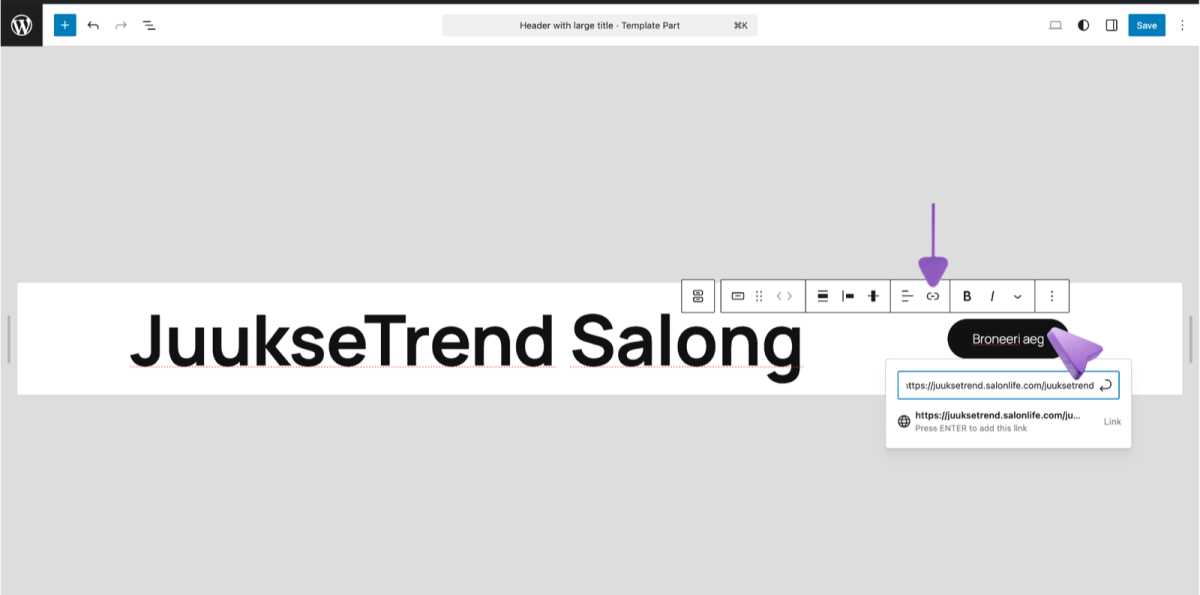
Jeśli chcesz mieć na pasku menu WordPress przycisk Umów wizytę, który po kliknięciu przekieruje odwiedzającego prosto na stronę rezerwacji SalonLife, postępuj tak:
- Znajdź zarządzanie menu
• Po otwarciu panelu WordPress przejdź w lewym menu do Wygląd, a następnie Edytor. (nazwy menu mogą się różnić w zależności od wersji językowej). - Skopiuj swój link do rezerwacji
• Otwórz w SalonLife stronę Aplikacje, wybierz Online Booking i skopiuj tam swój unikalny link do rezerwacji SalonLife. - Dodaj link do menu
• W WordPressie wpisz skopiowany link do rezerwacji jako nowy element menu.
• Jako tekst wpisz na przykład Umów wizytę.
• Jeśli w nagłówku strony nie ma menu, kliknij np. puste miejsce, w którym chcesz umieścić przycisk — pojawi się przycisk (+), z którego możesz wybrać Przycisk. Wpisz nazwę przycisku rezerwacji i dodaj do niego również link, do którego ma prowadzić. - Zapisz zmiany
• Kliknij Save, czyli zapisz.
To takie proste! Jeśli teraz otworzysz swoją stronę, zobaczysz na pasku menu nowy przycisk Umów wizytę, który po kliknięciu przekierowuje klienta prosto na stronę rezerwacji online SalonLife.
2. Korzystanie z wtyczki WordPress
Drugą opcją jest dodanie do strony pływającego przycisku rezerwacji, który jest dla klienta widoczny przez cały czas. To rozwiązanie pozwala osobie rezerwującej zostać na Twojej stronie, bez przechodzenia na osobny link czy inną stronę.
2.1 Pobieranie wtyczki
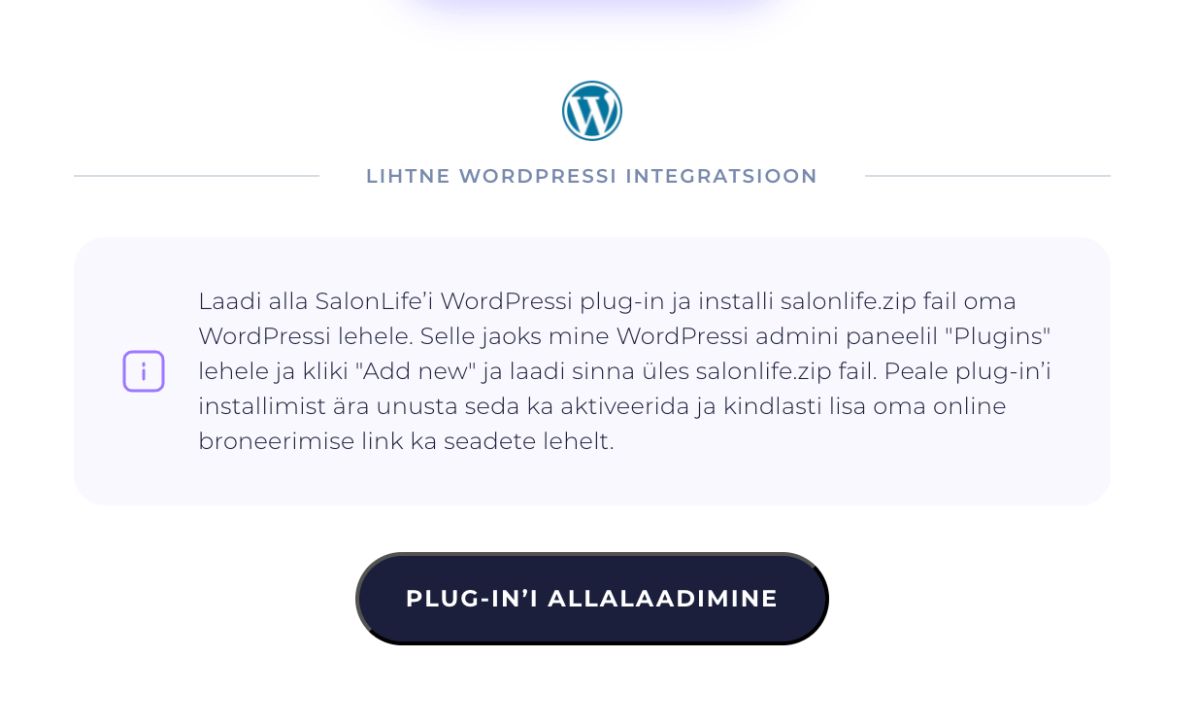
- Pobierz wtyczkę
• Przejdź na stronę Aplikacje w SalonLife i wybierz tam Online Booking. Tam znajdziesz możliwość pobrania wtyczki do WordPressa.
• Zapisz pobrany plik na swoim komputerze.
- Zainstaluj wtyczkę w WordPressie
• Otwórz w panelu WordPress w lewym menu Wtyczki.
• Kliknij u góry Wgraj wtyczkę (czyli dodaj wtyczkę) i wybierz plik wtyczki właśnie pobrany z SalonLife.
• Zainstaluj wtyczkę i włącz ją, klikając Włącz.
.png)
2.2 Konfiguracja wtyczki
Gdy wtyczka jest włączona, w lewym menu pojawi się nowa pozycja „Online Booking” (lub o podobnej nazwie).
- Wklej link do rezerwacji SalonLife
• Wklej swój właśnie skopiowany link do rezerwacji w polu ustawień wtyczki.
• Kliknij Save. - Zmień wygląd przycisku
• Wybierz kolor przycisku, który pasuje do stylu Twojej strony.
• Ustaw tekst przycisku (np. Umów wizytę).
• Gdy znajdziesz odpowiedni styl, kliknij Save.
3. Jak to wygląda w WordPressie
.png)
- Pływający przycisk pojawia się w prawym dolnym rogu strony. Nawet gdy odwiedzający przewija stronę w dół, przycisk zostaje widoczny.
- Kliknięcie przycisku otwiera małe okno, w którym można wybrać usługę i odpowiadający termin (czyli rezerwacja online otwiera się bez opuszczania strony).
- Przycisk Umów wizytę dodany do paska menu przekierowuje odwiedzającego na nową stronę rezerwacji online, gdzie klient może dokończyć rezerwację.
WSKAZÓWKA:
Jeśli chcesz zaproponować odwiedzającym kilka możliwości, możesz spokojnie używać jednocześnie przycisku w menu i pływającego przycisku.
Dodanie rezerwacji online SalonLife do strony na WordPressie pomaga Ci dotrzeć do większej liczby klientów i zaoszczędzić czas. Gdy możliwość rezerwacji jest dobrze widoczna i zawsze pod ręką, klienci mogą samodzielnie zapisać się na odpowiedni termin, bez konieczności odpowiadania Ci na każdą wiadomość czy telefon osobiście.
Niezależnie od tego, czy to link na pasku menu, czy zawsze widoczny pływający przycisk — oba rozwiązania pomagają zapewnić, że każdy odwiedzający stronę szybko i wygodnie znajdzie odpowiedni termin.
Jeśli masz pytania albo potrzebujesz pomocy, śmiało skontaktuj się z zespołem wsparcia SalonLife — jesteśmy zawsze gotowi pomóc!