




















I den här guiden hittar du en steg-för-steg-instruktion för hur du lägger till en bokningsmöjlighet för din skönhetssalong på en webbplats byggd med WordPress, så att besökarna enkelt och bekvämt kan boka en tid.
Det finns två sätt att göra det på: dels en länk i menyraden, dels ett separat plugin för att lägga till en svävande Boka tid-knapp i webbplatsens hörn.
1. Lägga till länken för onlinebokning i menyn
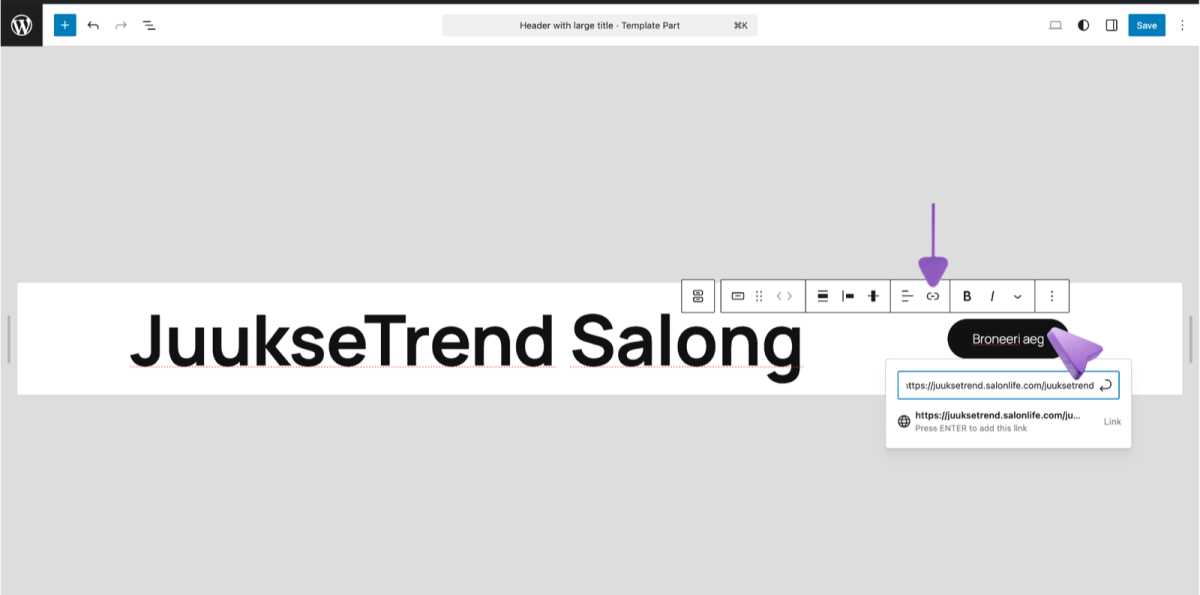
Om du vill ha en Boka tid-knapp i WordPress menyrad, som leder besökaren direkt till SalonLifes bokningssida, gör du så här:
- Hitta menyhanteringen
• Öppna WordPress-adminpanelen och gå i den vänstra menyn till Appearance och sedan Edit. (menynamnen kan variera beroende på språkversion). - Kopiera din bokningslänk
• Öppna sidan Appar i SalonLife, välj sedan Online booking och kopiera din unika SalonLife-bokningslänk där. - Lägg till länken i menyn
• Ange den kopierade bokningslänken som ett nytt menyelement i WordPress.
• Ange till exempel Boka tid som text.
• Om det inte finns någon meny i webbplatsens sidhuvud klickar du till exempel på en tom plats där du vill placera knappen, varpå en (+)-knapp visas, där du kan välja Button. Ange bokningsknappens namn och lägg till länken den ska leda till. - Spara ändringarna
• Klicka på Save, det vill säga spara.
Så enkelt är det! Om du nu öppnar din webbplats ser du en ny knapp i menyraden, Boka tid, som leder kunden direkt till SalonLifes sida för onlinebokning.
2. Använda WordPress-pluginet
Som ett andra alternativ kan du lägga till en svävande bokningsknapp på webbplatsen som alltid är synlig för kunden. Den här lösningen gör att den som bokar kan stanna kvar på din webbplats, utan att behöva gå till en separat länk eller till en annan sida.
2.1 Ladda ner pluginet
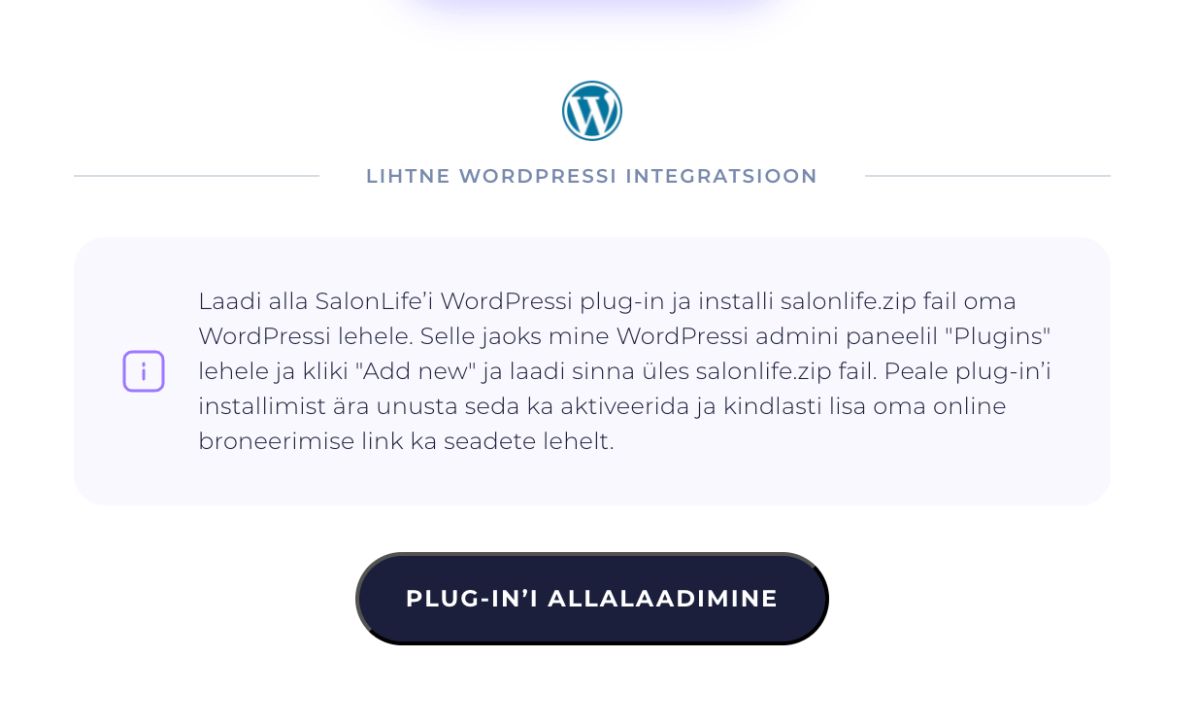
- Ladda ner pluginet
• Gå till sidan Appar i SalonLife och välj Online booking. Där hittar du möjligheten att ladda ner WordPress-pluginet.
• Spara den nedladdade filen på din dator.
- Installera pluginet i WordPress
• Öppna WordPress-adminpanelen och gå i den vänstra menyn till Plugins.
• Klicka högst upp på Upload Plugin (det vill säga ladda upp pluginet) och välj pluginfilen du precis laddat ner från SalonLife.
• Installera pluginet och aktivera det genom att klicka på Activate.
.png)
2.2 Ställa in pluginet
När pluginet är aktiverat visas en ny länk i den vänstra menyn, ”Online booking” (eller ett liknande namn).
- Klistra in SalonLife-bokningslänken
• Spara din nyss kopierade bokningslänk i pluginets inställningsfält.
• Klicka på Save. - Ändra knappens utseende
• Välj en knappfärg som passar din webbplats stil.
• Ange knapptexten (till exempel Boka tid).
• När du har hittat rätt stil klickar du på Save.
3. Så här ser det ut i WordPress
.png)
- Den svävande knappen visas i webbplatsens nedre högra hörn. Även om besökaren skrollar nedåt på sidan förblir knappen synlig.
- När besökaren klickar på knappen öppnas ett litet fönster där hen kan välja önskad tjänst och en passande tid (det vill säga onlinebokningen öppnas utan att besökaren lämnar sidan).
- Knappen Boka tid som lagts till i menyraden leder besökaren till den nya sidan för onlinebokning, där kunden kan slutföra bokningen.
TIPS:
Om du vill erbjuda besökarna flera alternativ kan du gärna använda både en knapp i menyraden och en svävande knapp samtidigt.
Att lägga till SalonLifes onlinebokning på en WordPress-webbplats hjälper dig att nå fler kunder och spara tid. När bokningsmöjligheten är tydligt synlig och alltid lättillgänglig kan kunderna själva boka en tid som passar dem, utan att du behöver svara på varje enskilt meddelande eller samtal.
Oavsett om det är länken i menyraden eller den alltid synliga svävande knappen, hjälper båda till att säkerställa att varje besökare på webbplatsen snabbt och enkelt hittar en tid som passar.
Om du har frågor eller behöver hjälp, tveka inte att kontakta SalonLifes supportteam – vi hjälper alltid gärna till!