


























V teh navodilih najdete opis po korakih, kako možnost rezervacije v vašem lepotnem salonu dodate na spletno stran, izdelano v WordPressu, da si obiskovalci preprosto in udobno rezervirajo termin.
Možnosti sta dve: prva je povezava v menijski vrstici, druga pa uporaba posebnega vtičnika, s katerim v kot spletne strani dodate lebdeči gumb Rezervirajte termin.
1. Dodajanje povezave za spletno naročanje v meni
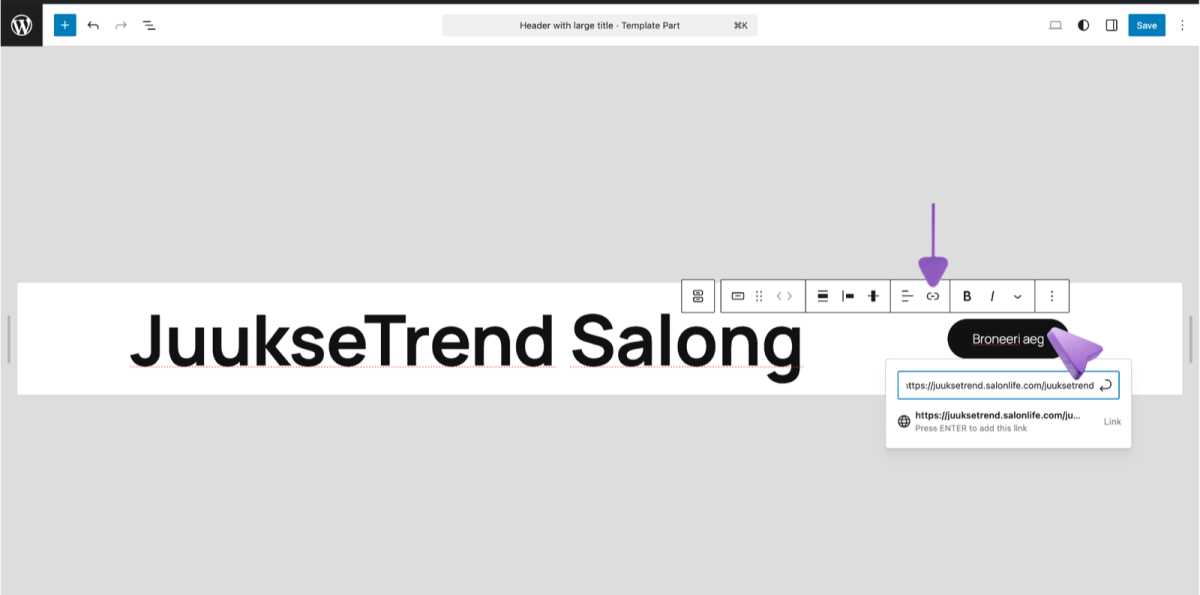
Če želite v menijsko vrstico WordPressa dodati gumb Rezervirajte termin, ki obiskovalca s klikom preusmeri neposredno na stran za rezervacije SalonLife, naredite naslednje:
- Poiščite upravljanje menija
• Ko odprete nadzorno ploščo WordPressa, v levem meniju odprite Appearance in nato Edit. (Imena menijev se lahko glede na jezikovno različico razlikujejo.) - Kopirajte svojo povezavo za rezervacije
• V programu SalonLife odprite stran Apps, nato izberite Online Booking in tam kopirajte svojo edinstveno povezavo za rezervacije SalonLife. - Dodajte povezavo v meni
• V WordPressu vnesite kopirano povezavo za rezervacije kot nov element menija.
• Kot besedilo določite na primer Rezervirajte termin.
• Če v glavi spletne strani ni menija, kliknite na primer prazno mesto, kamor želite postaviti gumb, nato se prikaže gumb (+), kjer lahko izberete Button. Vnesite ime gumba za rezervacijo in gumbu dodajte povezavo. - Shranite spremembe
• Kliknite Save oziroma shranite.
Tako preprosto je! Ko zdaj odprete svojo spletno stran, v menijski vrstici vidite nov gumb Rezervirajte termin, ki stranko s klikom preusmeri neposredno na stran za spletno naročanje SalonLife.
2. Uporaba vtičnika za WordPress
Druga možnost je, da na spletno stran dodate lebdeči gumb za rezervacije, ki je stranki ves čas viden. Ta rešitev omogoča, da obiskovalec ostane na vaši spletni strani, ne da bi moral odpreti ločeno povezavo ali iti na drugo stran.
2.1 Prenos vtičnika
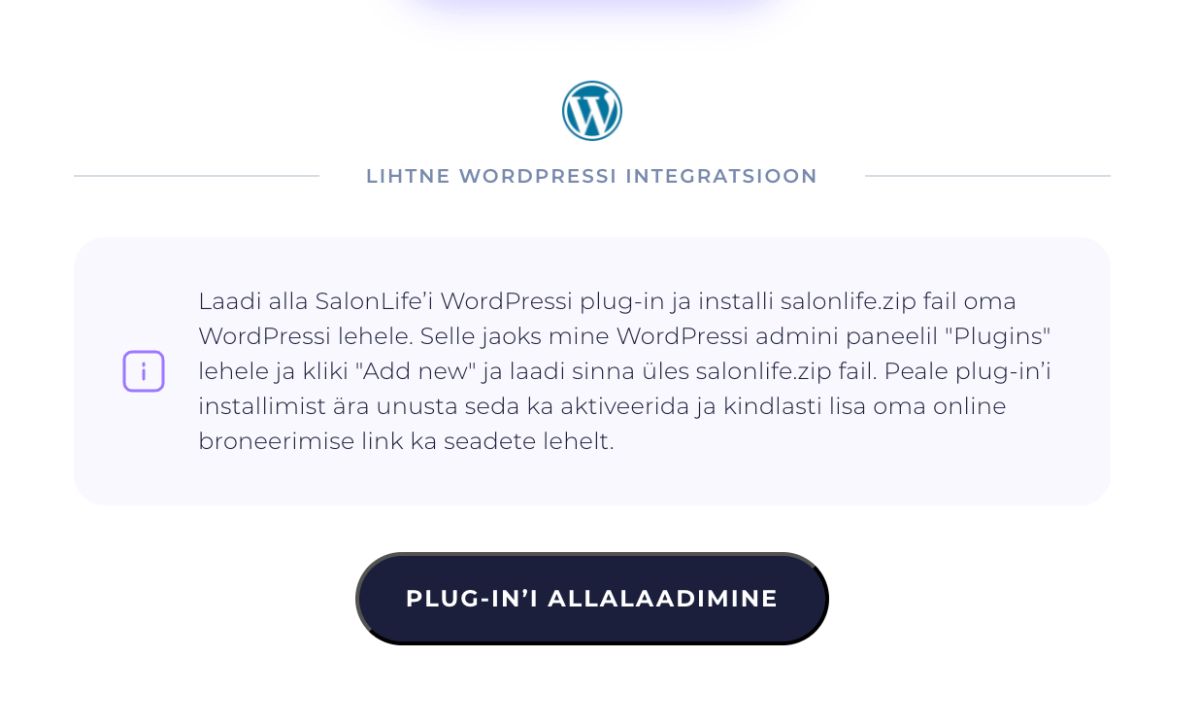
- Prenesite vtičnik
• V programu SalonLife odprite stran Apps in tam izberite Online Booking . Tam najdete možnost za prenos vtičnika za WordPress.
• Shranite preneseno datoteko v računalnik.
- Namestite vtičnik v WordPress
• Na nadzorni plošči WordPressa v levem meniju odprite Plugins.
• Na vrhu kliknite Upload Plugin (naloži vtičnik) in izberite datoteko vtičnika, ki ste jo pravkar prenesli iz programa SalonLife.
• Namestite vtičnik in ga aktivirajte s klikom na Activate.
.png)
2.2 Nastavitev vtičnika
Ko je vtičnik aktiviran, se v levem meniju prikaže nov element »Online broneerimine« (ali podobno ime).
- Vstavite povezavo za rezervacije SalonLife
• Pravkar kopirano povezavo za rezervacije shranite v polje v nastavitvah vtičnika.
• Kliknite Save. - Spremenite videz gumba
• Izberite barvo gumba, ki se ujema s slogom vaše spletne strani.
• Določite besedilo gumba (na primer Rezervirajte termin).
• Ko najdete ustrezen slog, kliknite Save.
3. Kako je to videti v WordPressu
.png)
- Lebdeči gumb se prikaže v spodnjem desnem kotu spletne strani. Tudi ko se obiskovalec pomika po vsebini navzdol, gumb ostane viden.
- Ko kliknete gumb, se odpre majhno okno, v katerem lahko izberete želeno storitev in ustrezen termin (spletno naročanje se torej odpre, ne da bi zapustili stran).
- Gumb Rezervirajte termin v menijski vrstici obiskovalca preusmeri na novo spletno stran za spletno naročanje, kjer stranka rezervacijo dokonča.
NASVET:
Če želite obiskovalcem ponuditi več možnosti, lahko brez zadržkov hkrati uporabljate gumb s povezavo v menijski vrstici in lebdeči gumb.
Dodajanje spletnega naročanja SalonLife na spletno stran v WordPressu vam pomaga doseči več strank in prihraniti čas. Ko je možnost rezervacije jasno vidna in vedno pri roki, si lahko stranke ustrezen termin vpišejo same, vam pa se ni treba posebej odzivati na vsako sporočilo ali klic.
Ne glede na to, ali gre za povezavo v menijski vrstici ali vedno viden lebdeči gumb – oboje pomaga zagotoviti, da vsak obiskovalec spletne strani hitro in udobno najde ustrezen termin.
Če imate vprašanja ali potrebujete pomoč, se brez zadržkov obrnite na ekipo podpore SalonLife – vedno smo pripravljeni pomagati!