




















In questa guida trovi le istruzioni passo dopo passo su come aggiungere la possibilità di prenotazione del tuo salone di bellezza a un sito costruito su WordPress, così i visitatori possono fissare un appuntamento in modo semplice e comodo.
Le possibilità sono due: la prima è un link nella barra del menu, la seconda è l'uso di un plugin separato per aggiungere nell'angolo in alto a destra del sito il pulsante flottante Prenota un appuntamento.
1. Aggiungere il link della prenotazione online al menu
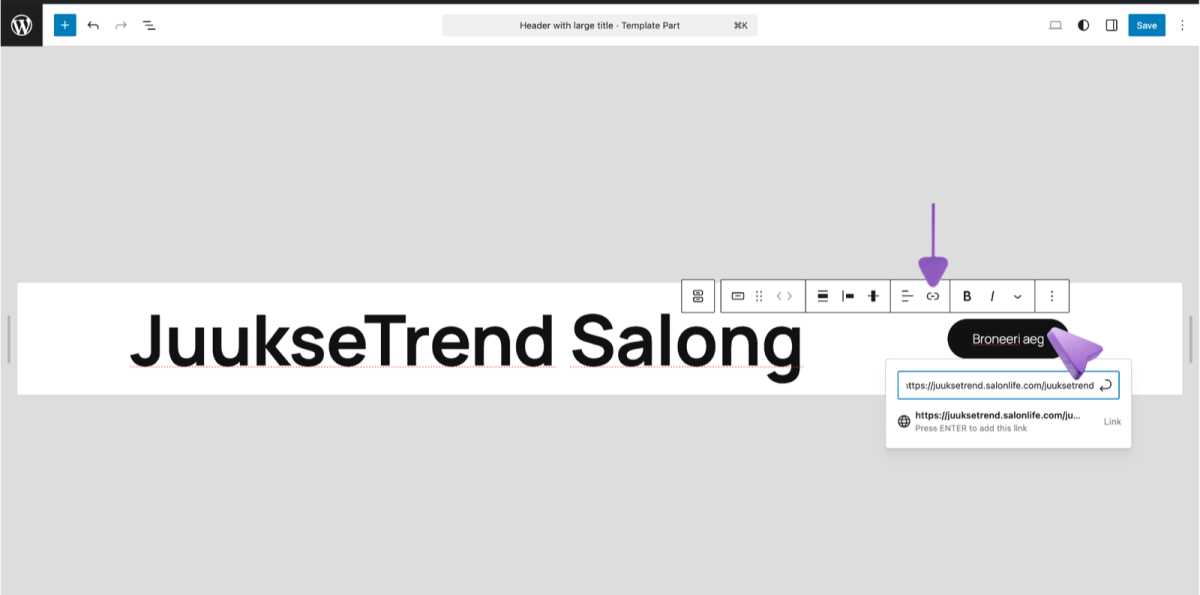
Se vuoi aggiungere alla barra dei menu di WordPress un pulsante Prenota un appuntamento, cliccando sul quale il visitatore viene indirizzato direttamente alla pagina di prenotazione di SalonLife, procedi così:
- Trova la gestione del menu
• Nella dashboard di WordPress, vai nel menu a sinistra su Appearance e poi su Edit (a seconda della versione linguistica, i nomi dei menu possono variare). - Copia il tuo link di prenotazione
• In SalonLife apri la pagina App, poi seleziona Online booking e copia da lì il tuo link di prenotazione univoco di SalonLife. - Aggiungi il link al menu
• In WordPress inserisci il link di prenotazione copiato come nuovo elemento del menu.
• Come testo imposta ad esempio Prenota un appuntamento.
• Se il sito non ha un menu nell'header, clicca ad esempio su uno spazio vuoto dove vuoi posizionare il pulsante: comparirà un pulsante (+) da cui puoi selezionare Button. Inserisci il nome del pulsante di prenotazione e aggiungi anche il link a cui deve rimandare. - Salva le modifiche
• Premi Save.
Ecco fatto! Se ora apri il tuo sito, vedrai nella barra del menu il nuovo pulsante Prenota un appuntamento, cliccando sul quale il cliente viene indirizzato direttamente alla pagina di prenotazione online di SalonLife.
2. Usare il plugin di WordPress
Come seconda opzione puoi aggiungere al sito un pulsante di prenotazione flottante, sempre visibile per il cliente. Questa soluzione permette a chi prenota di rimanere sul tuo sito, senza dover andare su un link separato o essere reindirizzato a un'altra pagina.
2.1 Scaricare il plugin
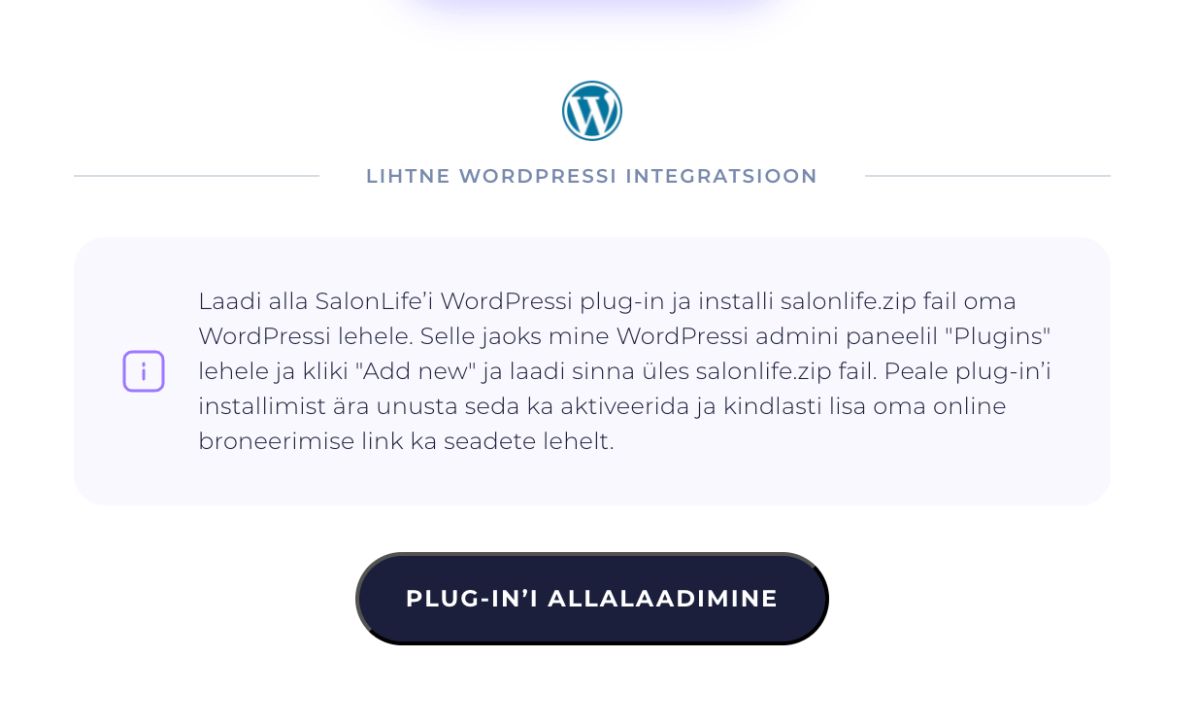
- Scarica il plugin
• Vai alla pagina App di SalonLife e seleziona Online booking. Lì trovi la possibilità di scaricare il plugin per WordPress.
• Salva il file scaricato sul tuo computer.
- Installa il plugin in WordPress
• Nella dashboard di WordPress apri dal menu a sinistra Plugins.
• Clicca in alto su Upload Plugin (carica plugin) e seleziona il file del plugin appena scaricato da SalonLife.
• Installa il plugin e attivalo premendo Activate.
.png)
2.2 Configurare il plugin
Una volta attivato il plugin, nel menu a sinistra compare una nuova voce “Online booking” (o con un nome simile).
- Inserisci il link di prenotazione di SalonLife
• Salva il link di prenotazione appena copiato nel campo delle impostazioni del plugin.
• Premi Save. - Modifica l'aspetto del pulsante
• Scegli il colore del pulsante più adatto allo stile del tuo sito.
• Imposta il testo del pulsante (ad esempio Prenota un appuntamento).
• Una volta trovato lo stile giusto, premi Save.
3. Come si presenta in WordPress
.png)
- Il pulsante flottante compare nell'angolo in basso a destra del sito. Anche se il visitatore scorre la pagina verso il basso, il pulsante rimane visibile.
- Cliccando sul pulsante si apre una piccola finestra dove è possibile scegliere il servizio desiderato e l'orario adatto (cioè la prenotazione online si apre senza lasciare la pagina).
- Il pulsante Prenota un appuntamento aggiunto alla barra del menu indirizza il visitatore a una nuova pagina di prenotazione online, dove il cliente può completare la prenotazione.
CONSIGLIO:
Se vuoi offrire ai visitatori più opzioni, puoi tranquillamente usare sia il pulsante nella barra del menu sia il pulsante flottante contemporaneamente.
Aggiungere la prenotazione online di SalonLife al sito WordPress ti aiuta a raggiungere più clienti e a risparmiare tempo. Se la possibilità di prenotare è chiaramente visibile e sempre a portata di mano, i clienti possono fissare da soli l'orario che preferiscono, senza che tu debba rispondere separatamente a ogni messaggio o chiamata.
Che si tratti del link nella barra del menu o del pulsante flottante sempre visibile, entrambi aiutano a garantire che ogni visitatore del sito trovi un orario adatto in modo rapido e comodo.
Se hai domande o hai bisogno di aiuto, contatta pure il team di supporto di SalonLife: siamo sempre pronti ad aiutarti!