




















Neste guia encontras instruções passo a passo sobre como adicionar a possibilidade de marcação do teu salão de beleza a um site construído em WordPress, para que os visitantes possam marcar um horário de forma simples e prática.
Há duas opções para isso: primeiro, um link de encaminhamento na barra de menu; segundo, usar um plugin separado, para adicionar um botão flutuante Marcar hora no canto direito do site.
1. Adicionar o link de marcação online ao menu
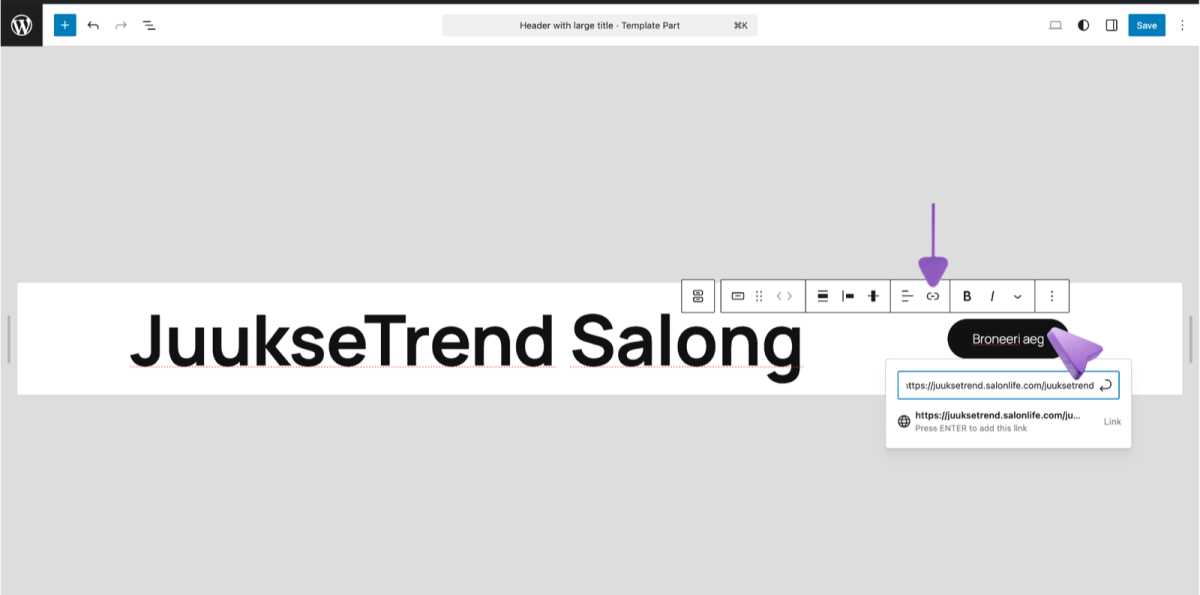
Se quiseres um botão Marcar hora na barra de menu do WordPress, no qual, ao clicar, o visitante é encaminhado diretamente para a página de marcação da SalonLife, procede assim:
- Encontra a gestão do menu
• Ao abrires o painel do WordPress, vai, no menu à esquerda, a Appearance e depois Edit. (consoante a versão de idioma, os nomes do menu podem variar). - Copia o teu link de marcação
• Abre, na SalonLife, a página Aplicações, escolhe depois Online Booking e copia aí o teu link de marcação único da SalonLife. - Adiciona o link ao menu
• No WordPress, introduz o link de marcação copiado como um novo elemento de menu.
• Define como texto, por exemplo, Marcar hora.
• Se não houver menu no cabeçalho do site, clica, por exemplo, num espaço vazio onde queiras colocar o botão; surge então um botão (+), onde podes escolher Button. Introduz o nome do botão de marcação e adiciona também o link de destino ao botão. - Guarda as alterações
• Clica em Save, ou seja, guardar.
É mesmo assim tão simples! Se abrires agora o teu site, vês na barra de menu o novo botão Marcar hora, no qual, ao clicar, o cliente é encaminhado diretamente para a página de marcação online da SalonLife.
2. Usar o plugin do WordPress
Como segunda opção, podes adicionar ao site um botão de marcação flutuante, que fica sempre visível para o cliente. Esta solução permite a quem marca permanecer no teu site, sem ter de ir a um link separado ou ser encaminhado para outra página.
2.1 Descarregar o plugin
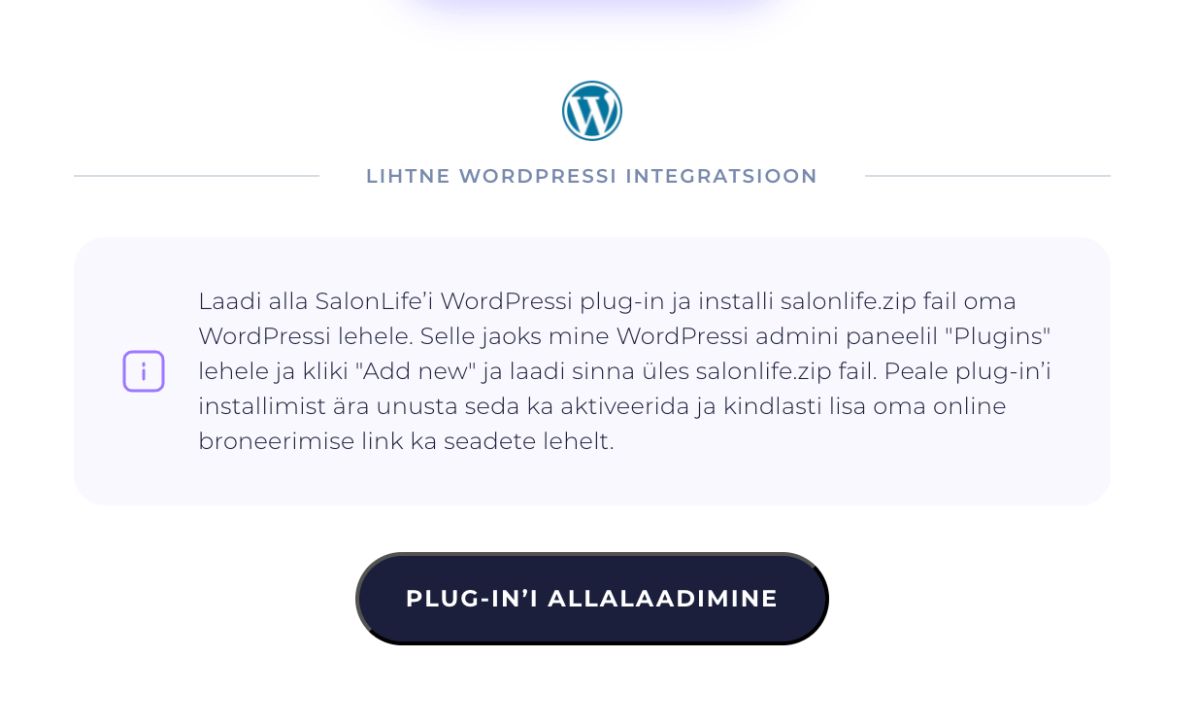
- Descarrega o plugin
• Vai à página Aplicações da SalonLife e escolhe aí Online Booking. Aí encontras a opção de descarregar o plugin do WordPress.
• Guarda o ficheiro descarregado no teu computador.
- Instala o plugin no WordPress
• Abre, no menu à esquerda do painel do WordPress, Plugins.
• Clica, em cima, em Upload Plugin (ou seja, carregar o plugin), e escolhe o ficheiro do plugin que acabaste de descarregar da SalonLife.
• Instala o plugin e ativa-o, clicando em Activate.
.png)
2.2 Configurar o plugin
Depois de o plugin estar ativado, aparece no menu à esquerda um novo separador "Online Booking" (ou com um nome semelhante).
- Insere o link de marcação da SalonLife
• Guarda o link de marcação que acabaste de copiar no campo de configuração do plugin.
• Clica em Save. - Altera o aspeto do botão
• Escolhe a cor do botão que combina com o estilo do teu site.
• Define o texto do botão (por exemplo, Marcar hora).
• Depois de encontrares o estilo adequado, clica em Save.
3. Como isto se apresenta no WordPress
.png)
- O botão flutuante aparece no canto inferior direito do site. Mesmo que o visitante faça scroll para baixo na página de conteúdo, o botão permanece visível.
- Ao clicar no botão, abre-se uma pequena janela onde é possível escolher o serviço pretendido e o horário adequado (ou seja, a marcação online abre sem sair da página).
- O botão Marcar hora adicionado à barra de menu encaminha o visitante para a nova página de marcação online, onde o cliente pode concluir a marcação.
DICA:
Se quiseres oferecer aos visitantes várias opções, podes usar à vontade tanto o botão de encaminhamento na barra de menu como o botão flutuante ao mesmo tempo.
Adicionar a marcação online da SalonLife ao site WordPress ajuda-te a chegar a mais clientes e a poupar tempo. Quando a possibilidade de marcação está claramente visível e sempre à mão, os clientes podem marcar o seu próprio horário, sem que tenhas de responder individualmente a cada mensagem ou chamada.
Seja através do link na barra de menu ou do botão flutuante sempre visível, ambos ajudam a garantir que todos os visitantes do site encontram um horário adequado de forma rápida e prática.
Se tiveres dúvidas ou precisares de ajuda, contacta à vontade a equipa de apoio da SalonLife, estamos sempre disponíveis para ajudar!