




















In dieser Anleitung findest du eine Schritt-für-Schritt-Anleitung, wie du deiner auf WordPress aufgebauten Website eine Buchungsmöglichkeit für deinen Beauty-Salon hinzufügst, damit Besucher ganz einfach und bequem einen Termin buchen können.
Dafür gibt es zwei Möglichkeiten: erstens einen Link in der Menüleiste, zweitens ein separates Plugin, mit dem du eine schwebende Schaltfläche Termin buchen in der Ecke deiner Website hinzufügst.
1. Online-Buchungslink zum Menü hinzufügen
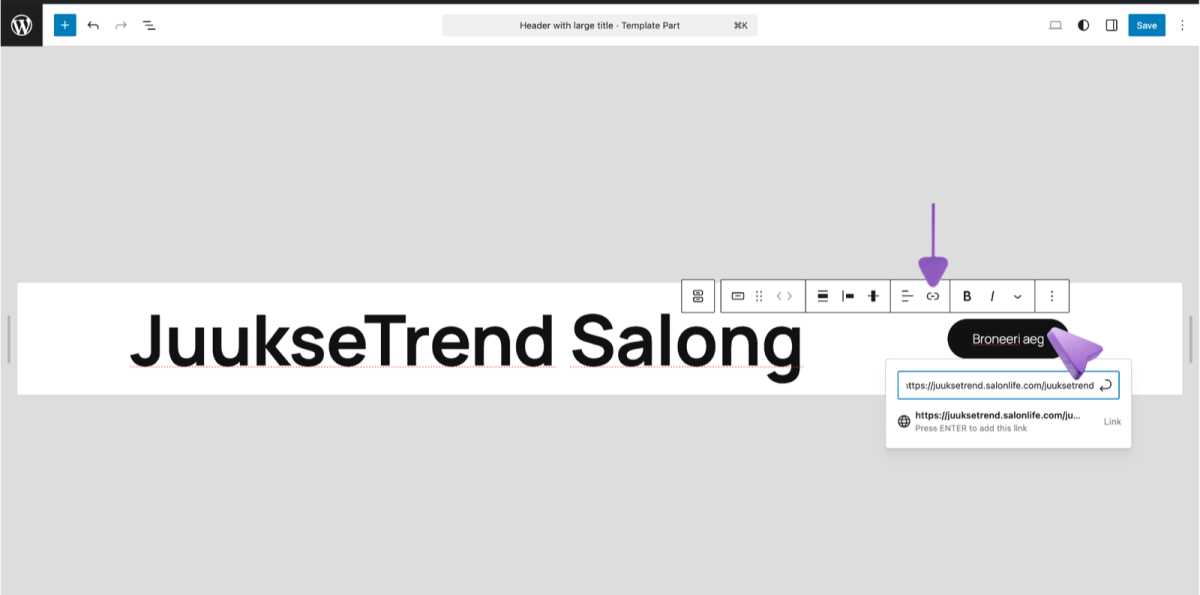
Wenn du auf deiner WordPress-Menüleiste eine Schaltfläche Termin buchen haben möchtest, die Besucher beim Klicken direkt zu deiner SalonLife-Buchungsseite führt, gehe so vor:
- Finde die Menüverwaltung
• Öffne dein WordPress-Dashboard und gehe im linken Menü zu Design und danach zu Editor. (Je nach Sprachversion können die Menübezeichnungen abweichen.) - Kopiere deinen Buchungslink
• Öffne in SalonLife die Seite Apps, wähle dann Online Booking und kopiere von dort deinen einzigartigen SalonLife-Buchungslink. - Füge den Link zum Menü hinzu
• Trage den kopierten Buchungslink in WordPress als neues Menüelement ein.
• Lege als Text zum Beispiel Termin buchen fest.
• Falls es im Header deiner Website kein Menü gibt, klicke zum Beispiel auf eine leere Stelle, an der du die Schaltfläche platzieren möchtest – daraufhin erscheint die Schaltfläche (+), unter der du Button auswählen kannst. Gib den Namen der Buchungsschaltfläche ein und hinterlege auch den Ziellink für die Schaltfläche. - Speichere die Änderungen
• Klicke auf Speichern.
So einfach ist das! Wenn du jetzt deine Website öffnest, siehst du in der Menüleiste die neue Schaltfläche Termin buchen, die den Kunden beim Klicken direkt zu deiner SalonLife-Online-Buchungsseite führt.
2. Das WordPress-Plugin verwenden
Als zweite Möglichkeit kannst du deiner Website eine schwebende Buchungsschaltfläche hinzufügen, die für Kunden jederzeit sichtbar ist. So kann die buchende Person auf deiner Website bleiben, ohne auf einen separaten Link zu gehen oder zu einer anderen Seite zu wechseln.
2.1 Plugin herunterladen
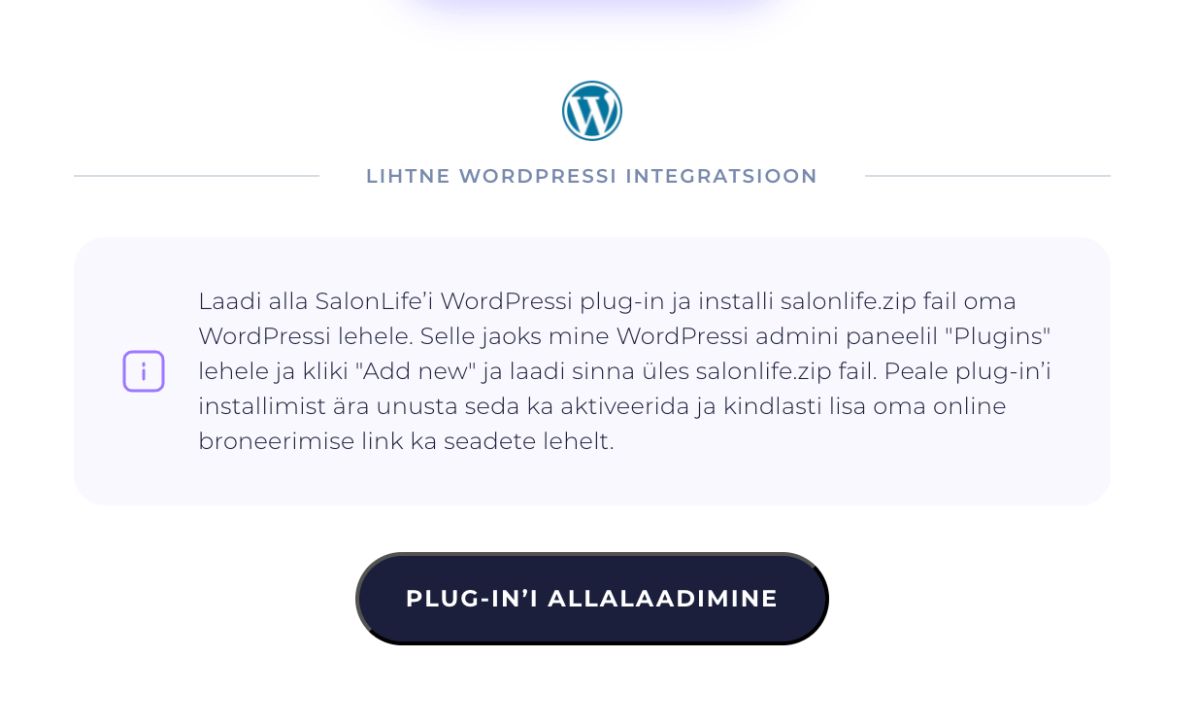
- Lade das Plugin herunter
• Gehe in SalonLife zur Apps-Seite und wähle dort Online Booking. Dort findest du die Möglichkeit, das WordPress-Plugin herunterzuladen.
• Save die heruntergeladene Datei auf deinem Computer.
- Installiere das Plugin in WordPress
• Öffne im linken Menü deines WordPress-Dashboards Plugins.
• Klicke oben auf Plugin hochladen und wähle die soeben aus SalonLife heruntergeladene Plugin-Datei aus.
• Installiere das Plugin und aktiviere es, indem du auf Aktivieren klickst.
.png)
2.2 Plugin einrichten
Sobald das Plugin aktiviert ist, erscheint im linken Menü ein neuer Eintrag „Online-Buchung“ (oder ein ähnlich benannter).
- Füge deinen SalonLife-Buchungslink ein
• Trage deinen gerade kopierten Buchungslink in das Einstellungsfeld des Plugins ein.
• Klicke auf Save. - Ändere das Aussehen der Schaltfläche
• Wähle eine Schaltflächenfarbe, die zum Stil deiner Website passt.
• Lege den Schaltflächentext fest (zum Beispiel Termin buchen).
• Klicke, sobald du den passenden Stil gefunden hast, auf Save.
3. So sieht es in WordPress aus
.png)
- Die schwebende Schaltfläche erscheint unten rechts auf deiner Website. Auch wenn der Besucher die Seite nach unten scrollt, bleibt sie sichtbar.
- Ein Klick auf die Schaltfläche öffnet ein kleines Fenster, in dem die gewünschte Leistung und ein passender Termin ausgewählt werden können (die Online-Buchung öffnet sich also, ohne die Seite zu verlassen).
- Die im Menü hinzugefügte Schaltfläche Termin buchen leitet den Besucher auf eine neue Online-Buchungsseite weiter, auf der der Kunde die Buchung abschließen kann.
TIPP:
Wenn du Besuchern mehrere Optionen bieten möchtest, kannst du ruhig gleichzeitig die Schaltfläche im Menü und die schwebende Schaltfläche verwenden.
Wenn du SalonLife-Online-Buchung zu deiner WordPress-Website hinzufügst, erreichst du mehr Kunden und sparst Zeit. Ist die Buchungsmöglichkeit deutlich sichtbar und immer griffbereit, können Kunden selbst einen passenden Termin eintragen, ohne dass du auf jede Nachricht oder jeden Anruf einzeln reagieren musst.
Ob Link in der Menüleiste oder immer sichtbare schwebende Schaltfläche – beides sorgt dafür, dass jeder Besucher deiner Website schnell und bequem einen passenden Termin findet.
Bei Fragen oder wenn du Hilfe brauchst, wende dich gerne an das SalonLife-Support-Team – wir helfen dir jederzeit gern!