


























U ovim uputama pronaći ćete objašnjenje korak po korak kako mogućnost rezervacije u svom salonu ljepote dodati na web-stranicu izrađenu na WordPressu, kako bi posjetitelji lako i jednostavno upisali termin.
Za to postoje dvije mogućnosti: prva je poveznica u traci izbornika, a druga korištenje zasebnog dodatka (plugina) za dodavanje plutajućeg gumba Rezervirajte termin u desni kut web-stranice.
1. Dodavanje poveznice za online rezervacije u izbornik
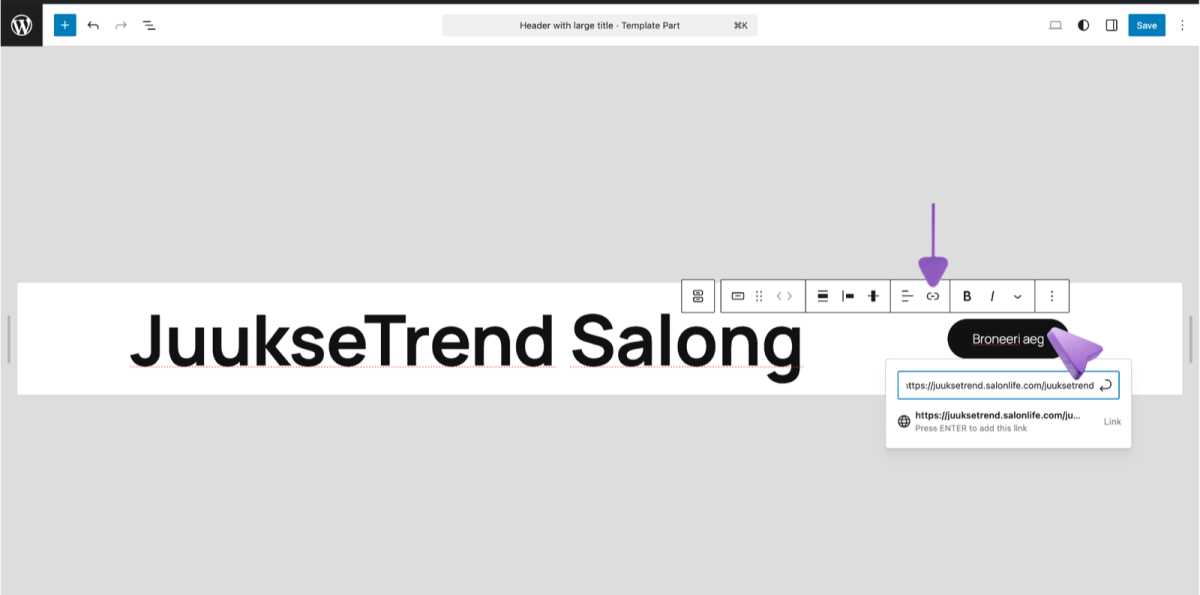
Ako u traku izbornika WordPressa želite dodati gumb Rezervirajte termin, klikom na koji se posjetitelj preusmjerava izravno na SalonLife stranicu za rezervacije, postupite ovako:
- Pronađite upravljanje izbornikom
• Kad otvorite upravljačku ploču WordPressa, u lijevom izborniku otvorite Appearance, a zatim Edit. (ovisno o jezičnoj verziji nazivi izbornika mogu se razlikovati). - Kopirajte svoju poveznicu za rezervacije
• U programu SalonLife otvorite stranicu Apps, zatim odaberite Online Booking i ondje kopirajte svoju jedinstvenu SalonLife poveznicu za rezervacije. - Dodajte poveznicu u izbornik
• U WordPressu unesite kopiranu poveznicu za rezervacije kao novu stavku izbornika.
• Kao tekst odredite, primjerice, Rezervirajte termin.
• Ako u zaglavlju web-stranice nema izbornika, kliknite, primjerice, prazno mjesto na koje želite postaviti gumb; zatim se pojavljuje gumb (+), pod kojim možete odabrati Button. Unesite naziv gumba za rezervaciju i gumbu dodajte poveznicu. - Spremite promjene
• Kliknite Save, odnosno spremi.
Tako je jednostavno! Kad sada otvorite svoju web-stranicu, u traci izbornika vidjet ćete novi gumb Rezervirajte termin, klikom na koji se klijent preusmjerava izravno na SalonLife stranicu za online rezervacije.
2. Korištenje dodatka za WordPress
Kao drugu mogućnost na web-stranicu možete dodati plutajući gumb za rezervacije koji je klijentu stalno vidljiv. To rješenje omogućuje osobi koja rezervira da ostane na vašoj web-stranici, bez odlaska na zasebnu poveznicu ili drugu stranicu.
2.1 Preuzimanje dodatka
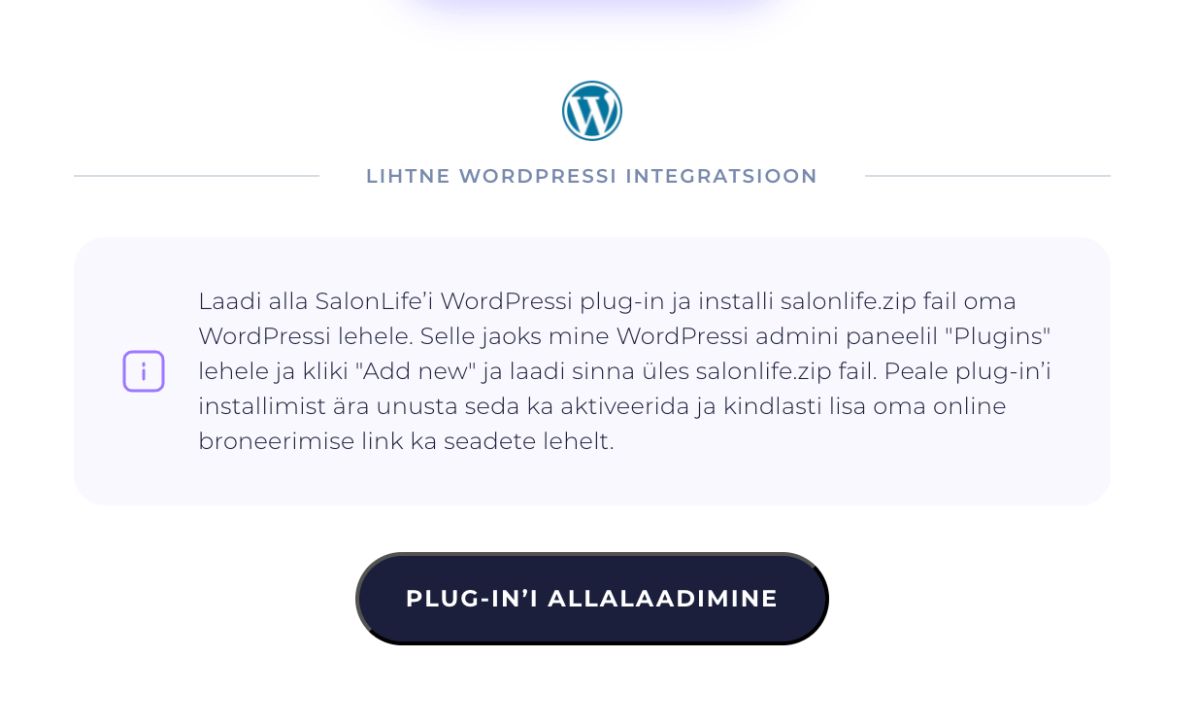
- Preuzmite dodatak
• Otvorite stranicu Apps u programu SalonLife i ondje odaberite Online Booking . Ondje ćete pronaći mogućnost preuzimanja dodatka za WordPress.
• Spremite preuzetu datoteku na svoje računalo.
- Instalirajte dodatak u WordPressu
• Na upravljačkoj ploči WordPressa u lijevom izborniku otvorite Plugins.
• Gore kliknite Upload Plugin (odnosno prenesi dodatak) i odaberite datoteku dodatka upravo preuzetu iz programa SalonLife.
• Instalirajte dodatak i aktivirajte ga klikom na Activate.
.png)
2.2 Postavljanje dodatka
Kad je dodatak aktiviran, u lijevom izborniku pojavljuje se nova stavka „Online booking“ (ili sličnog naziva).
- Umetnite SalonLife poveznicu za rezervacije
• Spremite upravo kopiranu poveznicu za rezervacije u polje postavki dodatka.
• Kliknite Save. - Promijenite izgled gumba
• Odaberite boju gumba koja odgovara stilu vaše web-stranice.
• Odredite tekst gumba (primjerice Rezervirajte termin).
• Kad pronađete odgovarajući stil, kliknite Save.
3. Kako to izgleda u WordPressu
.png)
- Plutajući gumb pojavljuje se u donjem desnom kutu web-stranice. Čak i kad posjetitelj pomiče sadržaj stranice prema dolje, gumb ostaje vidljiv.
- Klikom na gumb otvara se mali prozor u kojem je moguće odabrati željenu uslugu i odgovarajući termin (odnosno online rezervacija otvara se bez napuštanja stranice).
- Gumb Rezervirajte termin dodan u traku izbornika vodi posjetitelja na novu web-stranicu za online rezervacije, gdje klijent dovršava rezervaciju.
SAVJET:
Ako posjetiteljima želite ponuditi više mogućnosti, slobodno koristite istodobno i gumb s poveznicom u traci izbornika i plutajući gumb.
Dodavanje SalonLife online rezervacija na web-stranicu na WordPressu pomaže vam doći do više klijenata i uštedjeti vrijeme. Kad je mogućnost rezervacije jasno vidljiva i uvijek pri ruci, klijenti mogu sami upisati termin koji im odgovara, a da vi ne morate odgovarati na svaku poruku ili poziv.
Bilo da je riječ o poveznici u traci izbornika ili o uvijek vidljivom plutajućem gumbu, oboje pomaže da svaki posjetitelj web-stranice brzo i jednostavno pronađe odgovarajući termin.
Ako imate pitanja ili trebate pomoć, slobodno se obratite timu podrške programa SalonLife – uvijek smo spremni pomoći!