




















Tästä ohjeesta löydät vaiheittaisen opastuksen siihen, miten lisäät kauneussalonkisi varausmahdollisuuden WordPress-pohjaiselle kotisivulle, jotta kävijöiden on helppo ja kätevä varata aika.
Vaihtoehtoja on kaksi: ensimmäinen on valikkoriville ohjaava linkki, toinen on erillisen pluginin käyttäminen kelluvan Varaa aika -painikkeen lisäämiseksi kotisivun oikeaan kulmaan.
1. Verkkoajanvarauslinkin lisääminen valikkoon
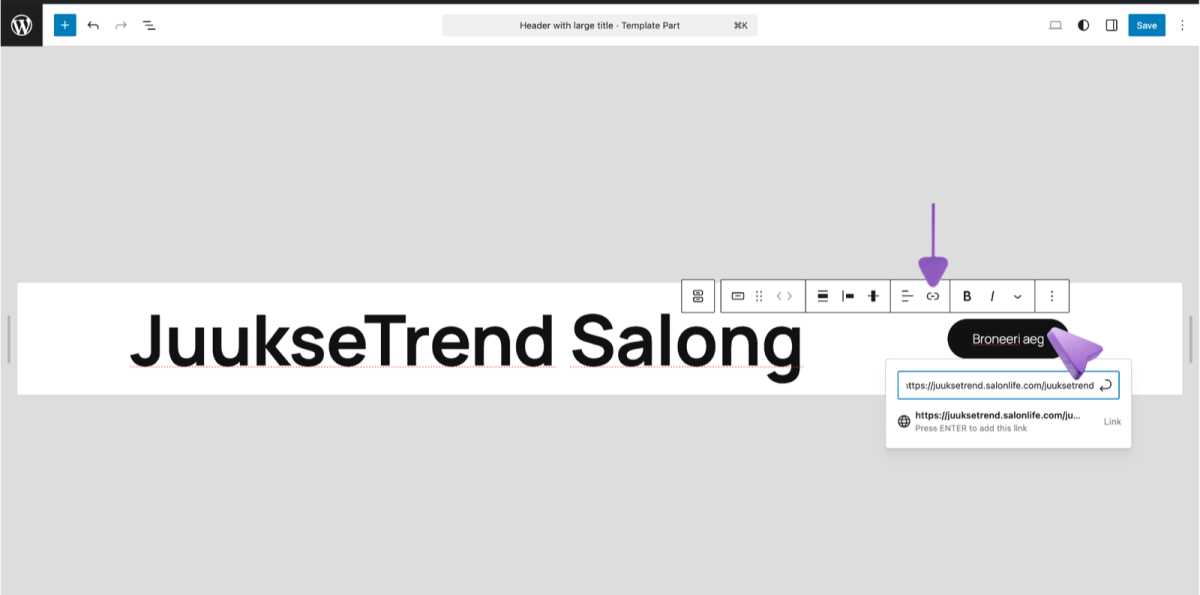
Jos haluat WordPress-valikkoriville Varaa aika -painikkeen, jota klikkaamalla kävijä ohjataan suoraan SalonLifen varaussivulle, toimi näin:
- Etsi valikon hallinta
• Avaa WordPressin hallintapaneeli ja siirry vasemmasta valikosta kohtaan Appearance ja sitten Edit. (valikoiden nimet voivat vaihdella kieliversiosta riippuen). - Kopioi varauslinkkisi
• Avaa SalonLifesta Sovellukset-sivu, valitse sieltä Verkkoajanvaraus ja kopioi sieltä oma yksilöllinen SalonLifen varauslinkkisi. - Lisää linkki valikkoon
• Syötä WordPressissä kopioitu varauslinkki uutena valikkoelementtinä.
• Määritä tekstiksi esimerkiksi Varaa aika.
• Jos kotisivun ylätunnisteessa ei ole valikkoa, klikkaa esimerkiksi tyhjää kohtaa, johon haluat sijoittaa painikkeen, jolloin ilmestyy (+)-painike, jonka alta voit valita Button. Syötä varauspainikkeen nimi ja lisää painikkeelle myös ohjaava linkki. - Tallenna muutokset
• Paina Save eli tallenna.
Näin yksinkertaista se on! Kun avaat nyt kotisivusi, näet valikkorivillä uuden painikkeen Varaa aika, jota klikkaamalla asiakas ohjataan suoraan SalonLifen verkkoajanvaraussivulle.
2. WordPress-pluginin käyttäminen
Toisena vaihtoehtona voit lisätä kotisivulle kelluvan varauspainikkeen, joka on asiakkaalle koko ajan näkyvissä. Tämä ratkaisu antaa varaajalle mahdollisuuden pysyä kotisivullasi ilman, että hänen tarvitsee siirtyä erilliseen linkkiin tai toiselle sivulle.
2.1 Pluginin lataaminen
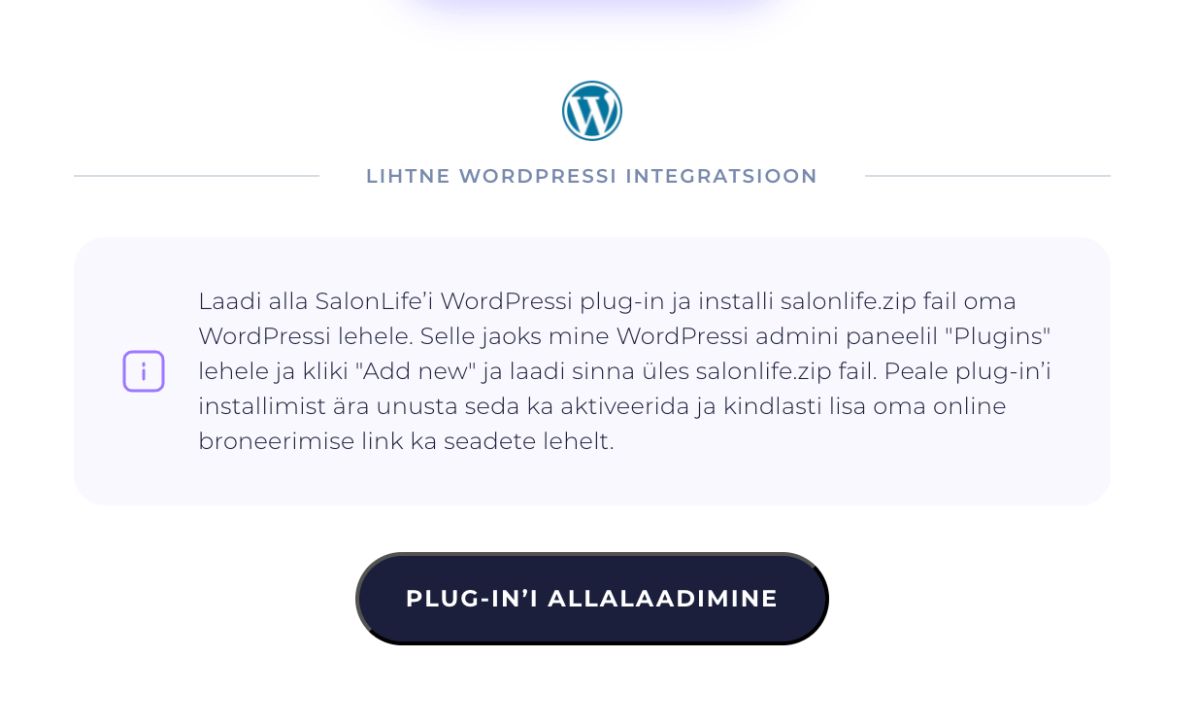
- Lataa plugin
• Siirry SalonLifen Sovellukset-sivulle ja valitse sieltä Verkkoajanvaraus . Sieltä löydät mahdollisuuden ladata WordPress-pluginin.
• Tallenna ladattu tiedosto tietokoneellesi.
- Asenna plugin WordPressiin
• Avaa WordPressin hallintapaneelin vasemmasta valikosta Plugins.
• Klikkaa ylhäältä Upload Plugin (eli lataa plugin) ja valitse juuri SalonLifesta ladattu plugin-tiedosto.
• Asenna plugin ja aktivoi se painamalla Activate.
.png)
2.2 Pluginin asetukset
Kun plugin on aktivoitu, vasemmanpuoleiseen valikkoon ilmestyy uusi kohta ”Verkkoajanvaraus” (tai vastaavan niminen).
- Aseta SalonLifen varauslinkki
• Tallenna juuri kopioitu varauslinkkisi pluginin asetuskenttään.
• Paina Tallenna. - Muuta painikkeen ulkoasua
• Valitse painikkeen väri, joka sopii kotisivusi tyyliin.
• Määritä painikkeen teksti (esimerkiksi Varaa aika).
• Kun sopiva tyyli on löytynyt, paina Tallenna.
3. Miltä tämä näyttää WordPressissä
.png)
- Kelluva painike ilmestyy kotisivun oikeaan alakulmaan. Vaikka kävijä vierittää sisältösivua alaspäin, painike pysyy näkyvissä.
- Painiketta klikattaessa avautuu pieni ikkuna, josta voi valita halutun palvelun ja sopivan ajan (eli verkkoajanvaraus avautuu poistumatta yleiseltä sivulta).
- Valikkoriville lisätty painike Varaa aika ohjaa kävijän uudelle verkkoajanvarauksen sivulle, jossa asiakas voi viimeistellä varauksen.
VINKKI:
Jos haluat tarjota kävijöille useita vaihtoehtoja, voit rohkeasti käyttää sekä ohjaavaa painiketta valikkorivillä että kelluvaa painiketta samanaikaisesti.
SalonLifen verkkoajanvarauksen lisääminen WordPress-kotisivulle auttaa sinua tavoittamaan enemmän asiakkaita ja säästämään aikaa. Kun varausmahdollisuus on selkeästi näkyvissä ja aina käden ulottuvilla, asiakkaat voivat merkitä itselleen sopivan ajan itse, ilman että sinun tarvitsee vastata jokaiseen viestiin tai puheluun erikseen.
Olipa kyseessä valikkorivillä oleva linkki tai aina näkyvissä oleva kelluva painike, molemmat auttavat varmistamaan, että jokainen kotisivun kävijä löytää sopivan ajan nopeasti ja kätevästi.
Jos sinulla herää kysymyksiä tai tarvitset apua, ota rohkeasti yhteyttä SalonLifen tukitiimiin, olemme aina valmiita auttamaan!