




















V tomto návodu najdete krok za krokem postup, jak přidat možnost rezervace pro váš salon krásy na web postavený na WordPressu, aby si návštěvníci mohli snadno a pohodlně zapsat termín.
Možnosti jsou dvě: zaprvé odkaz vedoucí do menu, zadruhé použití samostatného pluginu pro přidání plovoucího tlačítka Rezervovat termín do pravého rohu webu.
1. Přidání odkazu na online rezervaci do menu
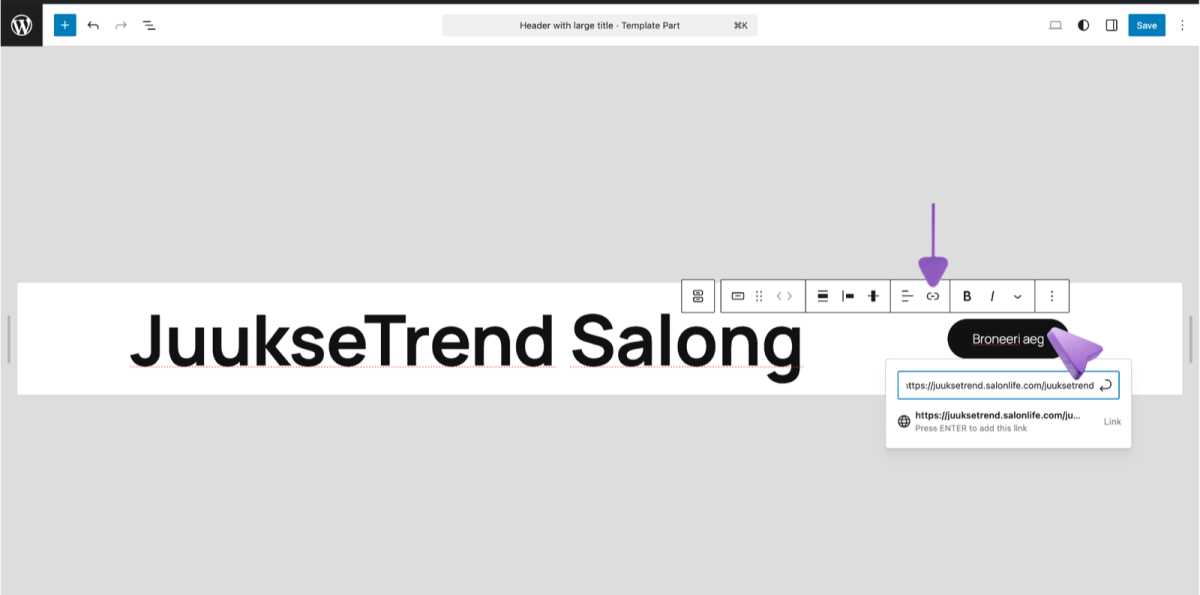
Pokud chcete mít v menu WordPressu tlačítko Rezervovat termín, po jehož kliknutí bude návštěvník přesměrován přímo na rezervační stránku SalonLife, postupujte takto:
- Najděte správu menu
• Po otevření nástěnky WordPressu přejděte v levém menu na Appearance a poté Edit. (V závislosti na jazykové verzi se názvy v menu mohou lišit.) - Zkopírujte svůj rezervační odkaz
• V SalonLife otevřete stránku Aplikace, poté zvolte Online booking a zkopírujte si tam svůj unikátní rezervační odkaz SalonLife. - Přidejte odkaz do menu
• Ve WordPressu zadejte zkopírovaný rezervační odkaz jako novou položku menu.
• Jako text zadejte například Rezervovat termín.
• Pokud v hlavičce webu menu není, klikněte například na prázdné místo, kam chcete tlačítko umístit, poté se objeví tlačítko (+), pod kterým můžete zvolit Button. Zadejte název rezervačního tlačítka a přidejte k němu i odkaz, na který má vést. - Uložte změny
• Klikněte na Save, tedy uložit.
Je to tak jednoduché! Když teď otevřete svůj web, uvidíte v menu nové tlačítko Rezervovat termín, po jehož kliknutí bude klient přesměrován přímo na stránku online rezervace SalonLife.
2. Použití pluginu WordPress
Jako druhou možnost můžete na web přidat plovoucí rezervační tlačítko, které je pro klienta neustále viditelné. Toto řešení umožňuje klientovi zůstat na vašem webu, aniž by musel přecházet na samostatný odkaz nebo jinou stránku.
2.1 Stažení pluginu
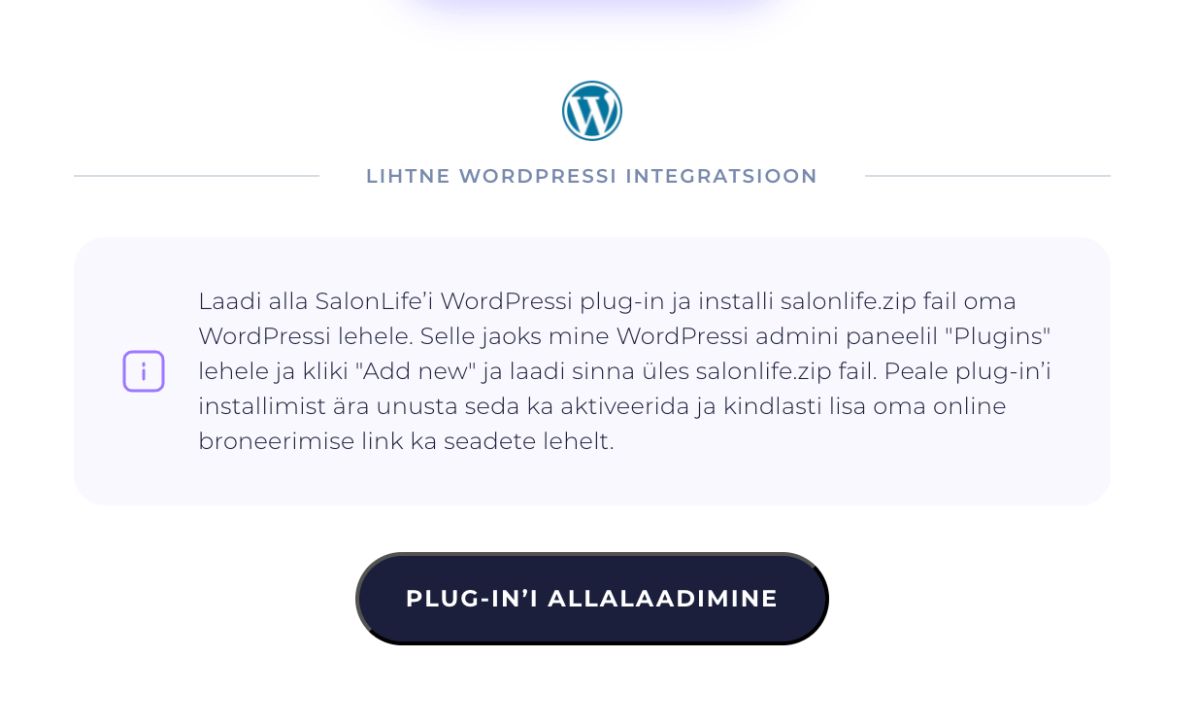
- Stáhněte si plugin
• Přejděte na stránku Aplikace v SalonLife a zvolte tam Online booking. Tam najdete možnost stáhnout si plugin pro WordPress.
• Uložte stažený soubor do svého počítače.
- Nainstalujte plugin ve WordPressu
• Na nástěnce WordPressu otevřete v levém menu Plugins.
• Klikněte nahoře na Upload Plugin (tedy nahrát plugin) a vyberte soubor pluginu, který jste právě stáhli ze SalonLife.
• Nainstalujte plugin a aktivujte ho kliknutím na Activate.
.png)
2.2 Nastavení pluginu
Jakmile je plugin aktivovaný, objeví se v levém menu nová položka „Online booking“ (nebo s podobným názvem).
- Vložte rezervační odkaz SalonLife
• Vložte svůj právě zkopírovaný rezervační odkaz do pole nastavení pluginu.
• Klikněte na Uložit. - Upravte vzhled tlačítka
• Vyberte barvu tlačítka, která odpovídá stylu vašeho webu.
• Zadejte text tlačítka (například Rezervovat termín).
• Jakmile najdete vhodný styl, klikněte na Uložit.
3. Jak to vypadá ve WordPressu
.png)
- Plovoucí tlačítko se objeví v pravém dolním rohu webu. I když návštěvník posouvá obsah stránky dolů, tlačítko zůstává viditelné.
- Po kliknutí na tlačítko se otevře malé okno, kde je možné vybrat požadovanou službu a vhodný termín (online rezervace se tedy otevře, aniž by bylo nutné web opustit).
- Tlačítko Rezervovat termín přidané do menu nasměruje návštěvníka na novou stránku online rezervace, kde si klient rezervaci dokončí.
TIP:
Pokud chcete návštěvníkům nabídnout více možností, klidně můžete používat současně tlačítko v menu i plovoucí tlačítko.
Přidání online rezervace SalonLife na web WordPress vám pomůže oslovit více klientů a ušetřit čas. Když je možnost rezervace jasně viditelná a vždy po ruce, mohou si klienti termín zapsat sami, aniž byste museli zvlášť reagovat na každou zprávu nebo telefonát.
Ať už jde o odkaz v menu, nebo vždy viditelné plovoucí tlačítko, obojí pomáhá zajistit, aby si každý návštěvník webu rychle a pohodlně našel vhodný termín.
Pokud vám vyvstanou otázky nebo potřebujete pomoc, neváhejte se obrátit na tým podpory SalonLife, jsme vždy připraveni pomoct!