




















I denne veiledningen finner du en steg-for-steg-forklaring på hvordan du legger til bookingmuligheten for skjønnhetssalongen din på et nettsted bygget med WordPress, slik at det blir enkelt og praktisk for besøkende å bestille en time.
Det finnes to muligheter: for det første en lenke som peker til menylinjen, for det andre bruk av et eget plugin for å legge til en flytende Bestill time-knapp nederst til høyre på nettstedet.
1. Legge til nettbookinglenken i menyen
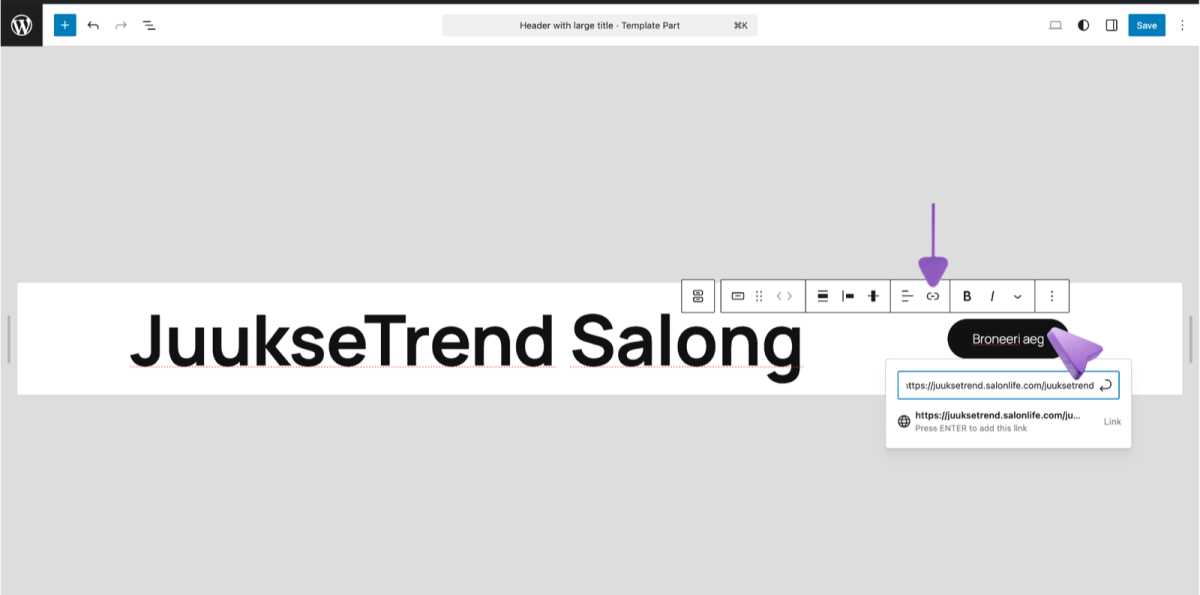
Hvis du ønsker en Bestill time-knapp i WordPress-menyen, som sender den besøkende direkte til SalonLifes bookingside når de klikker på den, gjør du slik:
- Finn menyadministrasjonen
• Når du åpner WordPress-dashbordet, går du til Appearance i menyen til venstre, og deretter Edit. (Avhengig av språkversjon kan menynavnene variere.) - Kopier bookinglenken din
• Åpne siden Apper i SalonLife, velg deretter Online booking og kopier din unike SalonLife-bookinglenke derfra. - Legg lenken til i menyen
• Sett inn den kopierte bookinglenken som et nytt menyelement i WordPress.
• Angi teksten til for eksempel Bestill time.
• Hvis det ikke finnes noen meny i nettstedets header, klikker du for eksempel på et tomt sted der du ønsker knappen plassert, deretter dukker det opp en (+)-knapp, hvor du kan velge Button. Skriv inn navnet på bookingknappen og legg også til lenken den skal peke til. - Lagre endringene
• Trykk på Save, altså lagre.
Så enkelt er det! Hvis du nå åpner nettstedet ditt, ser du den nye knappen Bestill time i menylinjen, som sender kunden direkte til SalonLifes nettbookingside når de klikker på den.
2. Bruke et WordPress-plugin
Som et annet alternativ kan du legge til en flytende bookingknapp på nettstedet, som alltid er synlig for kunden. Denne løsningen lar den som skal booke, bli værende på nettstedet ditt, uten å måtte gå til en egen lenke eller en annen side.
2.1 Laste ned pluginet
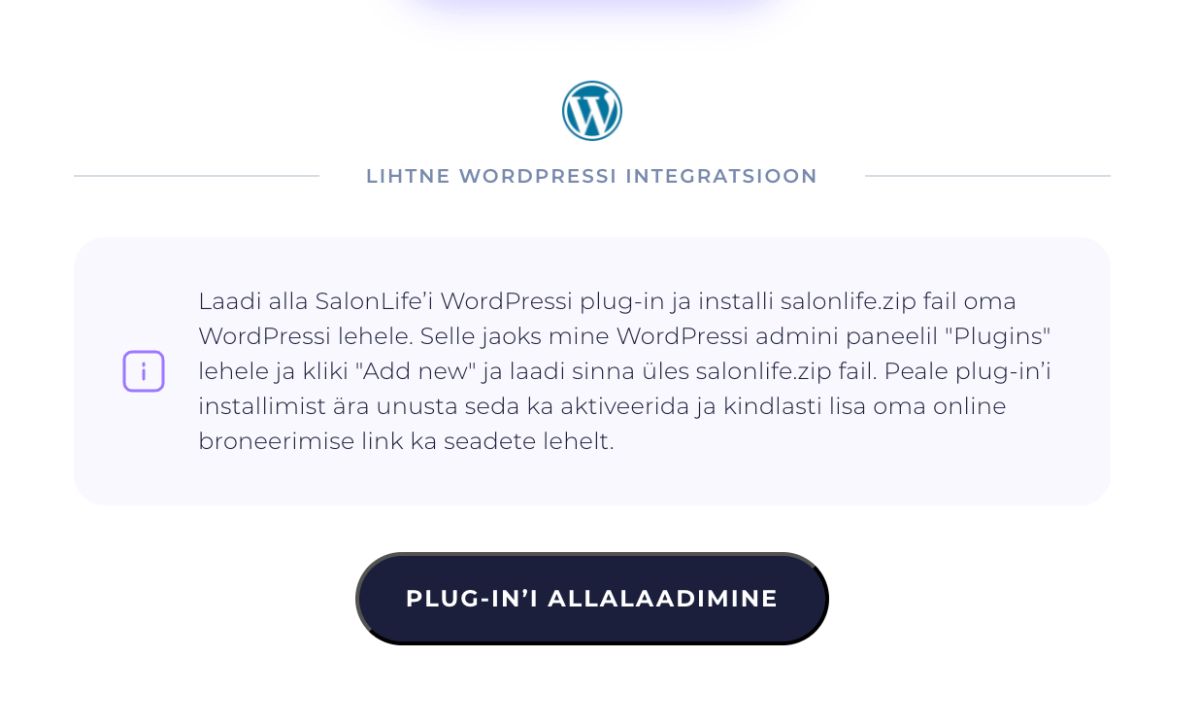
- Last ned pluginet
• Gå til Apper-siden i SalonLife og velg Online booking der. Der finner du muligheten til å laste ned WordPress-pluginet.
• Lagre den nedlastede filen på datamaskinen din.
- Installer pluginet i WordPress
• Åpne Plugins i menyen til venstre på WordPress-dashbordet.
• Klikk på Upload Plugin (altså last opp plugin) øverst, og velg pluginfilen du nettopp lastet ned fra SalonLife.
• Installer pluginet og aktiver det ved å trykke på Activate.
.png)
2.2 Sette opp pluginet
Når pluginet er aktivert, dukker det opp et nytt punkt i menyen til venstre kalt «Online booking» (eller et lignende navn).
- Legg inn SalonLife-bookinglenken
• Lagre bookinglenken du nettopp kopierte, i pluginets innstillingsfelt.
• Trykk på Save. - Endre knappens utseende
• Velg en knappfarge som passer nettstedets stil.
• Angi knappeteksten (for eksempel Bestill time).
• Når du har funnet en stil du er fornøyd med, trykker du på Save.
3. Slik ser det ut i WordPress
.png)
- Den flytende knappen dukker opp nederst til høyre på nettstedet. Selv om den besøkende scroller nedover på siden, forblir knappen synlig.
- Ved å klikke på knappen åpnes et lite vindu, hvor det er mulig å velge ønsket tjeneste og passende tidspunkt (altså nettbookingen åpnes uten at man forlater siden man er på).
- Knappen Bestill time som er lagt til i menyen, sender den besøkende til en ny nettbookingside, hvor kunden kan fullføre bookingen.
TIPS:
Hvis du ønsker å gi besøkende flere muligheter, kan du trygt bruke både en lenkende knapp i menylinjen og en flytende knapp samtidig.
Å legge til SalonLifes nettbooking på et WordPress-nettsted hjelper deg med å nå flere kunder og spare tid. Når bookingmuligheten er tydelig synlig og alltid lett tilgjengelig, kan kundene selv velge et passende tidspunkt, uten at du trenger å svare på hver eneste melding eller telefon.
Enten det er en lenke i menylinjen eller en alltid synlig flytende knapp, bidrar begge til at hver besøkende på nettstedet finner et passende tidspunkt raskt og enkelt.
Har du spørsmål eller trenger hjelp, må du gjerne ta kontakt med SalonLifes støtteteam — vi er alltid klare til å hjelpe!