




















In deze handleiding vind je stap voor stap uitgelegd hoe je de boekingsmogelijkheid van je schoonheidssalon toevoegt aan een website die op WordPress is gebouwd, zodat bezoekers gemakkelijk en snel een afspraak kunnen inplannen.
Er zijn twee manieren: ten eerste een link in de menubalk, ten tweede een aparte plugin om rechtsonder op de website een zwevende knop Boek een afspraak toe te voegen.
1. De link voor online boeken toevoegen aan het menu
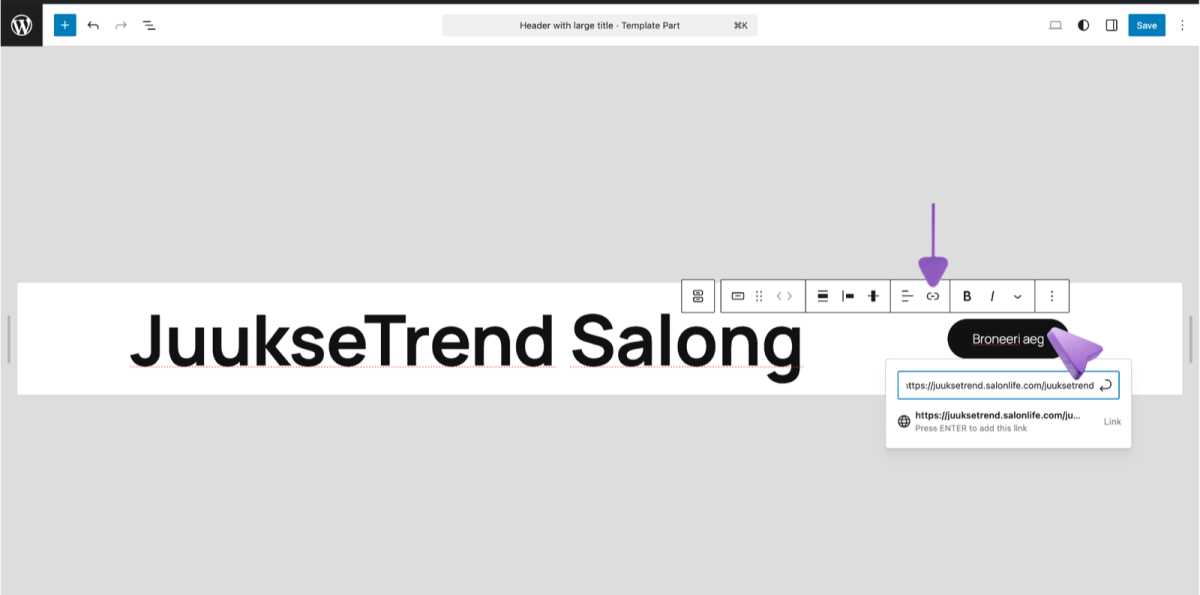
Wil je in de menubalk van WordPress een knop Boek een afspraak, waarmee een bezoeker rechtstreeks naar de boekingspagina van SalonLife wordt doorgestuurd, ga dan als volgt te werk:
- Zoek het menubeheer
• Open het WordPress-dashboard en ga in het linkermenu naar Appearance en vervolgens Edit. (Afhankelijk van de taalversie kunnen de menunamen afwijken.) - Kopieer je boekingslink
• Open in SalonLife de pagina Apps, kies Online booking en kopieer daar je unieke SalonLife-boekingslink. - Voeg de link toe aan het menu
• Voer in WordPress de gekopieerde boekingslink in als nieuw menu-item.
• Geef als tekst bijvoorbeeld Boek een afspraak op.
• Is er geen menu in de header van je website, klik dan op een lege plek waar je de knop wilt plaatsen; er verschijnt een (+)-knop waaronder je Button kunt kiezen. Voer de naam van de boekingsknop in en voeg ook de link toe waarnaar de knop moet verwijzen. - Sla de wijzigingen op
• Klik op Save om op te slaan.
Zo simpel is het! Open je nu je website, dan zie je in de menubalk de nieuwe knop Boek een afspraak; klikt de klant erop, dan wordt hij rechtstreeks naar de online boekingspagina van SalonLife doorgestuurd.
2. De WordPress-plugin gebruiken
Als tweede optie kun je een zwevende boekingsknop aan je website toevoegen, die voor de klant altijd zichtbaar is. Met deze oplossing kan de klant op je website blijven, zonder dat hij naar een aparte link of andere pagina hoeft te gaan.
2.1 De plugin downloaden
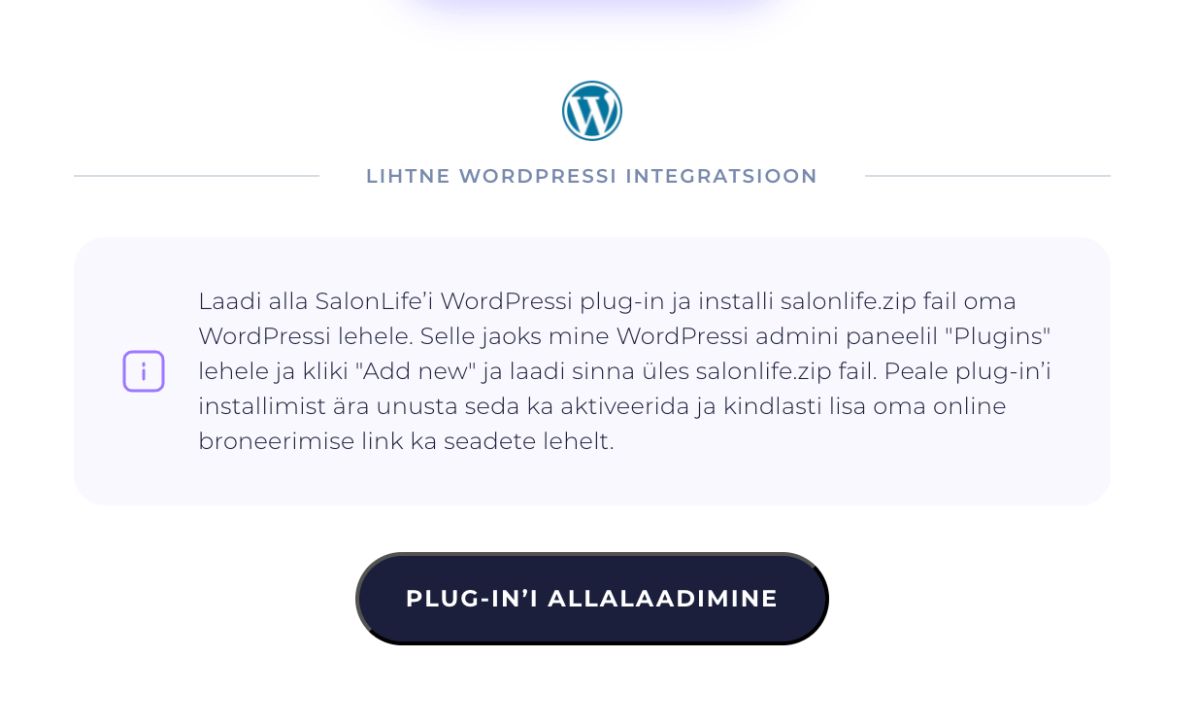
- Download de plugin
• Ga naar de pagina Apps van SalonLife en kies daar Online booking. Daar vind je de mogelijkheid om de WordPress-plugin te downloaden.
• Sla het gedownloade bestand op je computer op.
- Installeer de plugin in WordPress
• Ga in het WordPress-dashboard naar het linkermenu Plugins.
• Klik bovenaan op Upload Plugin en kies het zojuist van SalonLife gedownloade plugin-bestand.
• Installeer de plugin en activeer deze door op Activate te klikken.
.png)
2.2 De plugin instellen
Zodra de plugin is geactiveerd, verschijnt in het linkermenu een nieuw onderdeel "Online booking" (of een vergelijkbare naam).
- Plaats de SalonLife-boekingslink
• Plak je zojuist gekopieerde boekingslink in het instellingenveld van de plugin.
• Klik op Save. - Wijzig het uiterlijk van de knop
• Kies de knopkleur die past bij de stijl van je website.
• Stel de knoptekst in (bijvoorbeeld Boek een afspraak).
• Heb je de juiste stijl gevonden, klik dan op Save.
3. Hoe dit eruitziet in WordPress
.png)
- De zwevende knop verschijnt rechtsonder op de website. Ook als de bezoeker naar beneden scrollt, blijft de knop zichtbaar.
- Klikt hij op de knop, dan opent een klein venster waarin de gewenste dienst en een passende tijd kunnen worden gekozen (het online boeken opent dus zonder de pagina te verlaten).
- De knop Boek een afspraak in de menubalk stuurt de bezoeker door naar de nieuwe online-boekingspagina, waar de klant de boeking kan afronden.
TIP:
Wil je bezoekers meerdere mogelijkheden bieden, dan kun je gerust zowel de doorverwijzende knop in de menubalk als de zwevende knop tegelijk gebruiken.
Het online boeken van SalonLife toevoegen aan je WordPress-website helpt je meer klanten te bereiken en tijd te besparen. Is de boekingsmogelijkheid duidelijk zichtbaar en altijd binnen handbereik, dan kunnen klanten zelf een geschikte tijd inplannen, zonder dat jij op elk bericht of telefoontje apart hoeft te reageren.
Of het nu de link in de menubalk is of de altijd zichtbare zwevende knop, beide zorgen ervoor dat elke bezoeker van je website snel en gemakkelijk een geschikte tijd vindt.
Heb je vragen of hulp nodig, neem dan gerust contact op met het supportteam van SalonLife, we helpen je graag!