




















Ce guide vous explique, étape par étape, comment ajouter la possibilité de réserver votre institut de beauté sur un site construit avec WordPress, afin que vos visiteurs puissent prendre rendez-vous facilement.
Deux options s’offrent à vous : un lien dans la barre de menu, ou l’utilisation d’une extension séparée pour ajouter un bouton flottant Réserver un rendez-vous dans le coin de votre site.
1. Ajouter le lien de réservation en ligne au menu
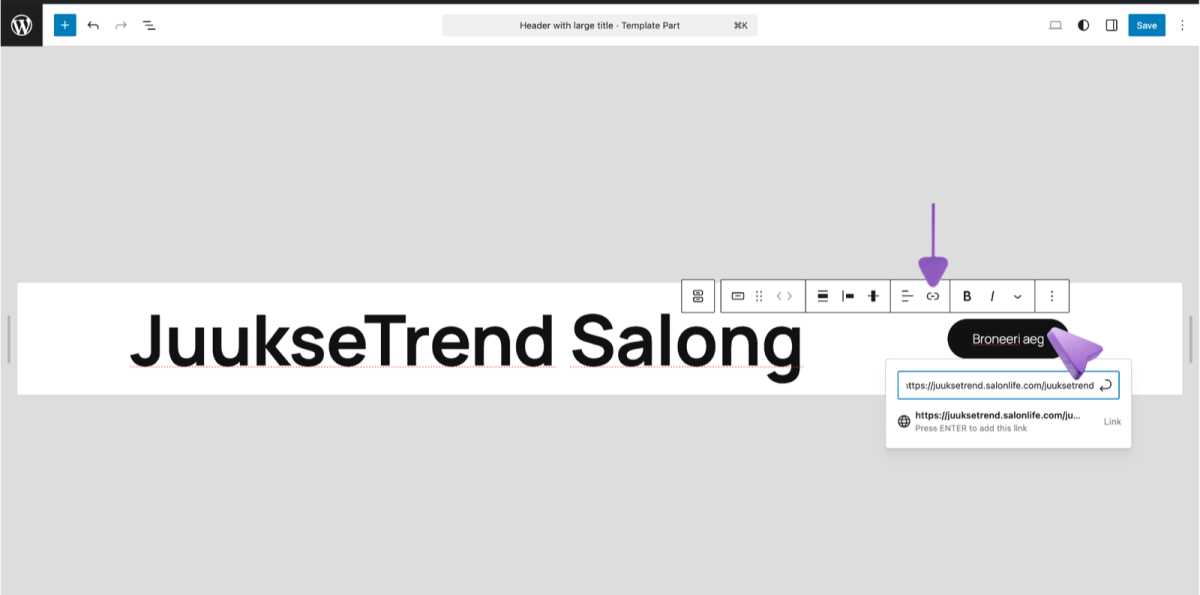
Si vous voulez ajouter à la barre de menu WordPress un bouton Réserver un rendez-vous qui dirige le visiteur directement vers votre page de réservation SalonLife, procédez comme suit :
- Trouvez la gestion des menus
• Depuis le tableau de bord WordPress, allez dans le menu de gauche sur Appearance, puis Edit. (les noms de menu peuvent varier selon la langue de votre interface). - Copiez votre lien de réservation
• Ouvrez la page Applications dans SalonLife, sélectionnez Online booking et copiez-y votre lien de réservation SalonLife unique. - Ajoutez le lien au menu
• Dans WordPress, insérez le lien de réservation copié comme nouvel élément de menu.
• Indiquez par exemple comme texte Réserver un rendez-vous.
• Si votre site n’a pas de menu dans l’en-tête, cliquez par exemple sur un espace vide où vous voulez placer le bouton ; un bouton (+) apparaît, sous lequel vous pouvez choisir Button. Saisissez le nom du bouton de réservation et ajoutez également le lien de destination. - Enregistrez les modifications
• Cliquez sur Save, c’est-à-dire enregistrer.
C’est aussi simple que cela ! Si vous ouvrez maintenant votre site, vous verrez dans la barre de menu le nouveau bouton Réserver un rendez-vous, qui dirige le client directement vers votre page de réservation en ligne SalonLife.
2. Utiliser une extension WordPress
L’autre option consiste à ajouter à votre site un bouton de réservation flottant, toujours visible pour le client. Cette solution permet au client de rester sur votre site, sans avoir à suivre un lien séparé ou à être redirigé vers une autre page.
2.1 Télécharger l’extension
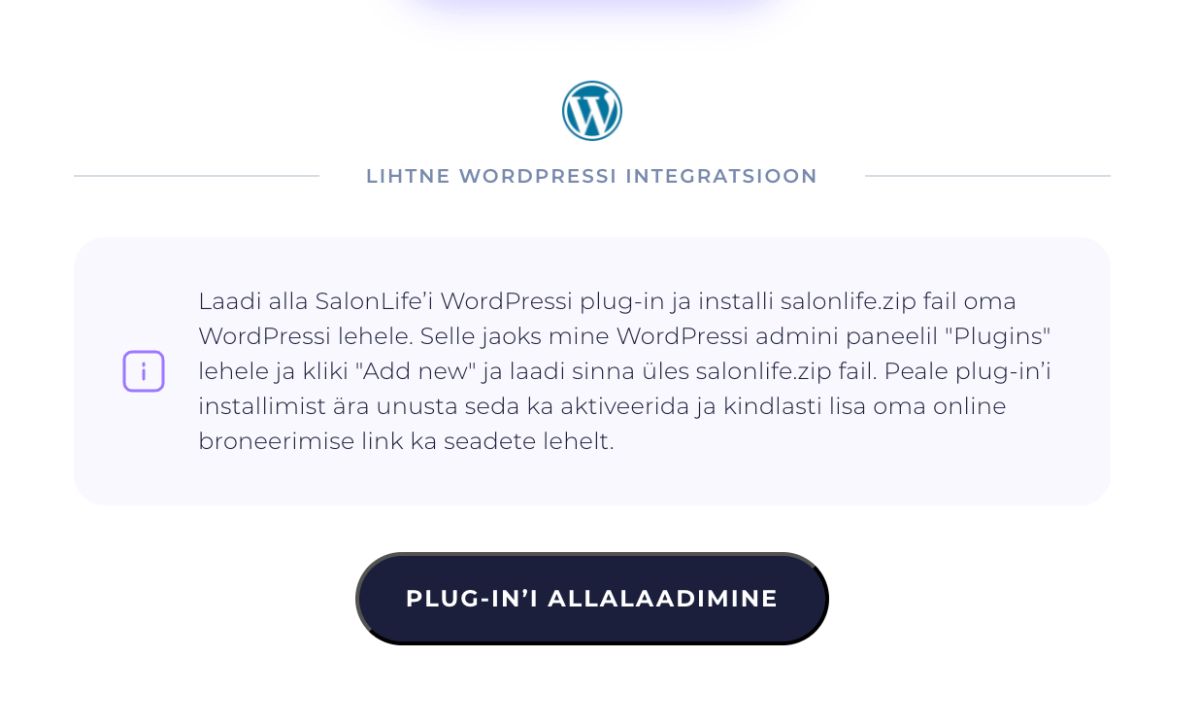
- Téléchargez l’extension
• Allez sur la page Applications de SalonLife et sélectionnez-y Online booking. Vous y trouverez l’option pour télécharger l’extension WordPress.
• Enregistrez le fichier téléchargé sur votre ordinateur.
- Installez l’extension dans WordPress
• Dans le tableau de bord WordPress, ouvrez dans le menu de gauche Plugins.
• Cliquez en haut sur Upload Plugin (c’est-à-dire importer une extension) et sélectionnez le fichier de l’extension que vous venez de télécharger depuis SalonLife.
• Installez l’extension et activez-la en cliquant sur Activate.
.png)
2.2 Configurer l’extension
Une fois l’extension activée, un nouvel onglet « Online booking » (ou un nom similaire) apparaît dans le menu de gauche.
- Insérez le lien de réservation SalonLife
• Collez votre lien de réservation, copié précédemment, dans le champ de configuration de l’extension.
• Cliquez sur Save. - Modifiez l’apparence du bouton
• Choisissez une couleur de bouton adaptée au style de votre site.
• Définissez le texte du bouton (par exemple Réserver un rendez-vous).
• Une fois le style qui vous convient trouvé, cliquez sur Save.
3. À quoi cela ressemble dans WordPress
.png)
- Le bouton flottant apparaît dans le coin inférieur droit du site. Même si le visiteur fait défiler la page, le bouton reste visible.
- En cliquant sur le bouton, une petite fenêtre s’ouvre, permettant de choisir la prestation et le créneau souhaités (la réservation en ligne s’ouvre donc sans quitter la page).
- Le bouton Réserver un rendez-vous ajouté à la barre de menu dirige le visiteur vers la nouvelle page de réservation en ligne, où le client peut finaliser sa réservation.
ASTUCE :
Si vous voulez proposer plusieurs options à vos visiteurs, vous pouvez tout à fait utiliser à la fois le bouton du menu et le bouton flottant en même temps.
Ajouter la réservation en ligne SalonLife à votre site WordPress vous aide à toucher plus de clients et à gagner du temps. Lorsque la possibilité de réserver est clairement visible et toujours accessible, vos clients peuvent choisir eux-mêmes leur créneau, sans que vous ayez à répondre à chaque message ou appel individuellement.
Que ce soit le lien dans la barre de menu ou le bouton flottant toujours visible, les deux permettent à chaque visiteur de votre site de trouver rapidement et facilement un créneau qui lui convient.
Si vous avez des questions ou besoin d’aide, n’hésitez pas à contacter l’équipe support de SalonLife : nous sommes toujours prêts à vous aider !