




















I denne vejledning finder du en trin-for-trin-guide til, hvordan du tilføjer bookingmulighed for din skønhedssalon på en hjemmeside bygget på WordPress, så det bliver nemt og bekvemt for besøgende at booke en tid.
Der er to muligheder for det: for det første et link i menulinjen, for det andet brug af et separat plugin til at tilføje en svævende knap Book en tid i hjørnet af hjemmesiden.
1. Tilføjelse af link til online booking i menuen
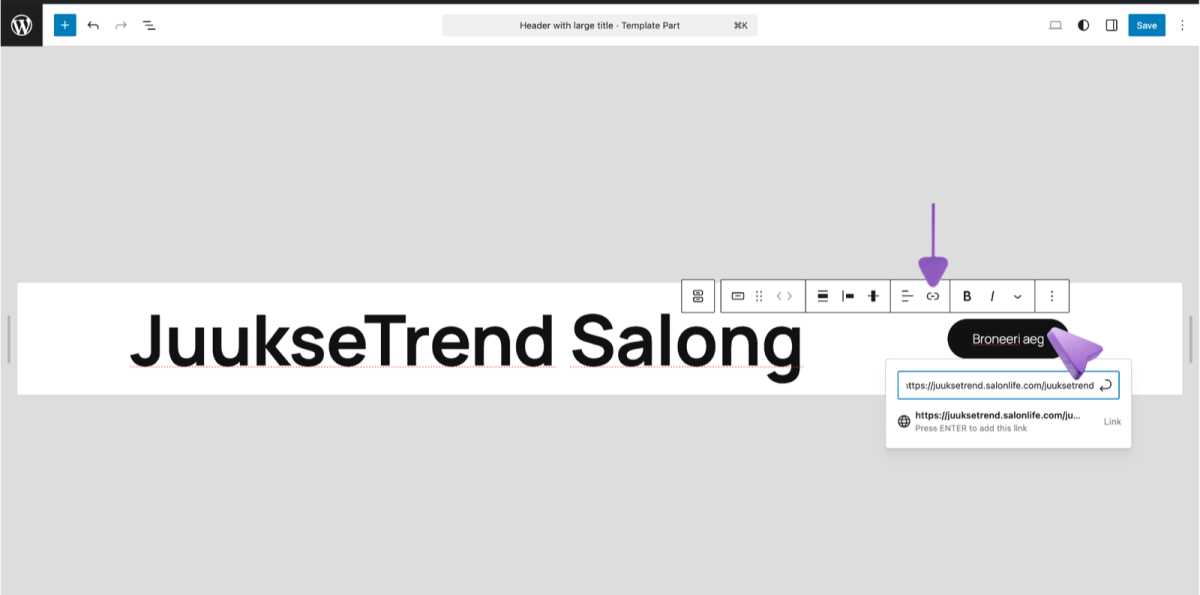
Hvis du vil have en knap Book en tid i WordPress-menulinjen, som ved klik sender den besøgende direkte til SalonLifes bookingside, skal du gøre følgende:
- Find menuadministrationen
• Når du åbner WordPress-dashboardet, skal du gå til Appearance i venstremenuen og derefter Edit. (Menunavnene kan afvige afhængigt af sprogversionen). - Kopiér dit bookinglink
• Åbn siden Apps i SalonLife, vælg derefter Online booking, og kopiér dit unikke SalonLife-bookinglink dér. - Tilføj linket i menuen
• Indsæt det kopierede bookinglink som et nyt menupunkt i WordPress.
• Angiv f.eks. teksten Book en tid.
• Hvis der ikke er en menu i hjemmesidens header, kan du klikke et tomt sted, hvor du vil placere knappen, hvorefter der kommer en (+)-knap, hvor du kan vælge Button. Indtast bookingknappens navn, og tilføj også et link, der sender videre, til knappen. - Gem ændringerne
• Tryk på Save, altså gem.
Så enkelt er det! Hvis du nu åbner din hjemmeside, ser du den nye knap Book en tid i menulinjen, som ved klik sender kunden direkte til SalonLifes online-bookingside.
2. Brug af et WordPress-plugin
Som anden mulighed kan du tilføje en svævende bookingknap til hjemmesiden, som altid er synlig for kunden. Denne løsning giver den, der booker, mulighed for at blive på din hjemmeside, uden at skulle gå til et separat link eller en anden side.
2.1 Download af pluginet
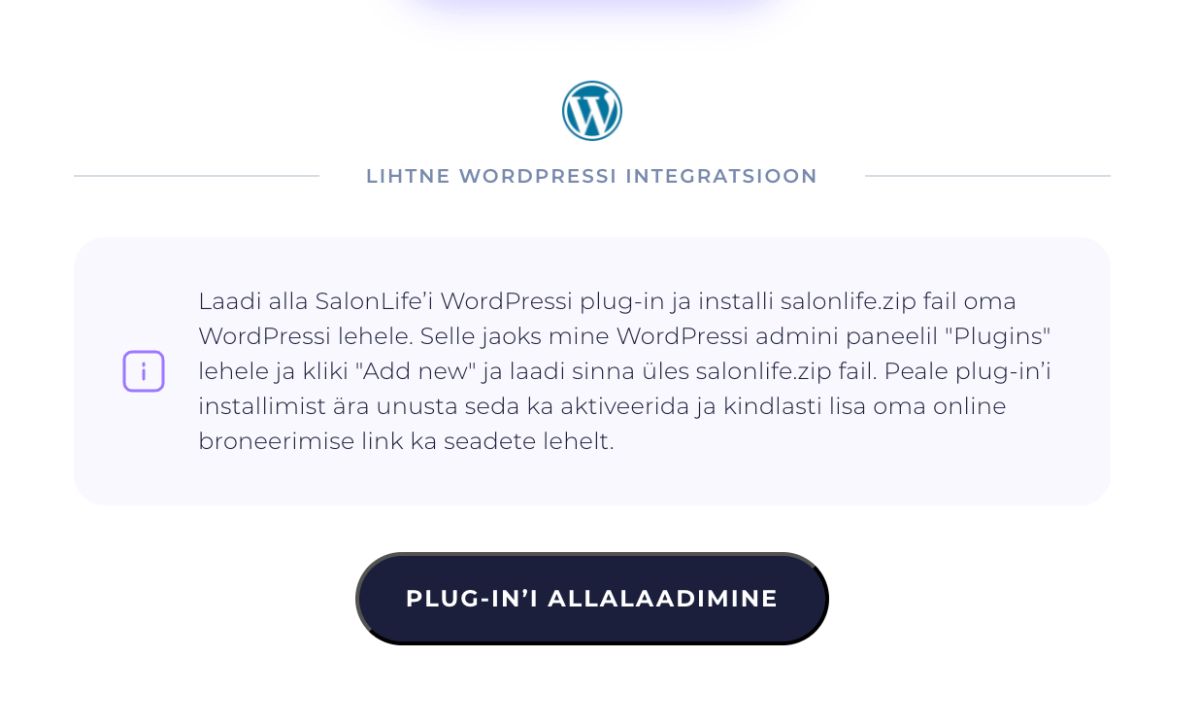
- Download pluginet
• Gå til siden Apps i SalonLife, og vælg Online booking dér. Der finder du muligheden for at downloade WordPress-pluginet.
• Gem den downloadede fil på din computer.
- Installér pluginet i WordPress
• Åbn Plugins i venstremenuen på WordPress-dashboardet.
• Klik på Upload Plugin øverst, og vælg den pluginfil, du lige har downloadet fra SalonLife.
• Installér pluginet, og aktivér det ved at trykke på Activate.
.png)
2.2 Opsætning af pluginet
Når pluginet er aktiveret, dukker der et nyt menupunkt "Online booking" (eller lignende navn) op i venstremenuen.
- Indsæt SalonLife-bookinglinket
• Gem det bookinglink, du lige har kopieret, i pluginets indstillingsfelt.
• Tryk på Gem. - Skift knappens udseende
• Vælg en knapfarve, der passer til din hjemmesides stil.
• Angiv knappens tekst (f.eks. Book en tid).
• Når du har fundet den rette stil, skal du trykke på Gem.
3. Sådan ser det ud i WordPress
.png)
- Den svævende knap vises i hjemmesidens nederste højre hjørne. Selv når den besøgende scroller ned på siden, forbliver knappen synlig.
- Ved klik på knappen åbner der et lille vindue, hvor det er muligt at vælge den ønskede ydelse og en passende tid (dvs. online booking åbner uden at forlade siden).
- Knappen Book en tid, der er tilføjet i menulinjen, sender den besøgende videre til den nye online-bookingside, hvor kunden kan gennemføre bookingen.
TIP:
Hvis du vil tilbyde de besøgende flere muligheder, kan du roligt bruge både den henvisende knap i menulinjen og den svævende knap på samme tid.
At tilføje SalonLifes online booking til din WordPress-hjemmeside hjælper dig med at nå ud til flere kunder og spare tid. Når bookingmuligheden er tydeligt synlig og altid lige ved hånden, kan kunderne selv skrive en tid, der passer dem, ned, uden at du behøver at reagere separat på hver besked eller hvert opkald.
Uanset om det er linket i menulinjen eller den altid synlige svævende knap, hjælper begge med at sikre, at hver besøgende på hjemmesiden hurtigt og bekvemt finder en tid, der passer.
Hvis du får spørgsmål eller har brug for hjælp, er du velkommen til at kontakte SalonLifes supportteam – vi er altid klar til at hjælpe!