




















Bu rehberde, ziyaretçilerin kolay ve pratik bir şekilde randevu alabilmesi için güzellik salonunuzun randevu imkânını WordPress tabanlı web sitenize adım adım nasıl ekleyeceğinizi bulacaksınız.
Bunun için iki seçenek vardır: birincisi menü çubuğuna yönlendiren bağlantı, ikincisi ise web sitesinin sağ köşesine yüzen bir Randevu Al butonu eklemek için ayrı bir eklenti kullanmak.
1. Online Randevu Bağlantısının Menüye Eklenmesi
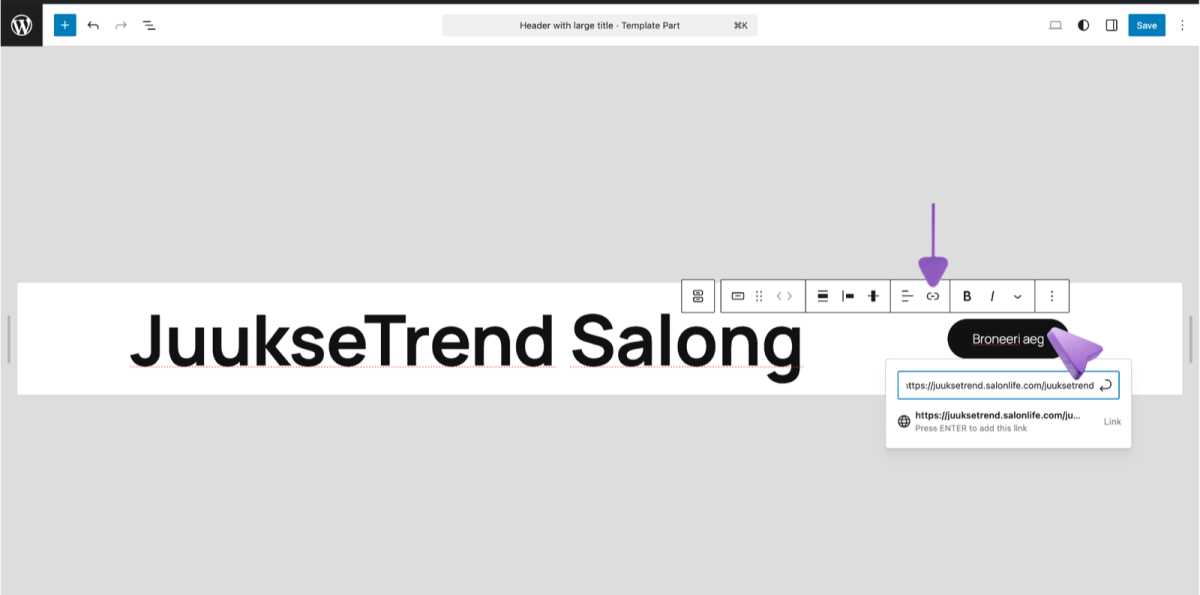
WordPress menü çubuğuna, tıklandığında ziyaretçiyi doğrudan SalonLife randevu sayfasına yönlendiren bir Randevu Al butonu istiyorsanız, şu şekilde ilerleyin:
- Menü yönetimini bulun
• WordPress panelini açtığınızda, sol menüde Appearance'a, ardından Edit'e gidin. (dil sürümüne göre menü adları farklılık gösterebilir). - Randevu bağlantınızı kopyalayın
• SalonLife'ten Uygulamalar sayfasını açın, ardından Online booking'i seçin ve oradan benzersiz SalonLife randevu bağlantınızı kopyalayın. - Bağlantıyı menüye ekleyin
• WordPress'te kopyaladığınız randevu bağlantısını yeni bir menü öğesi olarak girin.
• Metin olarak örneğin Randevu Al belirleyin.
• Web sitesinin başlığında menü yoksa, butonu yerleştirmek istediğiniz boş bir alana tıklayın; ardından (+) butonu belirir, buradan Button'ı seçebilirsiniz. Randevu butonunun adını girin ve butona yönlendiren bağlantıyı da ekleyin. - Değişiklikleri kaydedin
• Save yani kaydet'e basın.
Bu kadar basit! Şimdi web sitenizi açtığınızda, menü çubuğunda yeni Randevu Al butonunu görürsünüz; buna tıklandığında müşteri doğrudan SalonLife online randevu sayfasına yönlendirilir.
2. WordPress Eklentisinin Kullanılması
İkinci seçenek olarak, web sitesine müşteri için her zaman görünür olan yüzen bir randevu butonu ekleyebilirsiniz. Bu çözüm, randevu alan kişinin ayrı bir bağlantıya gitmesine veya başka bir sayfaya yönlendirilmesine gerek kalmadan web sitenizde kalmasını sağlar.
2.1 Eklentinin İndirilmesi
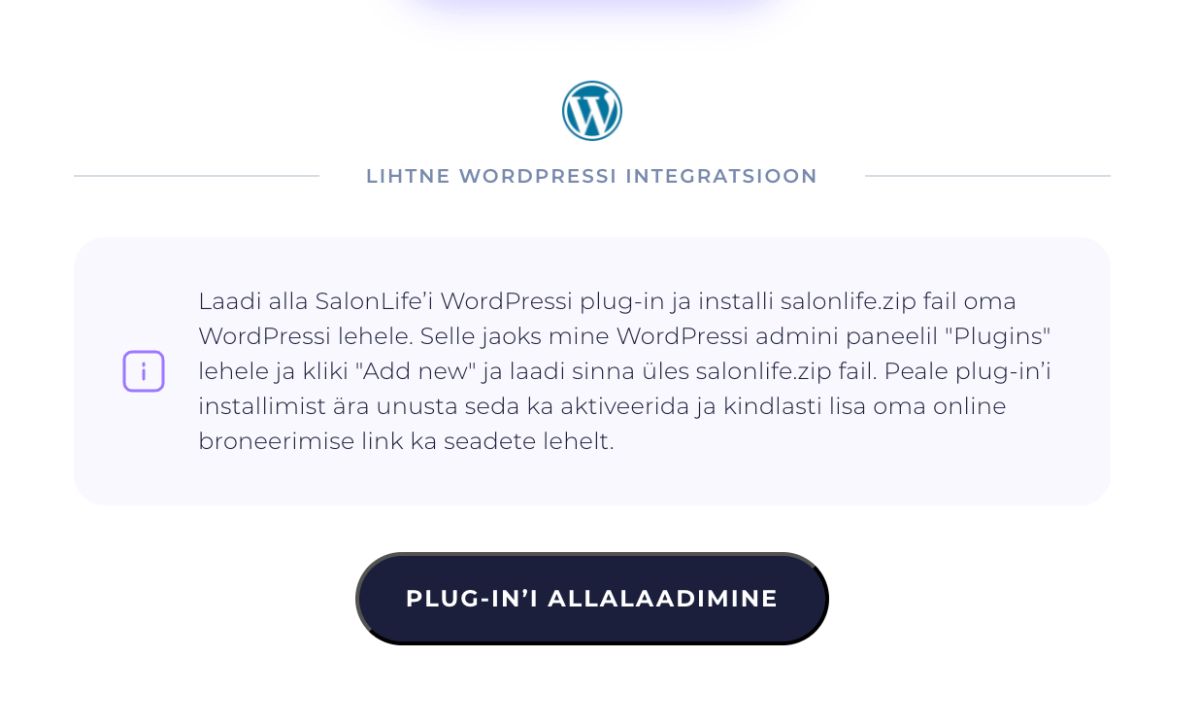
- Eklentiyi indirin
• SalonLife'in Uygulamalar sayfasına gidin ve oradan Online booking'i seçin. Orada WordPress eklentisini indirme imkânını bulursunuz.
• İndirilen dosyayı bilgisayarınıza kaydedin.
- Eklentiyi WordPress'e yükleyin
• WordPress panelinde sol menüden Plugins'i açın.
• Üstteki Upload Plugin'e (yani eklentiyi yükle) tıklayın ve az önce SalonLife'ten indirdiğiniz eklenti dosyasını seçin.
• Eklentiyi kurun ve Activate'e basarak etkinleştirin.
.png)
2.2 Eklentinin Ayarlanması
Eklenti etkinleştirildiğinde, sol menüde "Online booking" (veya benzer bir adla) yeni bir bağlantı belirir.
- SalonLife randevu bağlantınızı yerleştirin
• Az önce kopyaladığınız randevu bağlantısını eklenti ayarları alanına kaydedin.
• Save'e basın. - Butonun görünümünü değiştirin
• Web sitenizin stiline uygun buton rengini seçin.
• Buton metnini belirleyin (ör. Randevu Al).
• Uygun stili bulduktan sonra Save'e basın.
3. WordPress'te bu nasıl görünür
.png)
- Yüzen buton, web sitesinin sağ alt köşesinde belirir. Ziyaretçi içerik sayfasını aşağı kaydırsa bile buton görünür kalır.
- Butona tıklandığında, istenilen hizmetin ve uygun saatin seçilebileceği küçük bir pencere açılır (yani online randevu, sayfadan tamamen ayrılmadan açılır).
- Menü çubuğuna eklenen Randevu Al butonu, ziyaretçiyi müşterinin randevuyu sonuna kadar tamamlayabileceği yeni bir online randevu web sayfasına yönlendirir.
İPUCU:
Ziyaretçilere birden fazla seçenek sunmak istiyorsanız, menü çubuğundaki yönlendirici butonu ve yüzen butonu aynı anda rahatlıkla kullanabilirsiniz.
SalonLife online randevusunu WordPress web sitenize eklemek, daha fazla müşteriye ulaşmanıza ve zaman kazanmanıza yardımcı olur. Randevu imkânı açıkça görünür ve her zaman el altındaysa, müşteriler kendilerine uygun saati kendileri kaydedebilir; her mesaja veya aramaya ayrı ayrı yanıt vermeniz gerekmez.
İster menü çubuğundaki bağlantı olsun, ister her zaman görünen yüzen buton, her ikisi de web sitesindeki her ziyaretçinin uygun saati hızlı ve pratik şekilde bulmasını sağlamaya yardımcı olur.
Sorularınız olursa veya yardıma ihtiyacınız olursa, SalonLife destek ekibiyle rahatlıkla iletişime geçin, size yardımcı olmaktan her zaman memnuniyet duyarız!