




















Функция обзора продаж и кассы SalonLife позволяет подробно анализировать доходы, записи и оплаты вашего салона. Ниже вы найдёте инструкцию о том, как использовать различные фильтры и где найти нужную информацию.
Обзор и использование фильтров
.png)
В обзоре кассы и продаж вы видите продажи, совершённые в разное время, и их распределение по способам оплаты (например, наличные, карта, подарочная карта, неоплаченные суммы и т. п.). Кроме того, вы можете фильтровать эти данные несколькими способами:
- Открытие фильтра
- Перейдите со страницы Приложения на страницу обзора Касса и продажи.
- Нажмите на значок фильтра в левом верхнем углу.
- Настройки фильтра — В открывшемся окне вы можете задать более точные параметры, в том числе:
- Имя сотрудника (например, только записи одного человека)
- Способы оплаты (наличные, карта, подарочная карта и т. д.)
- Статус записей (подтверждено, отменено, не оплачено и т. п.)
- Категории услуг (в том числе товары, виды услуг)
- Дата создания или проведения записей
- Просмотр результатов
- После применения фильтров на экране отображаются только те записи и суммы, которые соответствуют заданным вами условиям.
- Если вам нужна подробная информация о конкретной записи (например, чаевые, услуги, детали оплаты и т. п.), просто нажмите на строку этой записи.
Чтобы отменить отфильтрованный вид, нажмите в правом верхнем углу той же страницы кнопку «Сбросить». Это уберёт все выбранные фильтры и снова покажет весь обзор кассы и продаж.
.png)
СОВЕТ:
Нажав на странице Касса и продажи на фиолетовую кнопку Обзор, вы точно увидите состояние кассы в разбивке по способам оплаты.
Статистика и отчёты
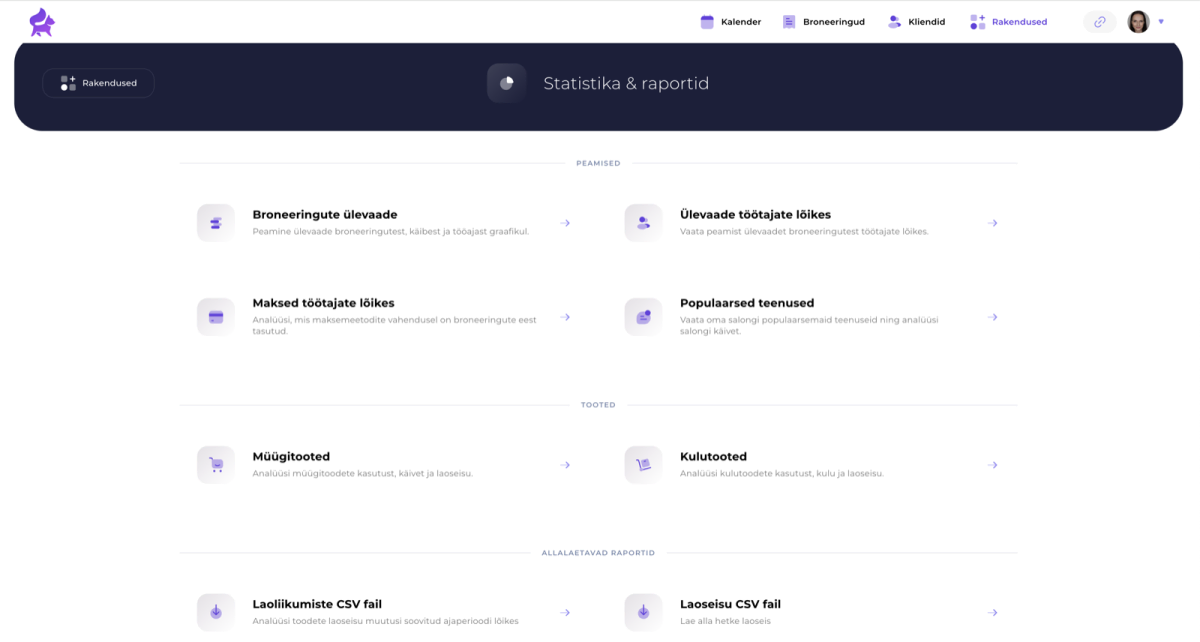
Если вам нужен ещё более подробный обзор, на странице Приложения есть отдельный раздел Статистика и отчёты. Там вы найдёте различные сводки и отчёты, которые отражают, например:
- Обороты сотрудников (сколько заработал каждый сотрудник)
- Статистику способов оплаты (например, наличные, оплата картой, подарочная карта)
- Популярные услуги или самые продаваемые товары
- Различные файлы обзора записей и финансов (в том числе в формате CSV)
Там же вы можете выбрать подходящий период времени и посмотреть подробнее, сколько записей принимает тот или иной сотрудник, как идут продажи услуг, сколько товаров продано или использовано и т. п.
.png)
- Используйте фильтр в правом верхнем углу страницы обзора кассы и продаж, чтобы сфокусировать данные по конкретному сотруднику, способу оплаты или статусу записи.
- При необходимости сбросьте фильтр, чтобы увидеть обзор сразу всех продаж.
- Для более подробных отчётов и детальной статистики откройте на странице приложений Статистика и отчёты.
Так у вас всегда есть удобный доступ к важным показателям продаж, и вы можете выбрать именно те параметры, которые вас интересуют.