


























Funkcia prehľadu predaja v SalonLife vám umožňuje podrobne analyzovať príjmy, rezervácie a platby vášho salónu. Nižšie nájdete návod, ako používať rôzne filtre a kde nájdete potrebné informácie.
Prehľad a používanie filtrov
.png)
V prehľade Sales & Checkout vidíte predaj v rôznych obdobiach a jeho rozdelenie podľa spôsobov platby (napr. hotovosť, karta, darčeková poukážka, nezaplatené sumy a pod.). Tieto údaje môžete navyše filtrovať viacerými spôsobmi:
- Otvorenie filtra
- Na stránke Apps prejdite na stránku prehľadu Sales & Checkout.
- Kliknite vľavo hore na ikonu filtra.
- Možnosti filtra – v okne, ktoré sa otvorí, môžete nastaviť podrobnejšie možnosti, okrem iného:
- Meno pracovníka (napr. len rezervácie jednej osoby)
- Spôsoby platby (hotovosť, karta, darčeková poukážka atď.)
- Stav rezervácií (potvrdená, zrušená, nezaplatená a pod.)
- Kategórie služieb (vrátane produktov a druhov služieb)
- Dátum vytvorenia alebo konania rezervácií
- Zobrazenie výsledkov
- Po použití filtrov sa na obrazovke zobrazia len tie rezervácie a sumy, ktoré zodpovedajú vami nastaveným podmienkam.
- Ak potrebujete podrobné informácie o konkrétnej rezervácii (napr. prepitné, služby, podrobnosti platby a pod.), jednoducho kliknite na riadok tejto rezervácie.
Filtrované zobrazenie zrušíte kliknutím na tlačidlo „Reset“ v pravom hornom rohu tej istej stránky. Odstráni všetky zvolené filtre a znova zobrazí celý prehľad predaja.
.png)
TIP:
Keď na stránke Sales & Checkout kliknete na fialové tlačidlo Overview, presne uvidíte stav platieb podľa jednotlivých spôsobov platby.
Reports
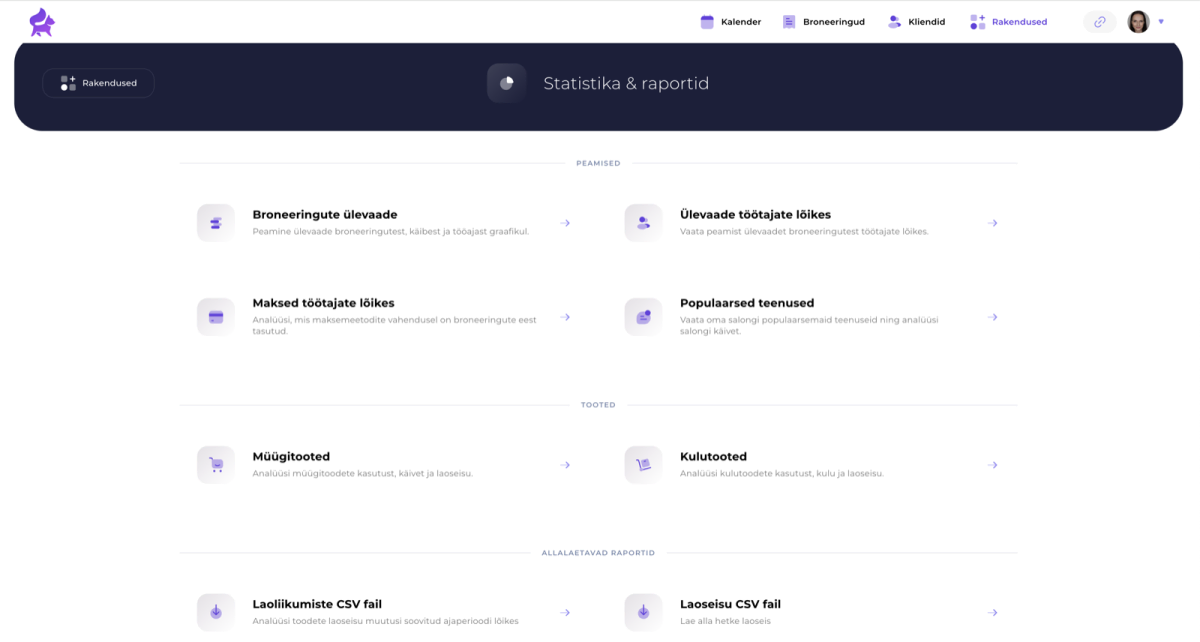
Ak potrebujete ešte podrobnejší prehľad, na stránke Apps je samostatná sekcia Reports. Nájdete tam rôzne súhrny a prehľady, ktoré ukazujú napríklad:
- Tržby pracovníkov (koľko zarobil každý pracovník)
- Štatistiky spôsobov platby (napr. hotovosť, platby kartou, darčekové poukážky)
- Obľúbené služby alebo najpredávanejšie produkty
- Rôzne súbory s prehľadmi rezervácií a financií (aj vo formáte CSV)
Môžete si tam tiež zvoliť vhodné obdobie a podrobnejšie si pozrieť, koľko rezervácií prijíma ten či onen pracovník, aký je predaj služieb, koľko produktov sa predalo alebo spotrebovalo a pod.
.png)
- Na stránke prehľadu predaja použite filter v pravom hornom rohu a zamerajte údaje na konkrétneho pracovníka, spôsob platby alebo stav rezervácie.
- V prípade potreby filter vynulujte a uvidíte prehľad všetkých predajov naraz.
- Na podrobnejšie prehľady a dôkladnejšie štatistiky otvorte na stránke aplikácií Reports.
Budete tak mať vždy pohodlný prístup k dôležitým ukazovateľom predaja a môžete si vybrať presne tie parametre, ktoré vás zaujímajú.