


























Функцията за преглед на продажбите и касата в SalonLife ви позволява подробно да анализирате приходите, резервациите и плащанията на салона си. По-долу ще намерите указания как да използвате различните филтри и къде да намерите нужната информация.
Преглед и използване на филтрите
.png)
Sales & Checkout – чрез този преглед виждате продажбите за различни периоди и разпределението им по начини на плащане (напр. в брой, с карта, с ваучер за подарък, неплатени суми и др.). Освен това можете да филтрирате тези данни по няколко начина:
- Отваряне на филтъра
- Отидете от страницата Apps на страницата Sales & Checkout.
- Кликнете върху иконата на филтър в горния ляв ъгъл.
- Опции на филтъра – В отворения прозорец можете да зададете по-точни опции, между които:
- Име на служителя (напр. само резервациите на един човек)
- Начини на плащане (в брой, с карта, с ваучер за подарък и т.н.)
- Статус на резервациите (потвърдена, отменена, неплатена и др.)
- Категории услуги (включително продукти, видове услуги)
- Дата на създаване или на провеждане на резервациите
- Преглед на резултатите
- След като приложите филтрите, на екрана се показват само резервациите и сумите, които отговарят на зададените от вас условия.
- Ако ви трябва подробна информация за конкретна резервация (напр. бакшиш, услуги, подробности за плащанията и др.), просто кликнете върху реда на тази резервация.
За да отмените филтрирания изглед, натиснете бутона „Reset“ в горния десен ъгъл на същата страница. Той премахва всички избрани филтри и отново показва целия преглед на продажбите и касата.
.png)
СЪВЕТ:
Като кликнете върху лилавия бутон Overview на страницата Sales & Checkout, виждате точно състоянието на касата по отделните начини на плащане.
Reports
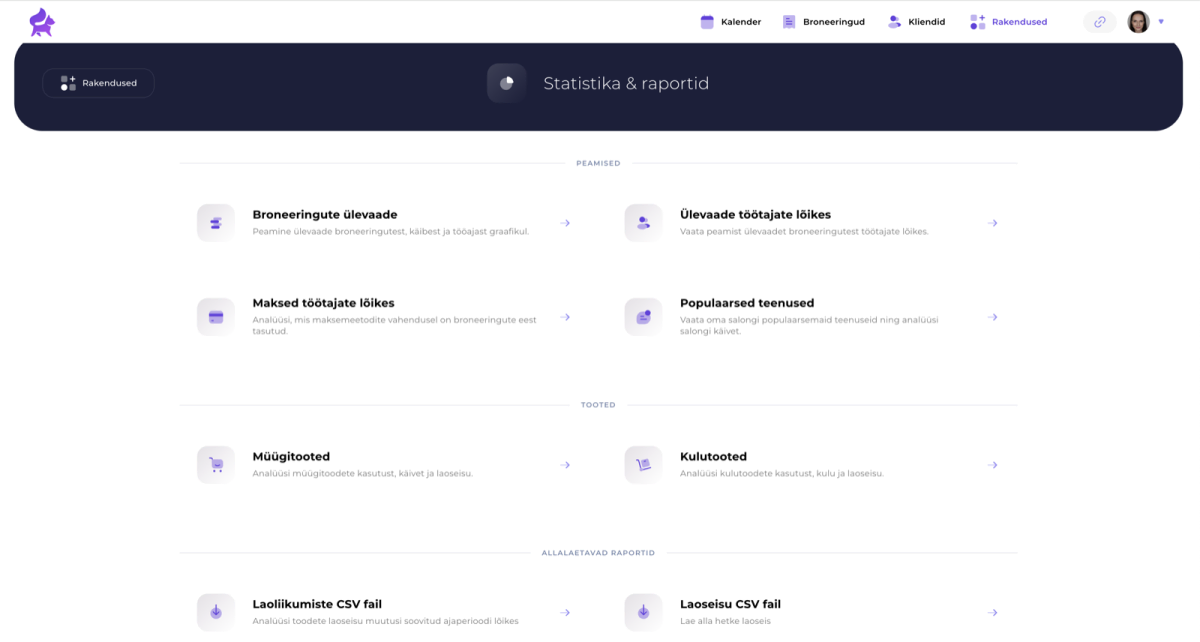
Ако ви трябва още по-подробен преглед, на страницата Apps има отделен раздел Reports. Там ще намерите различни обобщения и отчети, които показват например:
- Оборота на служителите (колко е спечелил всеки служител)
- Статистиката по начини на плащане (напр. в брой, плащания с карта, ваучер за подарък)
- Популярните услуги или най-продаваните продукти
- Различни файлове с преглед на резервациите и финансите (включително във формат CSV)
Можете също да изберете оттам подходящ период и да видите по-подробно колко резервации приема един или друг служител, какви са продажбите на услуги, колко продукта са продадени или използвани и др.
.png)
- Използвайте филтъра в горния десен ъгъл на страницата с прегледа на продажбите и касата, за да фокусирате данните по конкретен служител, начин на плащане или статус на резервацията.
- При нужда нулирайте филтъра, за да видите прегледа на всички продажби наведнъж.
- За по-подробни отчети и по-задълбочена статистика отворете Reports от страницата с приложенията.
Така винаги имате удобен достъп до важните показатели за продажбите и можете да изберете точно параметрите, които ви интересуват.