




















La funzione della panoramica Checkout & Sales di SalonLife ti permette di analizzare in dettaglio i ricavi, le prenotazioni e i pagamenti del tuo salone. Di seguito trovi le istruzioni su come usare i diversi filtri e dove trovare le informazioni di cui hai bisogno.
Panoramica e utilizzo dei filtri
.png)
Tramite la panoramica Checkout & Sales vedi le vendite avvenute in periodi diversi e la loro suddivisione per metodo di pagamento (ad es. contanti, carta, carta regalo, importi non pagati ecc.). Inoltre puoi filtrare questi dati in diversi modi:
- Aprire il filtro
- Vai dalla pagina Apps alla pagina della panoramica Checkout & Sales.
- Clicca sull'icona del filtro in alto a sinistra.
- Opzioni del filtro - Nella finestra che si apre puoi impostare opzioni più precise, tra cui:
- Nome del collaboratore (ad es. solo le prenotazioni di una persona)
- Metodi di pagamento (contanti, carta, carta regalo ecc.)
- Stato delle prenotazioni (confermata, cancellata, non pagata ecc.)
- Categorie di servizi (inclusi prodotti, tipi di servizio)
- Data di creazione o di svolgimento delle prenotazioni
- Visualizzare i risultati
- Dopo aver applicato i filtri, sullo schermo vengono mostrate solo le prenotazioni e gli importi che corrispondono alle condizioni da te impostate.
- Se hai bisogno di informazioni dettagliate su una prenotazione specifica (ad es. mancia, servizi, dettagli dei pagamenti ecc.), clicca semplicemente sulla riga di quella prenotazione.
Per annullare la vista filtrata, premi il pulsante “Reset” in alto a destra sulla stessa pagina. Questo rimuove tutti i filtri selezionati e mostra di nuovo l'intera panoramica Checkout & Sales.
.png)
CONSIGLIO:
Cliccando dalla pagina Checkout & Sales sul pulsante viola Overview, vedi esattamente lo stato della cassa, suddiviso per metodo di pagamento specifico.
Reports
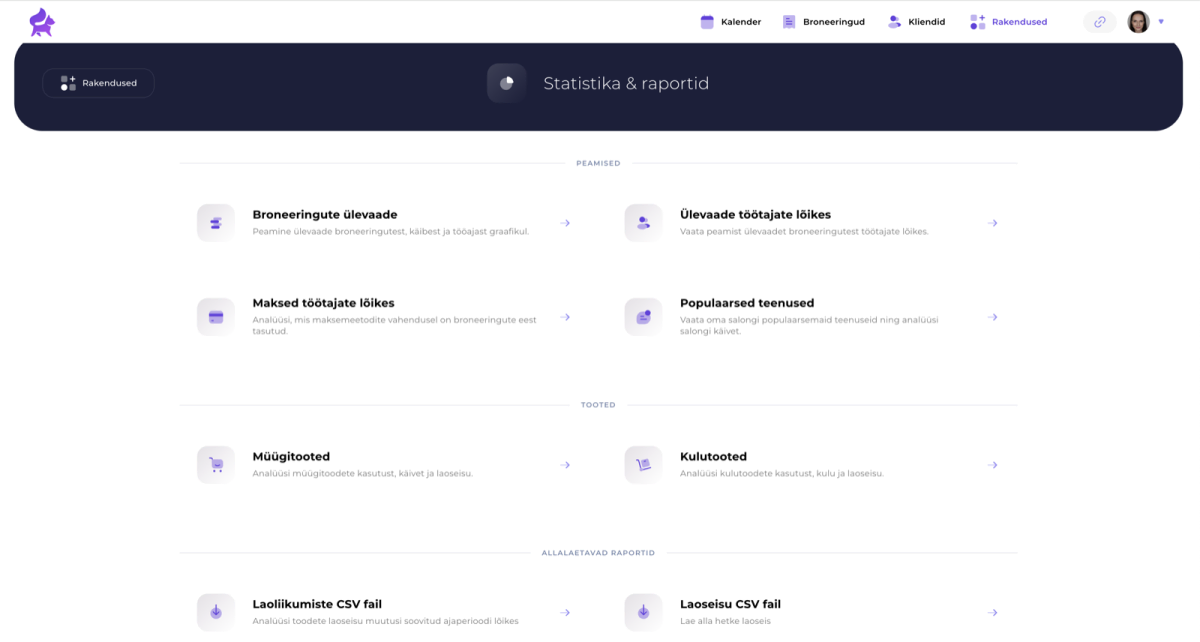
Se hai bisogno di una panoramica ancora più approfondita, nella pagina Apps c'è una sezione separata Reports. Lì trovi diversi riepiloghi e report che riguardano ad esempio:
- Il fatturato dei collaboratori (quanto ha incassato ogni collaboratore)
- Le statistiche dei metodi di pagamento (ad es. contanti, pagamenti con carta, carta regalo)
- I servizi popolari o i prodotti più venduti
- Diversi file di prenotazioni e panoramiche finanziarie (anche in formato CSV)
Da lì puoi anche scegliere il periodo di tempo adatto e vedere più in dettaglio quante prenotazioni riceve un determinato collaboratore, come vanno le vendite dei servizi, quanti prodotti sono stati venduti o utilizzati ecc.
.png)
- Usa il filtro in alto a destra nella pagina della panoramica Checkout & Sales per concentrare i dati su un collaboratore, un metodo di pagamento o uno stato di prenotazione specifici.
- Se necessario, azzera il filtro per vedere la panoramica di tutte le vendite insieme.
- Per report più dettagliati e statistiche più approfondite, apri nella pagina Apps Reports.
Così hai sempre un accesso comodo agli indicatori di vendita importanti e puoi scegliere esattamente i parametri che ti interessano di più.