




















Funkcja przeglądu sprzedaży i kasy w SalonLife pozwala Ci szczegółowo analizować przychody, wizyty i płatności swojego salonu. Poniżej znajdziesz instrukcje, jak korzystać z różnych filtrów i gdzie znaleźć potrzebne informacje.
Przegląd i korzystanie z filtrów
.png)
W przeglądzie Bookings & Sales widzisz sprzedaż z różnych okresów oraz jej podział według sposobów płatności (np. gotówka, karta, karta podarunkowa, kwoty nieopłacone itp.). Dodatkowo możesz filtrować te dane na kilka sposobów:
- Otwieranie filtra
- Przejdź ze strony Apps na stronę przeglądu Bookings & Sales.
- Kliknij ikonę filtra w lewym górnym rogu.
- Opcje filtra - W otwartym oknie możesz ustawić dokładniejsze opcje, m.in.:
- Imię pracownika (np. tylko wizyty jednej osoby)
- Sposoby płatności (gotówka, karta, karta podarunkowa itd.)
- Status wizyty (potwierdzona, odwołana, nieopłacona itp.)
- Kategorie usług (w tym produkty, rodzaje usług)
- Data utworzenia lub odbycia się wizyty
- Przeglądanie wyników
- Po zastosowaniu filtrów na ekranie pokazywane są tylko te wizyty i kwoty, które odpowiadają ustawionym przez Ciebie warunkom.
- Jeśli potrzebujesz szczegółowych informacji o konkretnej wizycie (np. napiwek, usługi, szczegóły płatności itp.), po prostu kliknij w wiersz tej wizyty.
Aby anulować przefiltrowany widok, kliknij w prawym górnym rogu tej samej strony przycisk „Reset”. To usuwa wszystkie wybrane filtry i ponownie pokazuje cały przegląd sprzedaży i kasy.
.png)
WSKAZÓWKA:
Klikając na stronie Bookings & Sales fioletowy przycisk Overview, zobaczysz dokładnie stan kasy, w podziale na szczegółowe sposoby płatności.
Reports
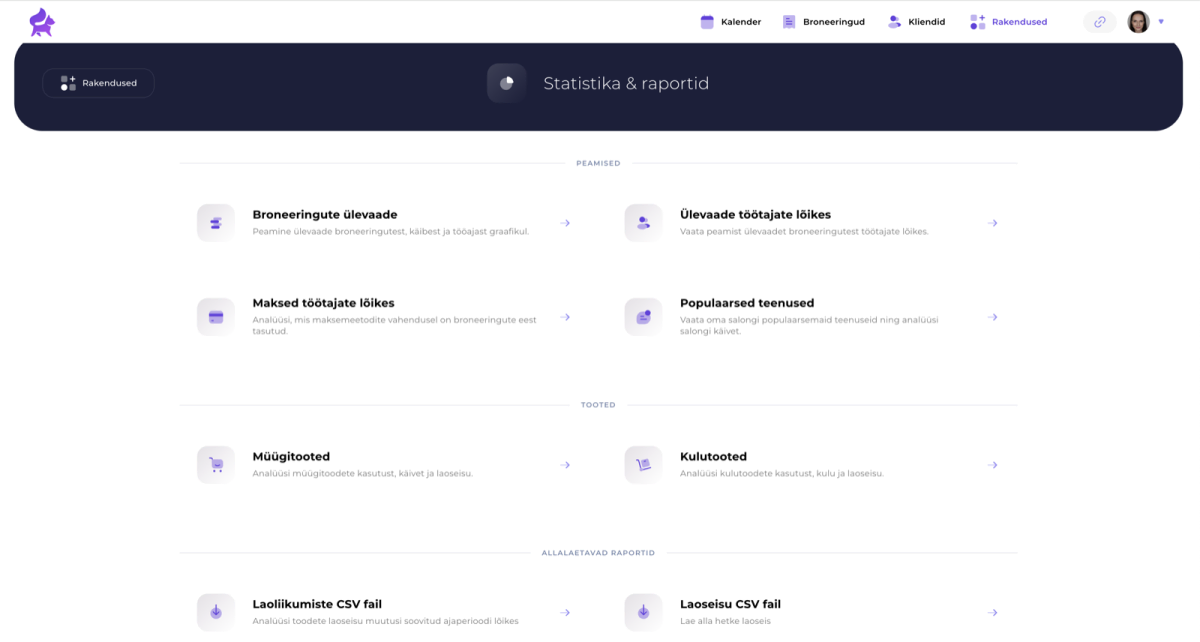
Jeśli potrzebujesz jeszcze dokładniejszego przeglądu, na stronie Apps jest osobna sekcja Reports. Znajdziesz tam różne podsumowania i raporty, które pokazują na przykład:
- Obroty pracowników (ile zarobił każdy pracownik)
- Statystyki sposobów płatności (np. gotówka, płatności kartą, karta podarunkowa)
- Popularne usługi lub najlepiej sprzedające się produkty
- Różne pliki przeglądu wizyt i finansów (w tym w formacie CSV)
Możesz tam też wybrać odpowiedni okres i sprawdzić dokładniej, ile wizyt przyjmuje dany pracownik, jaka jest sprzedaż usług, ile produktów zostało sprzedanych lub zużytych itp.
.png)
- Skorzystaj z filtra w prawym górnym rogu strony przeglądu sprzedaży i kasy, żeby skupić dane na konkretnym pracowniku, sposobie płatności lub statusie wizyty.
- W razie potrzeby zresetuj filtr, żeby zobaczyć przegląd całej sprzedaży naraz.
- Po dokładniejsze raporty i szczegółowe statystyki otwórz na stronie Apps Reports.
Dzięki temu zawsze masz wygodny dostęp do ważnych wskaźników sprzedaży i możesz wybrać dokładnie te parametry, które Cię interesują.