




















Функція огляду Bookings & Sales SalonLife дозволяє вам детально аналізувати доходи, бронювання та платежі вашого салону. Нижче ви знайдете інструкції, як використовувати різні фільтри та де знайти потрібну інформацію.
Огляд і використання фільтрів
.png)
Через огляд Bookings & Sales ви бачите продажі, що відбулися в різний час, та їхній розподіл за способами оплати (напр. готівка, картка, подарунковий сертифікат, неоплачені суми тощо). Крім того, ці дані можна фільтрувати кількома способами:
- Відкриття фільтра
- Перейдіть зі сторінки Apps на сторінку огляду Bookings & Sales.
- Натисніть у верхньому лівому куті на іконку значка фільтра.
- Варіанти фільтра — у вікні, що відкриється, ви можете вказати точніші параметри, серед іншого:
- Ім'я працівника (напр. лише бронювання однієї людини)
- Способи оплати (готівка, картка, подарунковий сертифікат тощо)
- Статус бронювань (підтверджено, скасовано, неоплачено тощо)
- Категорії послуг (включно з товарами, видами послуг)
- Дата створення чи проведення бронювань
- Перегляд результатів
- Після застосування фільтрів на екрані показуються лише ті бронювання та суми, які відповідають визначеним вами умовам.
- Якщо потрібна детальна інформація про конкретне бронювання (напр. чайові, послуги, деталі платежів тощо), просто натисніть на рядок цього бронювання.
Щоб скасувати відфільтрований перегляд, натисніть у правому верхньому куті цієї сторінки кнопку «Reset». Це видалить усі обрані фільтри й знову покаже весь огляд Bookings & Sales.
.png)
ПОРАДА:
Натиснувши на сторінці Bookings & Sales фіолетову кнопку Overview, ви точно побачите стан каси за окремими способами оплати.
Reports
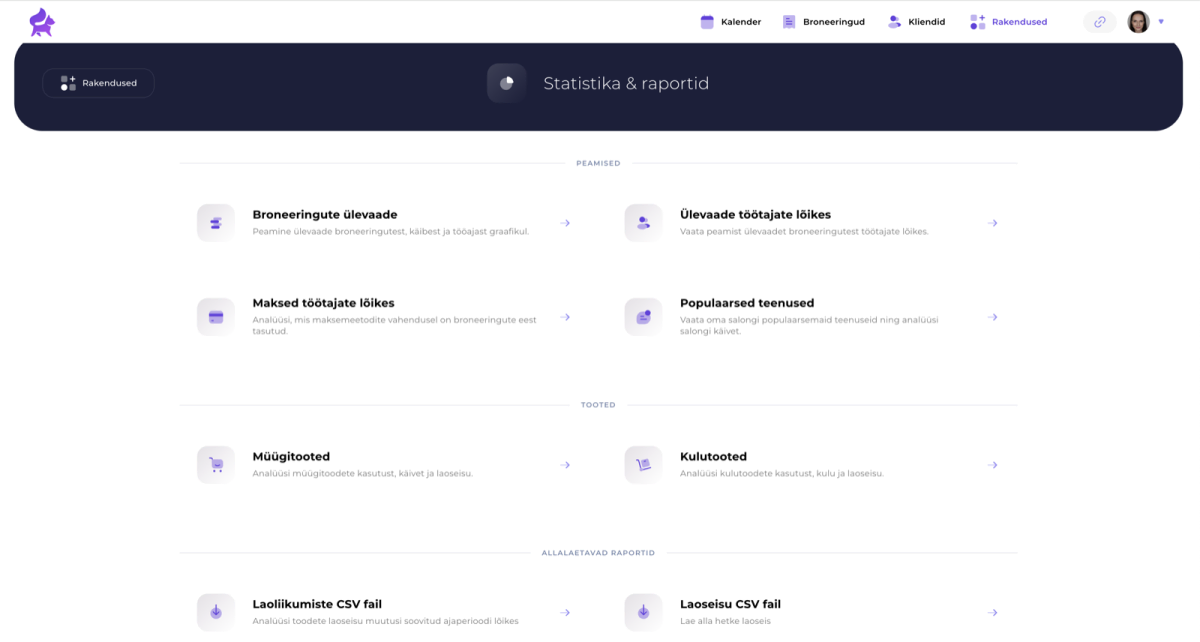
Якщо потрібен ще ґрунтовніший огляд, на сторінці Apps є окремий розділ Reports. Там ви знайдете різні підсумки та звіти, що відображають, наприклад:
- Обороти працівників (скільки заробив кожен працівник)
- Статистику способів оплати (напр. готівка, оплата карткою, подарунковий сертифікат)
- Популярні послуги чи найбільш продавані товари
- Різні файли огляду бронювань і фінансів (включно з форматом CSV)
Там ви також можете обрати підхожий проміжок часу й детальніше подивитися, скільки бронювань приймає той чи інший працівник, який продаж послуг, скільки товарів продано чи використано тощо.
.png)
- Використовуйте на сторінці огляду Bookings & Sales фільтр у правому верхньому куті, щоб зосередити дані на конкретному працівнику, способі оплати чи статусі бронювання.
- За потреби скиньте фільтр, щоб побачити огляд усіх продажів одразу.
- Для детальніших звітів і ґрунтовнішої статистики відкрийте на сторінці Apps Reports.
Так у вас завжди зручний доступ до важливих показників продажів, і ви можете обрати саме ті параметри, які вас цікавлять.