


























S pregledom prodaje in blagajne v programu SalonLife lahko podrobno analizirate prihodke, rezervacije in plačila svojega salona. Spodaj najdete navodila, kako uporabljate različne filtre in kje najdete potrebne informacije.
Pregled in uporaba filtrov
.png)
Sales & Checkout vam pokaže prodajo v različnih obdobjih in njeno razdelitev po načinih plačila (npr. gotovina, kartica, darilni bon, neplačani zneski ipd.). Podatke lahko poleg tega filtrirate na več načinov:
- Odpiranje filtra
- Na strani Apps odprite stran Sales & Checkout.
- Kliknite ikono filtra v levem zgornjem kotu.
- Možnosti filtra – v oknu, ki se odpre, lahko določite podrobnejše možnosti, med drugim:
- Ime zaposlenega (npr. samo rezervacije ene osebe)
- Načini plačila (gotovina, kartica, darilni bon itd.)
- Status rezervacij (potrjena, odpovedana, neplačana ipd.)
- Kategorije storitev (vključno z izdelki in vrstami storitev)
- Datum ustvarjanja ali izvedbe rezervacij
- Ogled rezultatov
- Ko filtre uporabite, so na zaslonu prikazane samo rezervacije in zneski, ki ustrezajo pogojem, ki ste jih določili.
- Če potrebujete podrobne informacije o določeni rezervaciji (npr. napitnina, storitve, podrobnosti plačil ipd.), preprosto kliknite vrstico te rezervacije.
Če želite preklicati filtrirani pogled, kliknite gumb »Reset« v desnem zgornjem kotu iste strani. Tako odstranite vse izbrane filtre in znova se prikaže celoten pregled prodaje in blagajne.
.png)
NASVET:
Če na strani Sales & Checkout kliknete vijolični gumb Overview, vidite natančno stanje blagajne, razčlenjeno po načinih plačila.
Statistika in poročila (Reports)
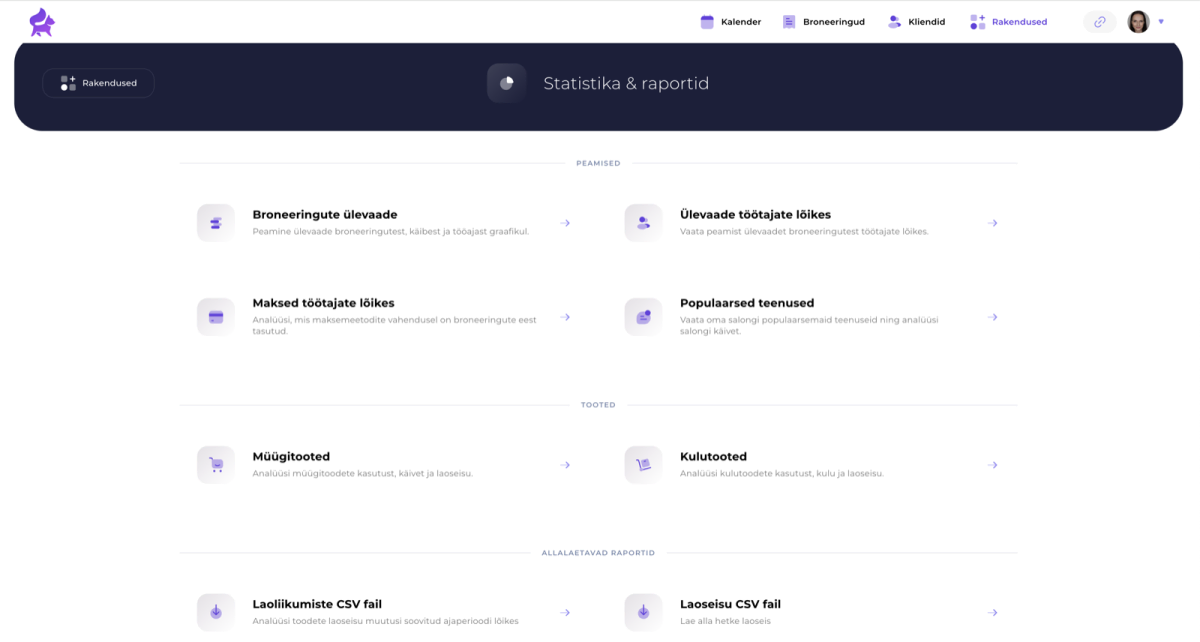
Če potrebujete še podrobnejši pregled, je na strani Apps ločen razdelek Reports. Tam najdete različne povzetke in poročila, ki prikazujejo na primer:
- Promet zaposlenih (koliko je ustvaril vsak zaposleni)
- Statistiko načinov plačila (npr. gotovina, plačila s kartico, darilni bon)
- Priljubljene storitve ali najbolje prodajane izdelke
- Različne datoteke s pregledi rezervacij in financ (tudi v obliki CSV)
Tam lahko izberete tudi ustrezno časovno obdobje in si podrobneje ogledate, koliko rezervacij sprejme posamezni zaposleni, kakšna je prodaja storitev, koliko izdelkov je bilo prodanih ali porabljenih ipd.
.png)
- Na strani s pregledom prodaje in blagajne uporabite filter v desnem zgornjem kotu, da podatke osredotočite na določenega zaposlenega, način plačila ali status rezervacije.
- Po potrebi filter ponastavite (Reset), da vidite pregled vse prodaje hkrati.
- Za podrobnejša poročila in obsežnejšo statistiko na strani Apps odprite Reports.
Tako imate vedno udoben dostop do pomembnih prodajnih kazalnikov in lahko izberete točno tiste parametre, ki vas zanimajo.