




















„SalonLife“ pardavimų ir kasos apžvalgos funkcija leidžia jums išsamiai analizuoti savo salono pajamas, rezervacijas ir mokėjimus. Toliau rasite instrukcijas, kaip naudoti įvairius filtrus ir kur rasti reikiamą informaciją.
Apžvalga ir filtrų naudojimas
.png)
Per Sales & Checkout apžvalgą matote skirtingu metu įvykusius pardavimus ir jų pasiskirstymą pagal mokėjimo būdus (pvz., grynieji, kortelė, dovanų kortelė, nesumokėtos sumos ir pan.). Be to, šiuos duomenis galite filtruoti keliais būdais:
- Filtro atidarymas
- Eikite iš puslapio Apps į rodinį Sales & Checkout.
- Paspauskite kairiajame viršutiniame kampe esančią filtro ikoną.
- Filtro parinktys — atsivėrusiame lange galite nustatyti tikslesnes parinktis, be kita ko:
- Darbuotojo vardą (pvz., tik vieno žmogaus rezervacijas)
- Mokėjimo būdus (grynieji, kortelė, dovanų kortelė ir kt.)
- Rezervacijos statusą (patvirtinta, atšaukta, nesumokėta ir pan.)
- Paslaugų kategorijas (įskaitant prekes, paslaugų rūšis)
- Rezervacijos sukūrimo ar įvykimo datą
- Rezultatų peržiūra
- Pritaikius filtrus, ekrane rodomos tik tos rezervacijos ir sumos, kurios atitinka jūsų nustatytas sąlygas.
- Jei reikia išsamios informacijos apie konkrečią rezervaciją (pvz., arbatpinigius, paslaugas, mokėjimo detales ir pan.), tiesiog paspauskite ant tos rezervacijos eilutės.
Norėdami atšaukti filtruotą rodinį, paspauskite to paties puslapio dešiniajame viršutiniame kampe esantį mygtuką „Reset“. Tai pašalina visus pasirinktus filtrus ir vėl rodo visą pardavimų bei kasos apžvalgą.
.png)
PATARIMAS:
Paspaudę puslapyje Sales & Checkout violetinį mygtuką Overview, tiksliai pamatysite kasos būklę pagal detalius mokėjimo būdus.
Smart Reports
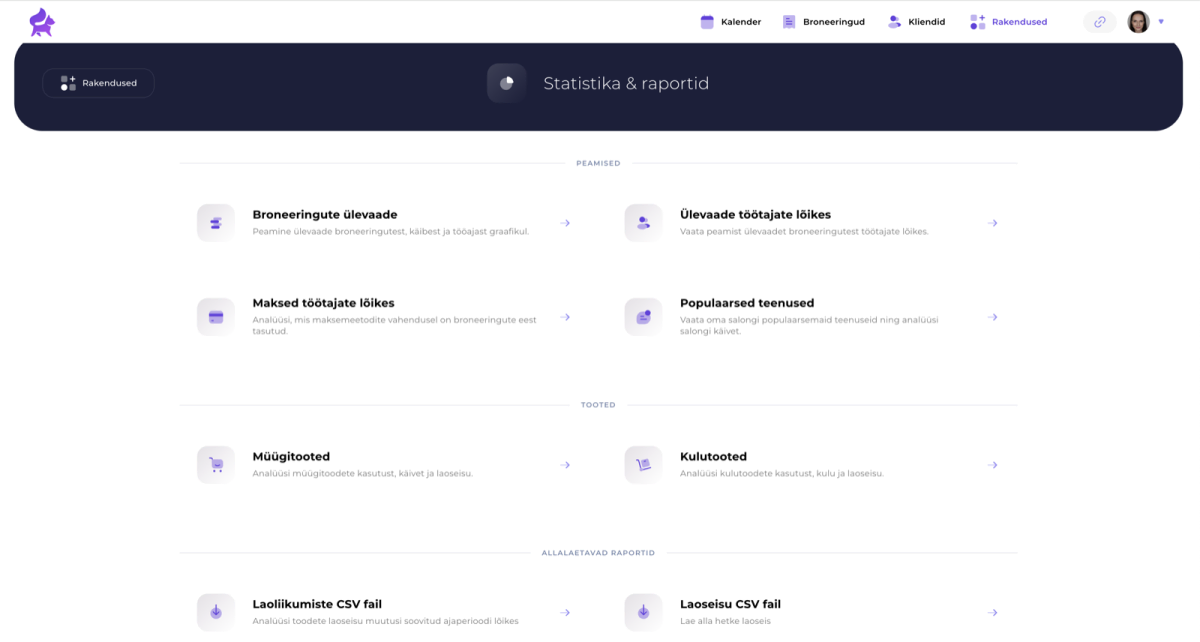
Jei reikia dar išsamesnės apžvalgos, puslapyje Apps yra atskira skiltis Smart Reports. Ten rasite įvairias suvestines ir ataskaitas, kuriose atsispindi, pavyzdžiui:
- Darbuotojų apyvartą (kiek kiekvienas darbuotojas uždirbo)
- Mokėjimo būdų statistiką (pvz., grynieji, mokėjimai kortele, dovanų kortelė)
- Populiariausias paslaugas ar daugiausiai parduodamas prekes
- Įvairius rezervacijų ir finansų apžvalgos failus (įskaitant CSV formatu)
Taip pat ten galite pasirinkti tinkamą laikotarpį ir tiksliau peržiūrėti, kiek rezervacijų priima vienas ar kitas darbuotojas, kokia yra paslaugų prekyba, kiek prekių parduota ar panaudota ir pan.
.png)
- Naudokite pardavimų ir kasos apžvalgos puslapyje dešiniajame viršutiniame kampe esantį filtrą, kad sufokusuotumėte duomenis pagal konkretų darbuotoją, mokėjimo būdą ar rezervacijos statusą.
- Esant poreikiui atstatykite filtrą, kad pamatytumėte visų pardavimų apžvalgą vienu metu.
- Išsamesnėms ataskaitoms ir statistikai gauti puslapyje Apps atidarykite Smart Reports.
Taip visada turėsite patogią prieigą prie svarbių pardavimo rodiklių ir galėsite pasirinkti būtent tuos parametrus, kurie jus domina.