


























Funkcija pregleda prodaje i blagajne u programu SalonLife omogućuje vam detaljnu analizu prihoda, rezervacija i plaćanja vašeg salona. U nastavku ćete pronaći upute kako koristiti različite filtre i gdje pronaći potrebne informacije.
Pregled i korištenje filtara
.png)
U pregledu Sales & Checkout vidite prodaju u različitim razdobljima i njezinu raspodjelu po načinima plaćanja (npr. gotovina, kartica, poklon bon, neplaćeni iznosi i sl.). Osim toga, te podatke možete filtrirati na više načina:
- Otvaranje filtra
- Sa stranice Apps otvorite stranicu pregleda Sales & Checkout.
- Kliknite ikonu filtra u gornjem lijevom kutu.
- Mogućnosti filtra – u prozoru koji se otvori možete odrediti preciznije mogućnosti, među ostalim:
- ime djelatnika (npr. samo rezervacije jedne osobe)
- načine plaćanja (gotovina, kartica, poklon bon itd.)
- status rezervacija (potvrđena, otkazana, neplaćena i sl.)
- kategorije usluga (uključujući proizvode, vrste usluga)
- datum izrade ili održavanja rezervacija
- Pregled rezultata
- Nakon primjene filtara na zaslonu se prikazuju samo rezervacije i iznosi koji odgovaraju uvjetima koje ste odredili.
- Ako trebate detaljne informacije o određenoj rezervaciji (npr. napojnica, usluge, pojedinosti plaćanja i sl.), jednostavno kliknite redak te rezervacije.
Za poništavanje filtriranog prikaza kliknite gumb „Reset“ u gornjem desnom kutu iste stranice. Time se uklanjaju svi odabrani filtri i ponovno se prikazuje cijeli pregled prodaje i blagajne.
.png)
SAVJET:
Na stranici Sales & Checkout klikom na ljubičasti gumb Overview točno vidite stanje blagajne, po pojedinim načinima plaćanja.
Statistika i izvješća
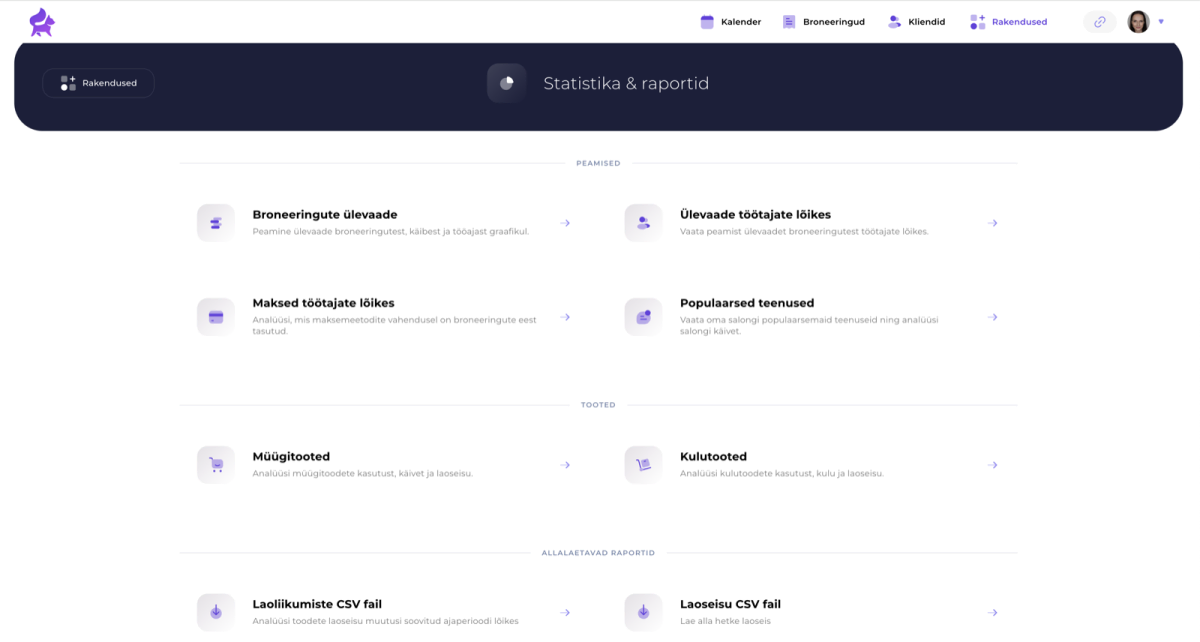
Ako vam treba još temeljitiji pregled, na stranici Apps nalazi se zaseban odjeljak Reports. Ondje ćete pronaći različite sažetke i izvješća koji prikazuju, primjerice:
- promet djelatnika (koliko je koji djelatnik zaradio)
- statistiku načina plaćanja (npr. gotovina, plaćanja karticom, poklon bon)
- popularne usluge ili najprodavanije proizvode
- razne datoteke s pregledom rezervacija i financija (uključujući CSV format)
Ondje možete odabrati i odgovarajuće razdoblje te detaljnije pogledati koliko rezervacija prima pojedini djelatnik, kakva je prodaja usluga, koliko je proizvoda prodano ili potrošeno i slično.
.png)
- Upotrijebite filtar u gornjem desnom kutu stranice pregleda prodaje i blagajne kako biste se usredotočili na podatke određenog djelatnika, načina plaćanja ili statusa rezervacije.
- Po potrebi poništite filtar kako biste vidjeli pregled sve prodaje odjednom.
- Za detaljnija izvješća i temeljitiju statistiku na stranici Apps otvorite Reports.
Tako uvijek imate praktičan pristup važnim pokazateljima prodaje i možete odabrati točno one parametre koji vas zanimaju.