




















Mit der Bookings & Sales-Übersicht von SalonLife kannst du die Einnahmen, Buchungen und Zahlungen deines Salons detailliert analysieren. Im Folgenden findest du Anleitungen, wie du die verschiedenen Filter nutzt und wo du die benötigten Infos findest.
Übersicht und Filter nutzen
.png)
Bookings & Sales zeigt dir Verkäufe aus verschiedenen Zeiträumen und wie sie sich auf die Zahlungsarten verteilen (z. B. bar, Karte, Gutschein, offene Beträge usw.). Außerdem kannst du diese Daten auf verschiedene Arten filtern:
- Filter öffnen
- Rufe über die Seite Apps die Übersicht Bookings & Sales auf.
- Klicke oben links auf das Filter-Symbol.
- Filteroptionen – im geöffneten Fenster kannst du genauere Einstellungen vornehmen, unter anderem:
- Name der Mitarbeiterin bzw. des Mitarbeiters (z. B. nur Buchungen einer Person)
- Zahlungsarten (bar, Karte, Gutschein usw.)
- Buchungsstatus (bestätigt, storniert, offen usw.)
- Leistungskategorien (inkl. Produkte, Leistungsarten)
- Erstellungs- oder Termindatum der Buchungen
- Ergebnisse ansehen
- Nach dem Anwenden der Filter werden nur die Buchungen und Beträge angezeigt, die deinen Bedingungen entsprechen.
- Brauchst du genauere Infos zu einer bestimmten Buchung (z. B. Trinkgeld, Leistungen, Zahlungsdetails usw.), klicke einfach auf die Zeile dieser Buchung.
Um die gefilterte Ansicht aufzuheben, klicke oben rechts auf derselben Seite auf die Schaltfläche „Reset“. Das entfernt alle ausgewählten Filter und zeigt wieder die gesamte Bookings & Sales-Übersicht an.
.png)
TIPP:
Klickst du auf der Seite Bookings & Sales die lila Schaltfläche Overview an, siehst du genau den Kassenstand, aufgeschlüsselt nach Zahlungsart.
Reports
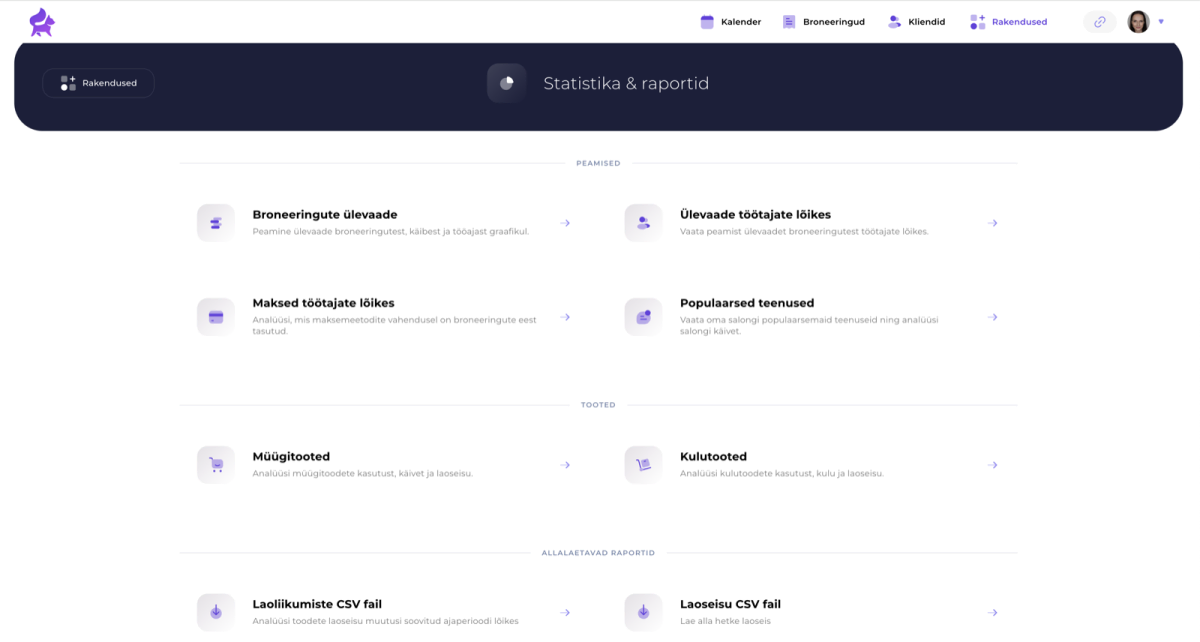
Wenn du noch mehr Details brauchst: Auf der Seite Apps gibt es einen eigenen Bereich Reports selbst. Dort findest du verschiedene Zusammenfassungen und Berichte, die zum Beispiel Folgendes zeigen:
- Umsätze der Mitarbeitenden (wie viel jede Person erwirtschaftet hat)
- Statistiken zu Zahlungsarten (z. B. bar, Kartenzahlungen, Gutschein)
- Beliebte Leistungen oder meistverkaufte Produkte
- Verschiedene Dateien zu Buchungs- und Finanzübersichten (auch im CSV-Format)
Dort kannst du außerdem einen passenden Zeitraum wählen und genauer ansehen, wie viele Buchungen die einzelnen Mitarbeitenden entgegennehmen, wie sich Leistungen verkaufen oder wie viele Produkte verkauft bzw. verwendet wurden.
.png)
- Nutze den Filter oben rechts auf der Bookings & Sales-Seite, um die Daten nach einer bestimmten Person, Zahlungsart oder einem Buchungsstatus zu fokussieren.
- Setze den Filter bei Bedarf zurück, um alle Verkäufe auf einmal zu sehen.
- Für detailliertere Berichte und umfassendere Statistiken öffne auf der Apps-Seite Reports.
So hast du immer bequemen Zugriff auf wichtige Verkaufskennzahlen und kannst genau die Parameter wählen, die dich interessieren.