




















La función de resumen Checkout / Sales de SalonLife te permite analizar en detalle los ingresos, las reservas y los pagos de tu salón. A continuación tienes instrucciones sobre cómo usar los distintos filtros y dónde encontrar la información que necesitas.
Resumen y uso de los filtros
.png)
A través del resumen Checkout / Sales ves las ventas realizadas en distintos momentos y cómo se reparten según la forma de pago (por ejemplo, efectivo, tarjeta, tarjeta regalo, importes pendientes de pago, etc.). Además, puedes filtrar estos datos de varias formas:
- Abrir el filtro
- Ve desde la página Apps a la página de resumen Checkout / Sales.
- Haz clic en el icono de filtro de la esquina superior izquierda.
- Opciones del filtro - En la ventana que se abre puedes definir opciones más precisas, entre otras:
- Nombre del empleado (por ejemplo, solo las reservas de una persona)
- Formas de pago (efectivo, tarjeta, tarjeta regalo, etc.)
- Estado de la reserva (confirmada, cancelada, pendiente de pago, etc.)
- Categorías de servicios (incluidos productos, tipos de servicio)
- Fecha de creación o de realización de las reservas
- Ver los resultados
- Después de aplicar los filtros, en la pantalla solo se muestran las reservas e importes que cumplen las condiciones que has definido.
- Si necesitas información detallada sobre una reserva concreta (por ejemplo, propina, servicios, detalles de los pagos, etc.), simplemente haz clic en la línea de esa reserva.
Para cancelar la vista filtrada, pulsa en la esquina superior derecha de la misma página el botón „Reset“. Esto elimina todos los filtros seleccionados y vuelve a mostrar todo el resumen de Checkout / Sales.
.png)
CONSEJO:
Al hacer clic, en la página Checkout / Sales, en el botón morado Overview, ves exactamente el estado de la caja, desglosado por forma de pago.
Reports
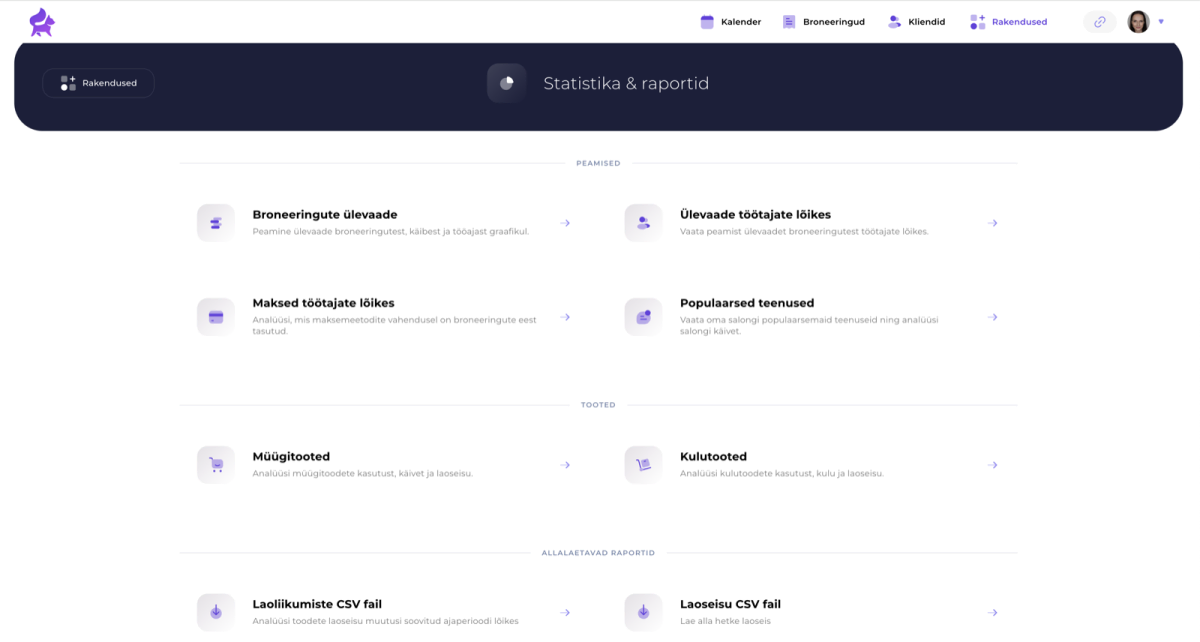
Si necesitas un resumen todavía más completo, en la página Apps hay una sección aparte llamada Reports. Ahí encontrarás distintos resúmenes e informes que reflejan, por ejemplo:
- La facturación de los empleados (cuánto ha generado cada uno)
- Estadísticas de las formas de pago (por ejemplo, efectivo, tarjeta, tarjeta regalo)
- Los servicios más populares o los productos más vendidos
- Distintos archivos de resumen de reservas y finanzas (incluido en formato CSV)
También puedes elegir ahí el periodo que te interese y ver con más detalle cuántas reservas recibe cada empleado, cómo va la venta de servicios, cuántos productos se han vendido o usado, etc.
.png)
- Usa el filtro de la esquina superior derecha de la página de resumen Checkout / Sales para centrar los datos en un empleado, una forma de pago o un estado de reserva concretos.
- Si lo necesitas, resetea el filtro para ver de nuevo el resumen de todas las ventas a la vez.
- Para informes más detallados y estadísticas más completas, abre en la página Apps Reports.
Así siempre tienes acceso cómodo a los indicadores de venta importantes, y puedes elegir exactamente los parámetros que más te interesan.