




















Accepter les cartes cadeaux dans votre salon est une façon simple et pratique de permettre à vos clients de régler leurs prestations à l'avance, grâce à un code unique ou un QR code.
Vous trouverez ci-dessous un guide étape par étape pour ajouter une carte cadeau comme mode de paiement sur une réservation, et les options qui s'offrent à vous.
Aperçu rapide
Utiliser une carte cadeau pour régler une réservation est simple et ne prend que quelques étapes. Pour que le processus se déroule sans accroc, il faut au préalable qu'une carte cadeau ait été émise ou vendue par le salon. Le client présente sa carte cadeau avec son code (ou son QR code), et le salon peut alors indiquer que le paiement a été effectué avec cette carte.
- Si votre appareil dispose d'un appareil photo capable de lire les QR codes, vous pouvez scanner les informations de la carte cadeau directement.
- Si le client apporte sa carte cadeau imprimée ou la présente sur son téléphone, vous pouvez simplement saisir le code unique manuellement.
Indiquer la carte cadeau sur la réservation
_2520(1).png)
- Ouvrez la réservation depuis le calendrier
Allez dans la vue calendrier et sélectionnez la réservation précise pour laquelle le client souhaite payer avec une carte cadeau. - Dans Checkout, sélectionnez Gift Card comme mode de paiement
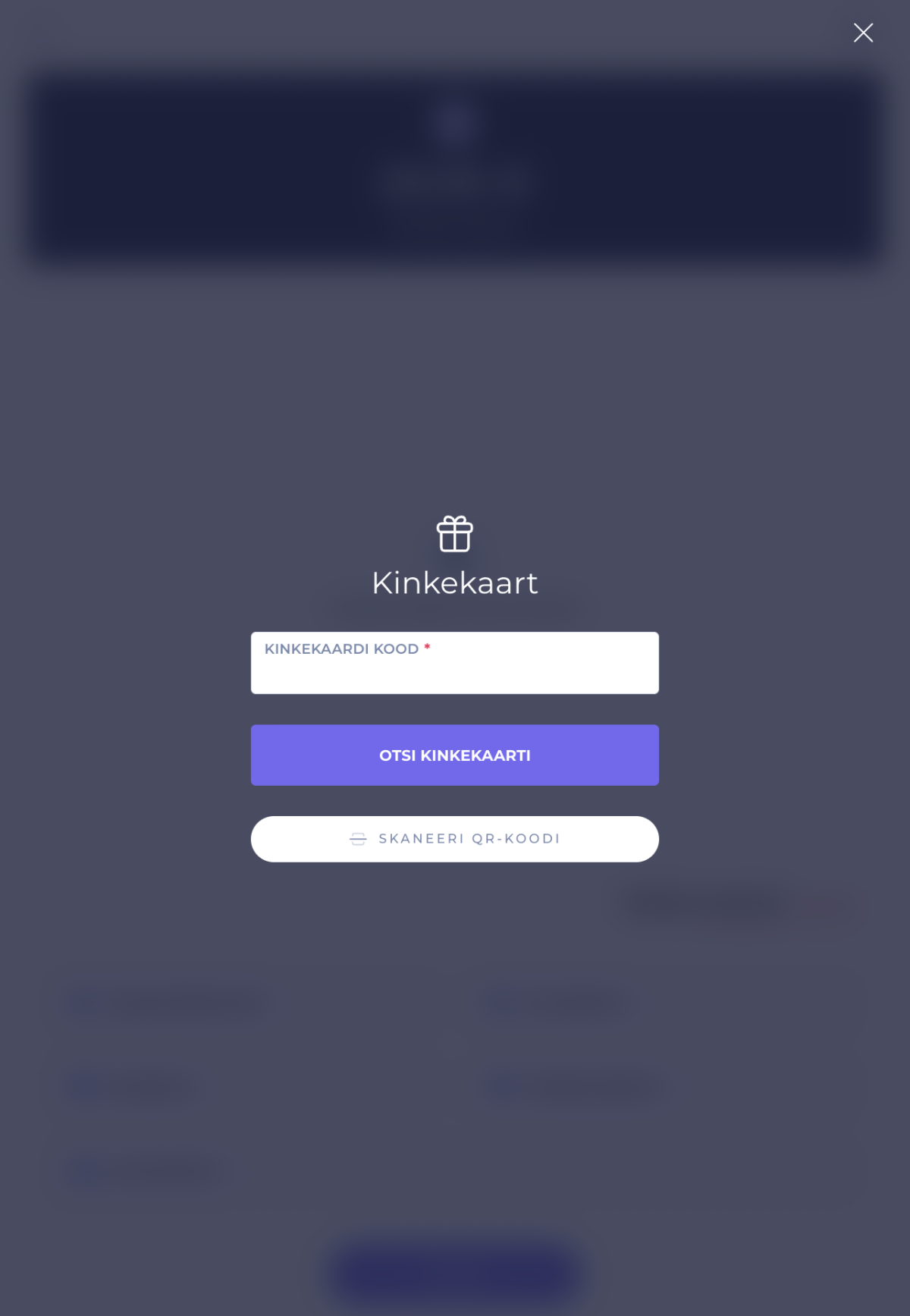
La vue détaillée de la réservation affiche la liste des modes de paiement. Cliquez sur Gift Card pour ouvrir les champs de saisie de la carte cadeau. - Saisissez le code de la carte cadeau
- Si vous utilisez un lecteur de QR code ou un appareil photo, scannez la carte cadeau du client pour détecter le code automatiquement.
- Si vous ne pouvez pas scanner, demandez au client le code unique et saisissez-le manuellement dans le champ prévu. - Confirmez le paiement
Après avoir saisi le code, cliquez sur le bouton de recherche pour confirmer l'ajout du mode de paiement. Le système lie alors le paiement à cette carte cadeau précise, et déduit le montant de la réservation de son solde.
Suivre le solde d'une carte cadeau
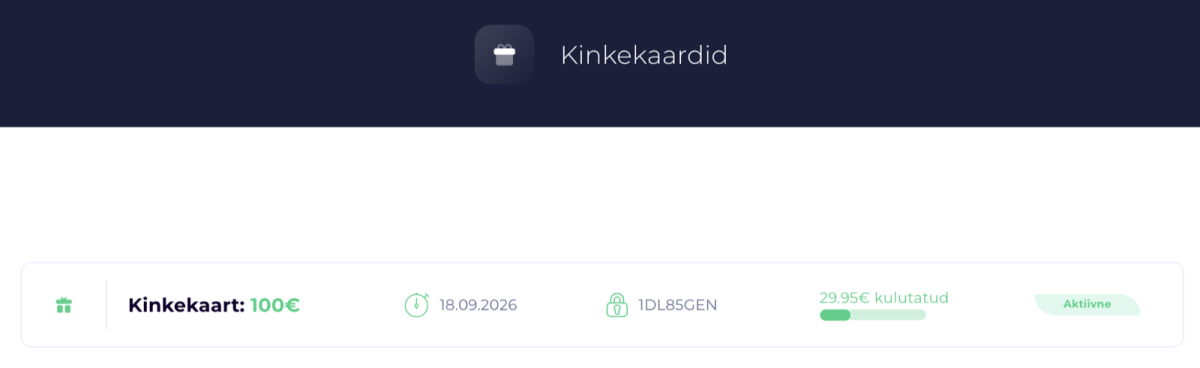
Après l'utilisation d'une carte cadeau, le salon dispose d'un aperçu pratique du solde restant et de l'historique d'utilisation de la carte. Les points suivants vous aident à comprendre à quoi cela ressemble :
- Bookings & Sales
Vous y voyez toutes les réservations effectuées et leurs modes de paiement. Si une réservation a été payée avec une carte cadeau, cela apparaît dans l'aperçu des ventes. - Gift Cards
Sur la page des cartes cadeaux, vous voyez la valeur totale, le montant dépensé, la durée de validité et d'autres détails de chaque carte cadeau. Vous gardez ainsi toujours un aperçu du solde restant sur chaque carte cadeau.
- Si le solde restant sur la carte cadeau est suffisant, le client peut l'utiliser pour régler plusieurs prestations différentes.
Astuces :
- Gagnez du temps avec le QR code : si votre ordinateur ou appareil mobile dispose d'un appareil photo, il est plus pratique de présenter la carte cadeau directement devant la caméra : le système la détecte automatiquement.
- Saisissez le code manuellement : vous pouvez toujours saisir manuellement le code fourni par le client. Cela convient particulièrement bien lorsque le QR code n'est pas disponible.
- Suivi rapide : le mode de paiement de chaque réservation (y compris carte cadeau) est immédiatement visible dans les aperçus de caisse, vous n'avez donc pas besoin d'aller sur la page dédiée aux cartes cadeaux.
Nous espérons que ce guide vous aidera à indiquer facilement une carte cadeau comme mode de paiement sur vos réservations. Vos clients peuvent ainsi utiliser confortablement leur carte cadeau déjà achetée, et vous gardez toujours une vue claire sur son utilisation !