




















Přidání dárkového poukazu mezi možnosti salonu je jednoduchý a pohodlný způsob, jak klientům nabídnout možnost zaplatit za služby předem, pomocí jedinečného kódu nebo QR kódu.
Dále najdete návod krok za krokem, jak přidat dárkový poukaz jako způsob platby u rezervace a jaké možnosti se přitom nabízí.
Stručný přehled
Použití dárkového poukazu k úhradě rezervace je jednoduché a proběhne jen v pár krocích. Aby celý proces proběhl plynule, je předpokladem existence dárkového poukazu vydaného nebo prodaného salonem. Klient předloží svůj poukaz s kódem (nebo QR kódem) a salon pak ze své strany označí, že platba proběhla právě tímto poukazem.
- Pokud máte fotoaparát telefonu, který umí načíst i QR kód, můžete informace dárkového poukazu naskenovat přímo z kamery.
- Pokud klient přinese dárkový poukaz v papírové podobě nebo ho ukáže v telefonu, můžete jednoduše zadat jedinečný kód ručně.
Označení dárkového poukazu u rezervace
_2520(1).png)
- Otevřete rezervaci v kalendáři
Přejděte do zobrazení kalendáře a zvolte konkrétní rezervaci, za kterou chce klient zaplatit dárkovým poukazem. - V Checkout zvolte jako způsob platby Gift Card
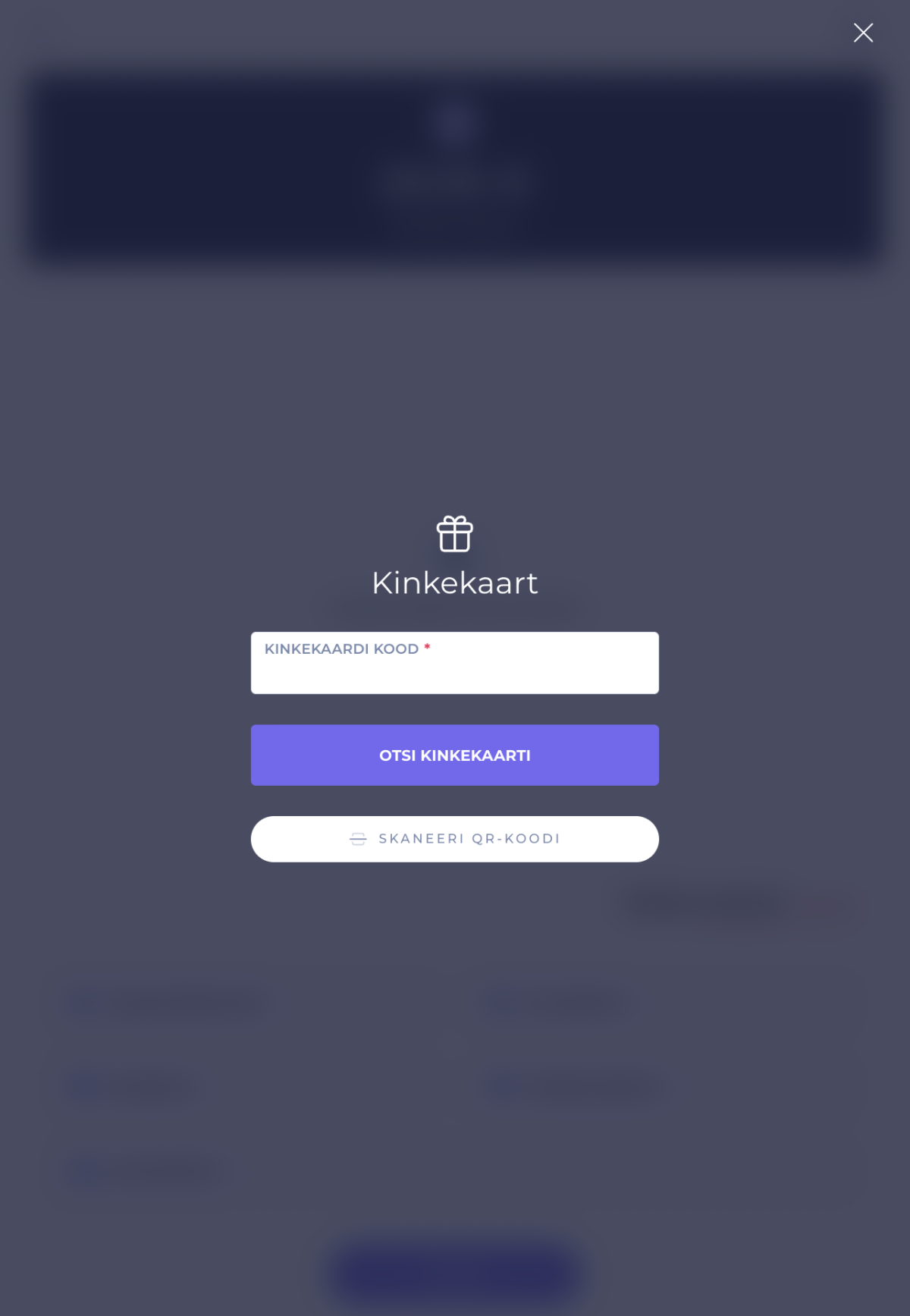
V detailním zobrazení rezervace se vám zobrazí seznam způsobů platby. Klikněte na možnost Gift Card, čímž se otevřou pole pro zadání dárkového poukazu. - Zadejte kód dárkového poukazu
- Pokud používáte čtečku QR kódů nebo kameru, naskenujte dárkový poukaz klienta, aby se kód rozpoznal automaticky.
- Pokud skenování není k dispozici, požádejte klienta o jedinečný kód a zadejte ho ručně do příslušného pole. - Potvrďte platbu
Po zadání kódu klikněte na tlačítko vyhledávání, abyste potvrdili přidání způsobu platby. Systém teď propojí platbu s konkrétním dárkovým poukazem a odečte z jeho zůstatku hodnotu rezervace.
Sledování zůstatku dárkového poukazu
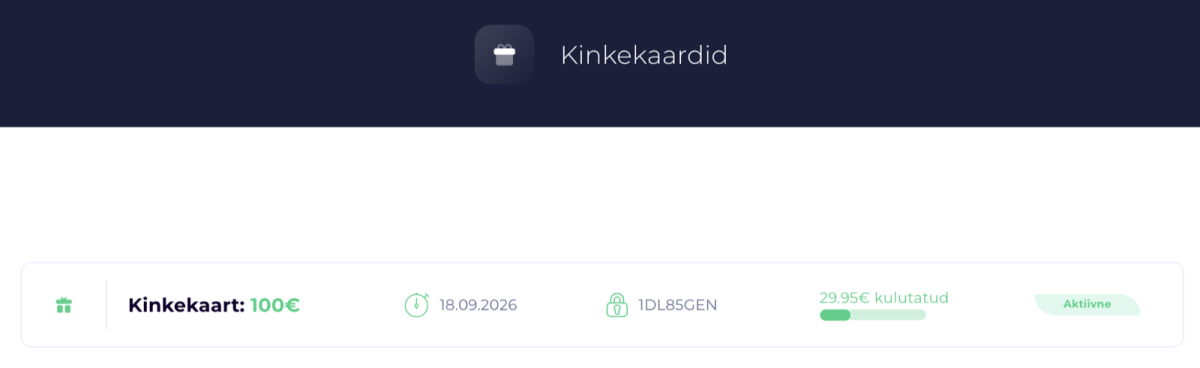
Po použití dárkového poukazu má salon pohodlný přehled o zbývajícím zůstatku a historii používání poukazu. Následující body pomohou pochopit, jak to vypadá:
- Bookings & Sales
Zde vidíte všechny provedené rezervace a způsoby jejich úhrady. Pokud byla rezervace zaplacena dárkovým poukazem, projeví se to v přehledu prodejů. - Gift Cards
Na stránce dárkových poukazů vidíte u každého dárkového poukazu celkovou hodnotu, utracenou částku, dobu platnosti a další podrobnosti. Máte tak vždy přehled o tom, kolik zůstatku na kterém dárkovém poukazu právě je.
- Pokud na dárkovém poukazu zůstává dostatečný zůstatek, může ho klient použít k úhradě víc různých služeb.
Tipy:
- Ušetřete čas pomocí QR kódu: Pokud má váš počítač nebo mobilní zařízení kameru, je pohodlnější ukázat dárkový poukaz přímo do kamery a systém poukaz rozpozná automaticky.
- Zadejte kód ručně: Vždy je možné zadat kód, který vám klient sdělí, ručně. To se hodí zejména v případech, kdy QR kód není k dispozici.
- Rychlé sledování: Způsob platby spojený s každou rezervací (včetně dárkového poukazu) je později hned vidět v přehledech pokladny, takže nemusíte chodit zvlášť na stránku dárkových poukazů.
Doufáme, že vám tento návod pomůže snadno označit u rezervací dárkový poukaz jako způsob platby. Klienti tak mohou pohodlně využít svůj dříve zakoupený dárkový poukaz a vy o tom máte vždy jasný přehled!