




















Online randevu sayfanızın tasarımının salonunuzun markası ve tarzıyla uyumlu olmasını istiyorsanız, bunu SalonLife'te kolayca ayarlayabilirsiniz.
Arka plan fotoğrafı, renk tonları ve diğer tasarım öğeleri, salonunuzun özünü yansıtan profesyonel ve kişiselleştirilmiş bir izlenim yaratmanıza yardımcı olur.
Aşağıda bu ayarları nasıl bulacağınıza ve isteklerinize göre nasıl tasarlayacağınıza dair adım adım bir rehber bulabilirsiniz.
İPUCU:
Randevu sayfanızın tamamen özgün ve şık görünmesi için genellikle birkaç basit ayar yeterlidir.
Randevu sayfasının rengi nasıl değiştirilir?
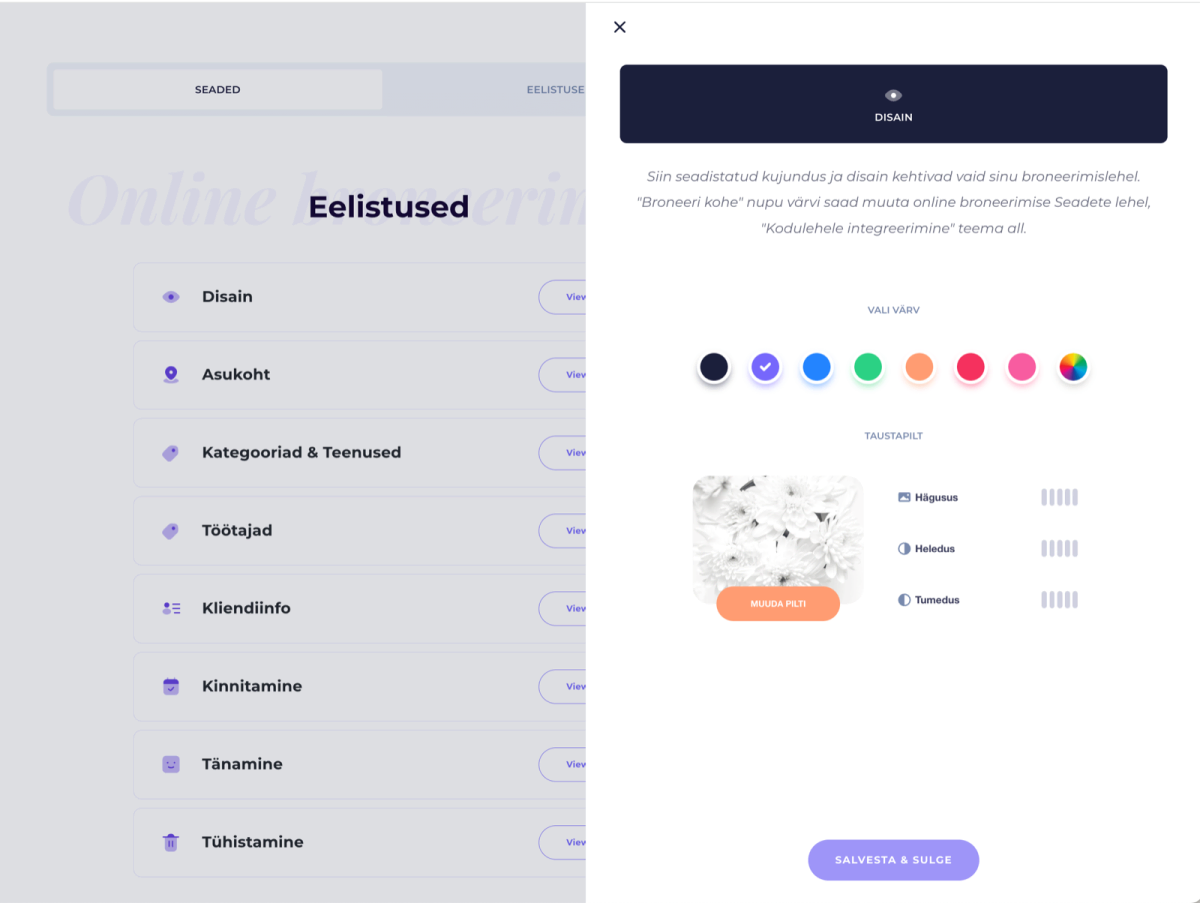
- Apps sayfasını açın, ardından ''Online booking''i seçin.
SalonLife hesabınıza giriş yapın, „Apps" sayfasına gidin ve "Online booking" adlı özelliği bulun. - "Preferences"'a tıklayın
"Preferences" seçeneğine tıkladıktan sonra bir dizi online randevu ayarı seçeneği açılır. - "Design"ı seçin
Preferences altında ''1. Design'' seçeneğini görürsünüz. Tasarımla ilgili ayarları görmek için bunu açın. - İstediğiniz rengi belirleyin
Seçeneklerden belirli bir renk temasını (örneğin yeşil, mavi, pembe vb.) belirleyebilirsiniz.
Sunulan seçenekler arasında uygun bir ton yoksa, "Renk seç"e tıklayın ve renk kodunu belirleyin veya rengi çarktan daha ayrıntılı seçin.
İPUCU:
Gerçekten spesifik bir renk tonu arıyorsanız, bunu renk kodu ile oluşturun. Böylece marka renginizin mükemmel şekilde uyduğundan tamamen emin olabilirsiniz.
Fotoğraf Stilinin Değiştirilmesi
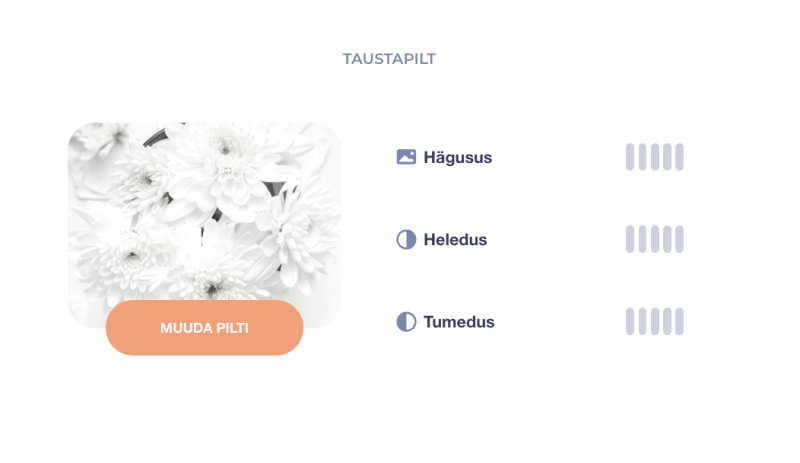
Arka plan fotoğrafının stilini birçok ayarla değiştirebilirsiniz. Öncelikle şunlara dikkat etmeye değer:
- Bulanıklık: Daha az bulanıklıkla fotoğraf daha net, daha fazla bulanıklıkla daha yumuşak görünür.
- Parlaklık: Fotoğrafın genel parlaklığını artırmanızı veya azaltmanızı sağlar.
- Karartma: Metnin öne çıkması için fotoğrafı daha koyu hale getirebilirsiniz.
İPUCU:
Daha açık (veya daha koyu) bir fotoğraf kullanmak, metnin daha iyi öne çıkmasına yardımcı olur.
Arka plan fotoğrafı nasıl değiştirilir?
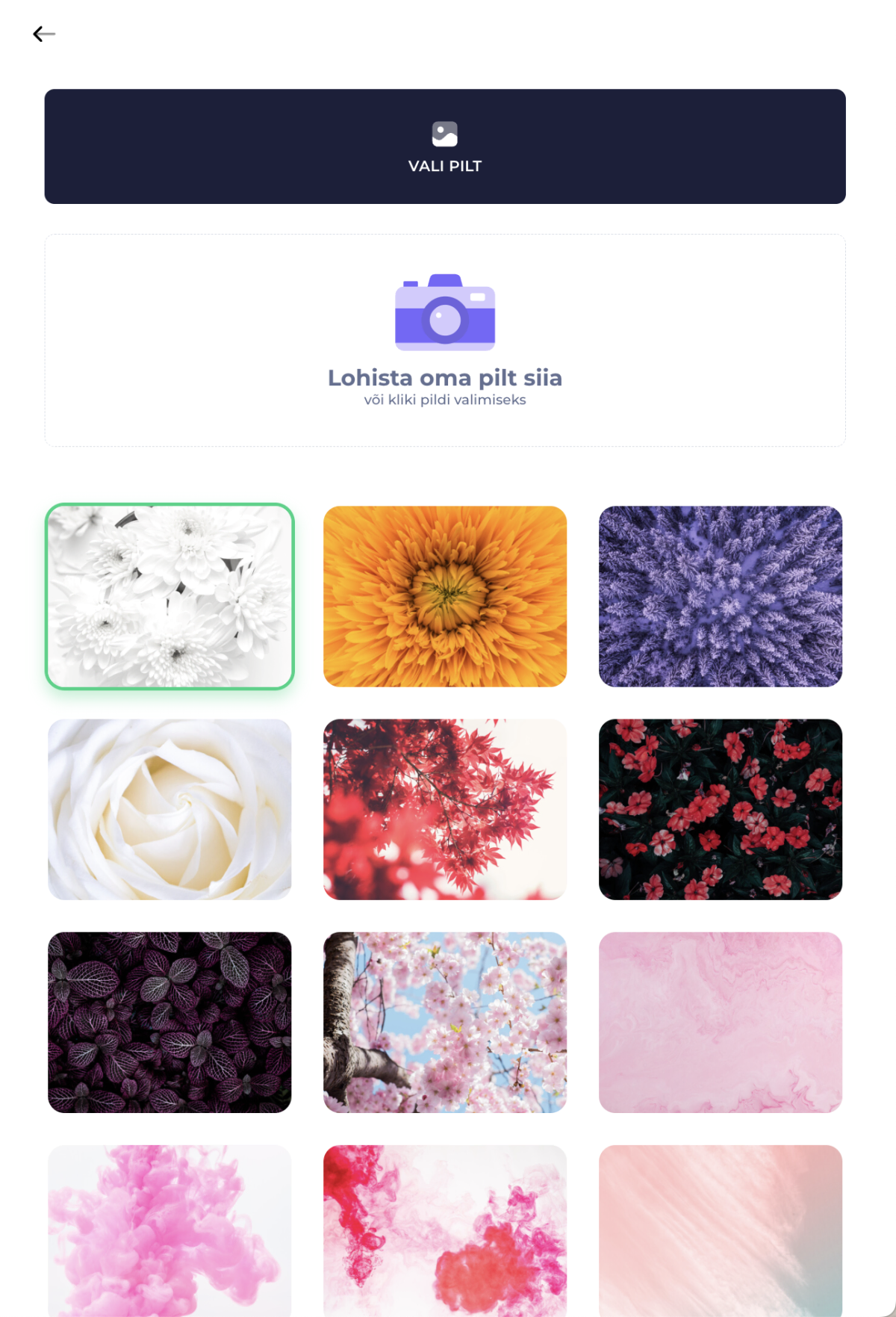
- "Change photo" butonuna tıklayın
Design ayarları altında "Change photo" butonunu bulursunuz. Tıkladığınızda SalonLife tarafından sunulan çeşitli arka plan fotoğrafı seçeneklerinin ve kendi fotoğrafınızı yükleme imkânının bulunduğu bir görünüm açılır. - Uygun fotoğrafı seçin
Hazır fotoğraflara göz atın ve beğendiğiniz arka plan fotoğrafını bulun.
Hiçbir fotoğraf uygun görünmüyorsa, kendi fotoğrafınızı yükleyin. Bunun için "Upload photo"ya tıklayın (veya dosyayı pencereye sürükleyin). - Dosya boyutuna ve formatlara dikkat edin
Çok büyük veya uygun olmayan çözünürlükte bir dosyada sistem size bir hata mesajı verir.
Sorularınız olursa, her zaman SalonLife müşteri desteğine yazabilirsiniz.
Değişikliklerin Uygulanması
- Kaydedin
Ayarları değiştirdikten sonra "Save and close"a tıklayın. Böylece yeni tasarımınız kaydedilir. - Sonucu görün
Online randevu sayfasını tekrar açtığınızda, yaptığınız değişiklikleri görürsünüz. Arka plan fotoğrafı ve renk tasarımı artık güncellendi.
Randevu sayfasının görsel yönü, içeriği kadar önemlidir. Bu, salonunuzun ilk izlenimini yaratır. Arka plan fotoğrafı ve renk seçimiyle salonunuza markanızın hikâyesini anlatan kişiselleştirilmiş bir görünüm kazandırabilirsiniz. En uygun stili bulmak için farklı kombinasyonları cesurca deneyin!