




















Jeśli chcesz, żeby wygląd Twojej strony rezerwacji online był zgodny z brandingiem i stylem salonu, możesz to łatwo ustawić w systemie SalonLife.
Zdjęcie w tle, odcienie kolorów i inne elementy designu pomagają stworzyć profesjonalne i osobiste wrażenie — właśnie takie, które odzwierciedla charakter Twojego salonu.
Poniżej znajdziesz instrukcję krok po kroku, jak znaleźć te ustawienia i dostosować je do własnych potrzeb.
WSKAZÓWKA:
Często wystarczy kilka prostych ustawień, żeby Twoja strona rezerwacji wyglądała naprawdę wyjątkowo i stylowo.
Jak zmienić kolor strony rezerwacji?
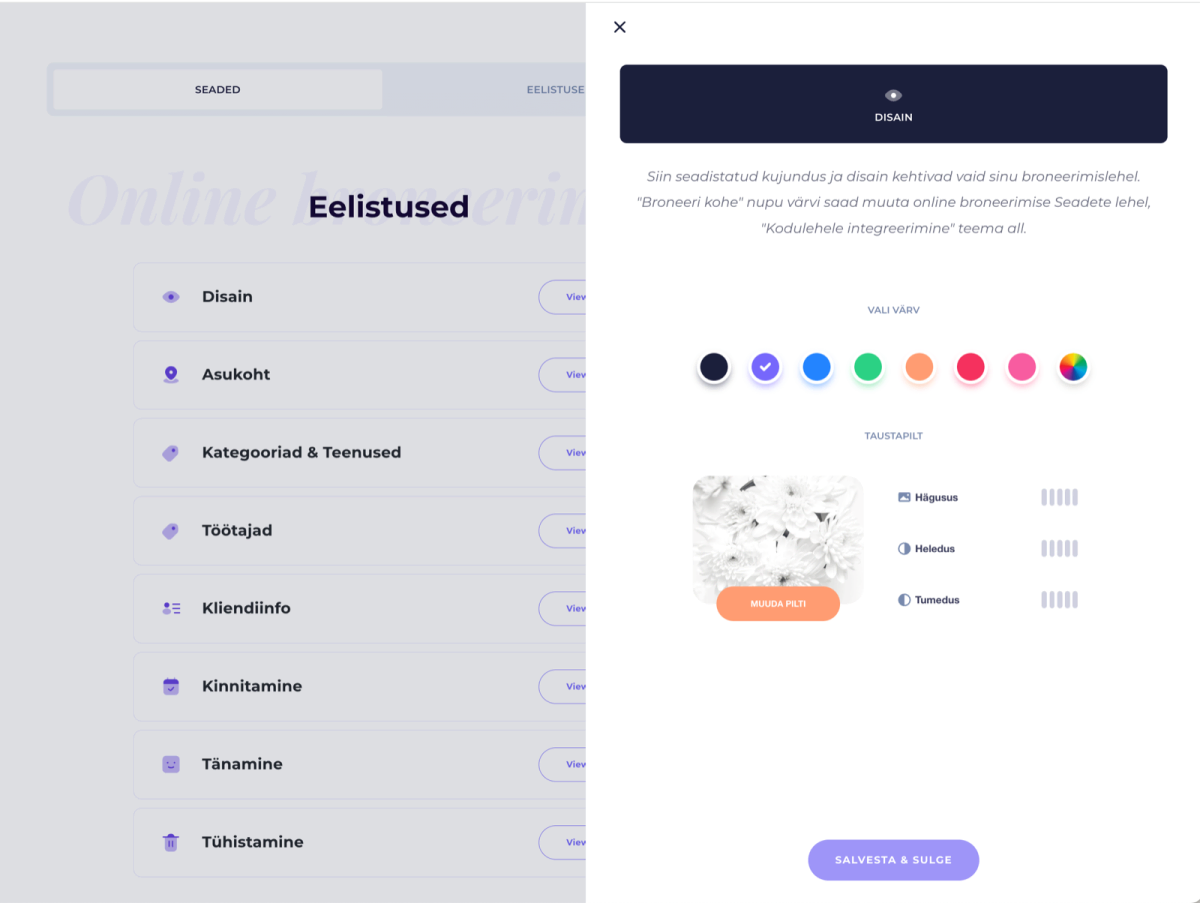
- Otwórz stronę Apps, a następnie wybierz „Online Booking”.
Zaloguj się na swoje konto SalonLife, przejdź na stronę „Apps” i znajdź funkcję o nazwie „Online Booking”. - Kliknij „Preferences”
Po kliknięciu „Preferences” otwiera się cała gama opcji ustawień rezerwacji online. - Wybierz „Design”
W Preferences zobaczysz opcję „1. Design”. Otwórz ją, żeby zobaczyć ustawienia związane z wyglądem. - Ustaw wybrany kolor
Z listy możesz wybrać konkretny motyw kolorystyczny (np. zielony, niebieski, różowy itd.).
Jeśli żaden z proponowanych odcieni nie pasuje, kliknij „Choose Color” i podaj kod koloru albo wybierz odcień precyzyjniej na kole kolorów.
WSKAZÓWKA:
Jeśli szukasz naprawdę konkretnego odcienia, utwórz go za pomocą kodu koloru. Dzięki temu masz pewność, że kolor Twojej marki idealnie się zgadza.
Zmiana stylu zdjęcia
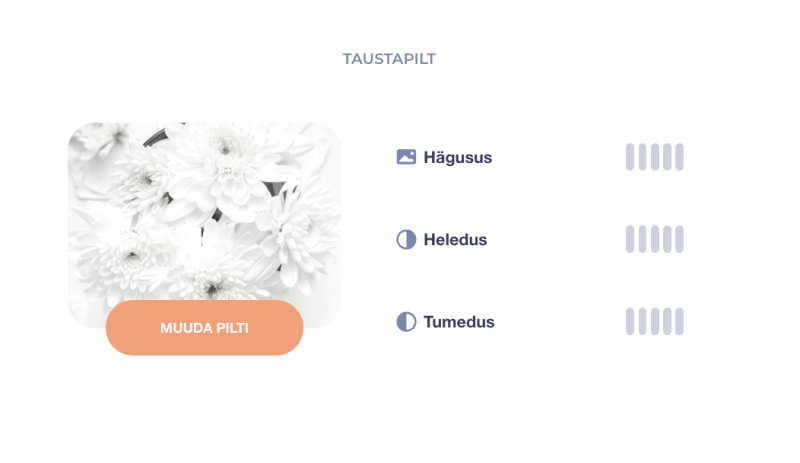
Styl zdjęcia w tle możesz zmienić za pomocą kilku ustawień. Głównie warto zwrócić uwagę na:
- Blur (rozmycie): Przy mniejszym rozmyciu zdjęcie jest ostrzejsze, przy większym — bardziej miękkie.
- Brightness (jasność): Pozwala zwiększyć lub zmniejszyć ogólną jasność zdjęcia.
- Darkness (przyciemnienie): Możesz przyciemnić zdjęcie, żeby lepiej wyeksponować tekst.
WSKAZÓWKA:
Użycie jaśniejszego (lub ciemniejszego) zdjęcia pomaga lepiej wyeksponować tekst.
Jak zmienić zdjęcie w tle?
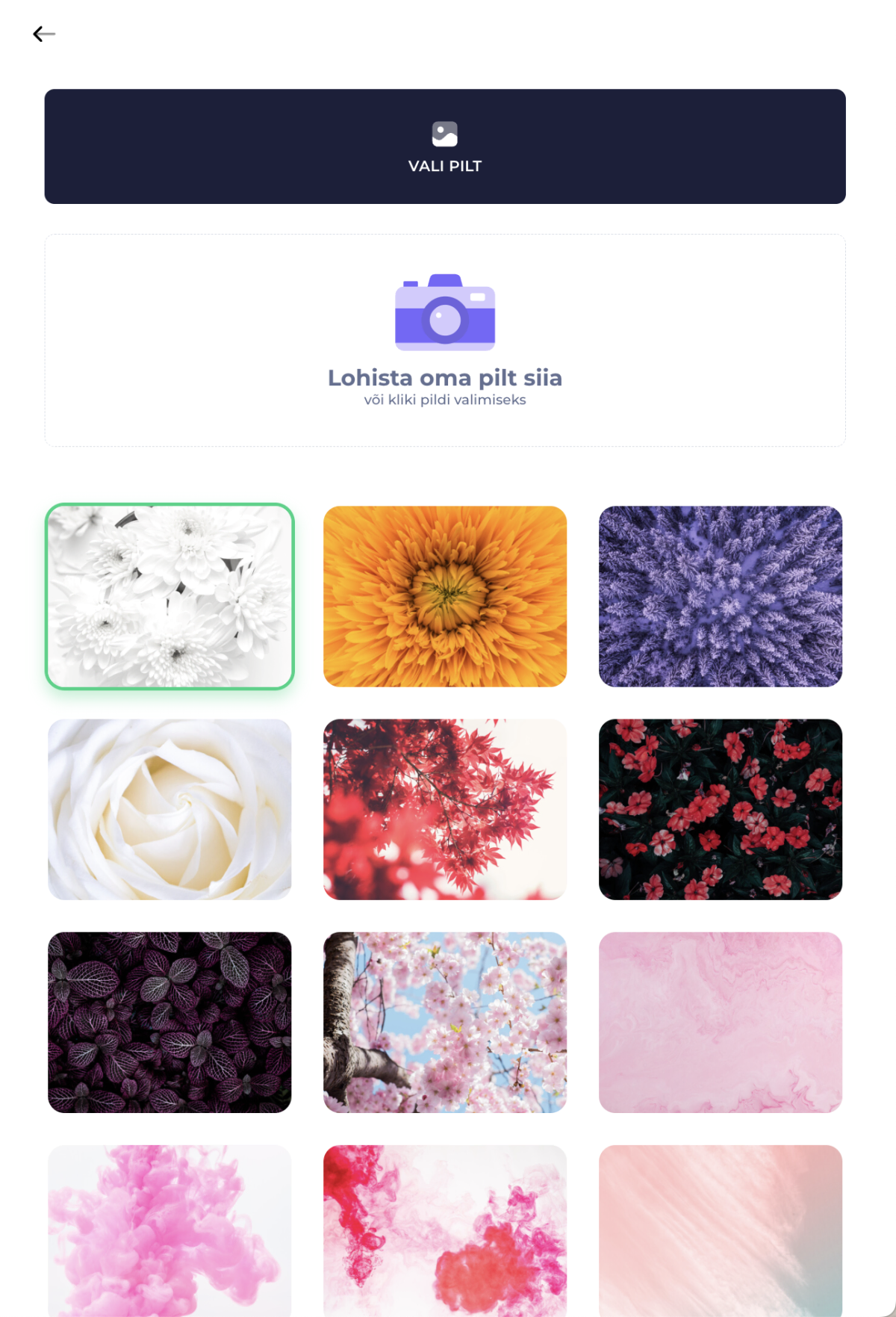
- Kliknij przycisk „Change Image”
W ustawieniach designu znajdziesz przycisk „Change Image”. Po kliknięciu otwiera się widok, w którym SalonLife oferuje wybór różnych zdjęć w tle, a także możliwość wgrania własnego zdjęcia. - Wybierz odpowiednie zdjęcie
Przeglądaj gotowe zdjęcia i znajdź takie, które Ci się podoba.
Jeśli żadne nie pasuje, wgraj własne zdjęcie. Kliknij „Upload Image” (albo przeciągnij plik do okna). - Sprawdź rozmiar i format pliku
Przy za dużym pliku lub nieodpowiedniej rozdzielczości system pokaże Ci komunikat o błędzie.
Jeśli masz pytania, możesz zawsze napisać do wsparcia SalonLife.
Zastosowanie zmian
- Save
Po zmianie ustawień kliknij „Save & close”. Dzięki temu Twój nowy design zostanie zapisany. - Sprawdź efekt
Otwierając ponownie stronę rezerwacji online, zobaczysz wprowadzone zmiany. Zdjęcie w tle i kolorystyka są już zaktualizowane.
Wizualna strona rezerwacji jest tak samo ważna jak jej treść. To ona tworzy pierwsze wrażenie o Twoim salonie. Dzięki wyborowi zdjęcia w tle i kolorów możesz nadać salonowi osobisty wygląd, który opowiada historię Twojej marki. Eksperymentuj śmiało z różnymi kombinacjami, żeby znaleźć dokładnie ten styl, który pasuje najlepiej!