




















Se quiseres que o design da tua página de marcação online esteja em sintonia com a marca e o estilo do salão, podes configurá-lo facilmente na SalonLife.
A imagem de fundo, os tons de cor e outros elementos de design ajudam a criar uma impressão profissional e personalizada, exatamente a que reflete a essência do teu salão.
Abaixo encontras um guia passo a passo sobre como encontrar estas definições e configurá-las de acordo com as tuas preferências.
DICA:
Muitas vezes bastam apenas algumas definições simples para a tua página de marcação ter um aspeto totalmente único e estiloso.
Como alterar a cor da página de marcação?
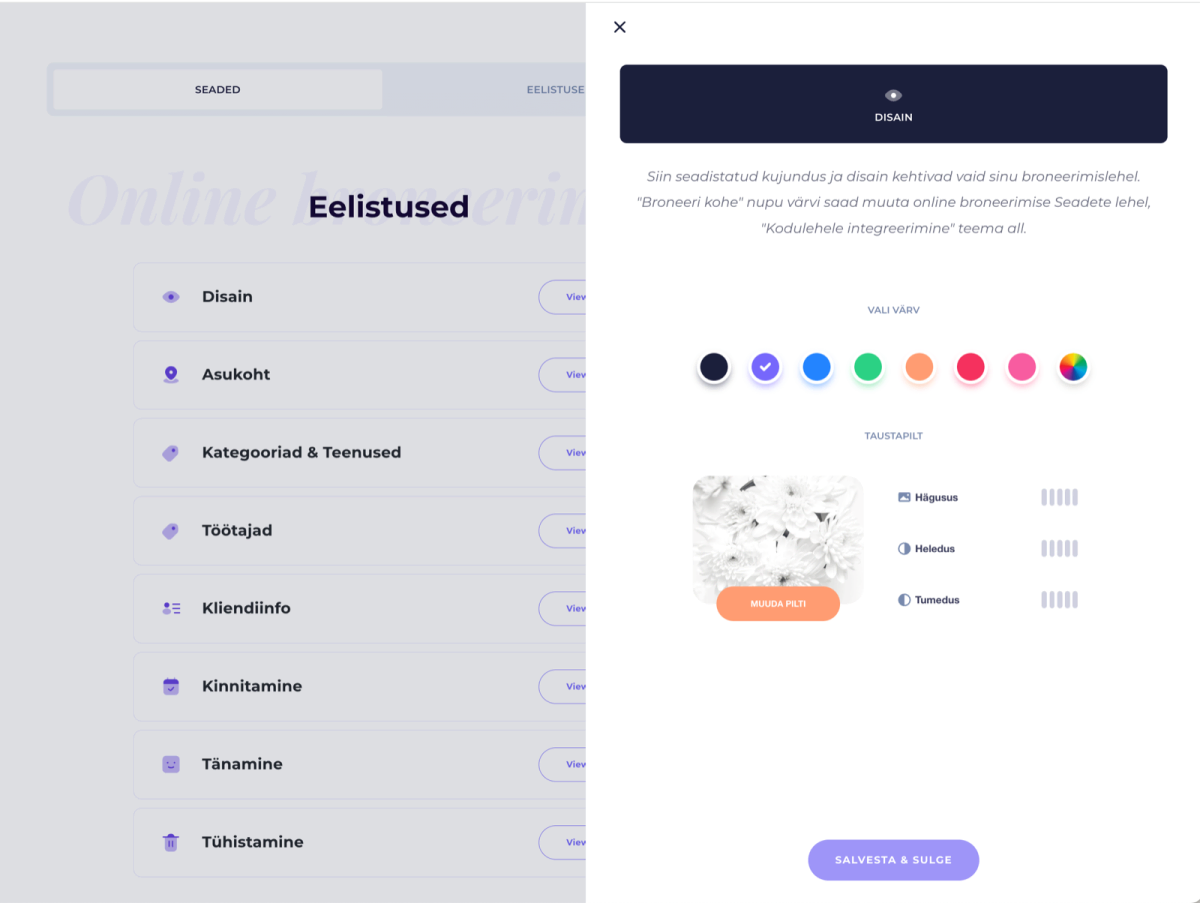
- Abre a página Apps e depois escolhe "Online Booking".
Inicia sessão na tua conta SalonLife, vai à página "Apps" e encontra a funcionalidade chamada "Online Booking". - Clica em "Preferences"
Depois de clicares na opção "Preferences", abre-se um conjunto de opções de configuração da marcação online. - Escolhe "Design"
Em Preferences, vês a opção "1. Design". Abre-a para veres as definições relacionadas com o design. - Define a cor pretendida
Nas opções, podes definir um tema de cor específico (por exemplo, verde, azul, rosa, etc.).
Se não encontrares o tom adequado nas opções apresentadas, clica em "Choose color" e define o código de cor, ou escolhe o tom com mais precisão na roda de cores.
DICA:
Se procuras um tom de cor verdadeiramente específico, cria-o com a ajuda do código de cor. Assim, podes ter a certeza absoluta de que a cor da tua marca fica perfeitamente ajustada.
Alterar o estilo da imagem
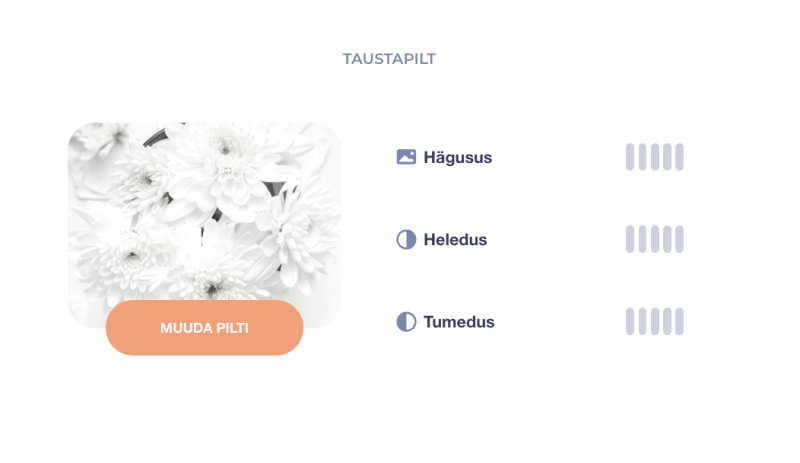
Podes alterar o estilo da imagem de fundo com várias definições. Vale a pena prestar atenção principalmente a:
- Desfoque: Com menos desfoque, a imagem fica mais nítida; com mais desfoque, fica mais suave.
- Brilho: Permite aumentar ou reduzir o brilho geral da imagem.
- Escurecimento: Podes escurecer a imagem, para destacar o texto.
DICA:
Usar uma imagem mais clara (ou mais escura) ajuda o texto a destacar-se melhor.
Como alterar a imagem de fundo?
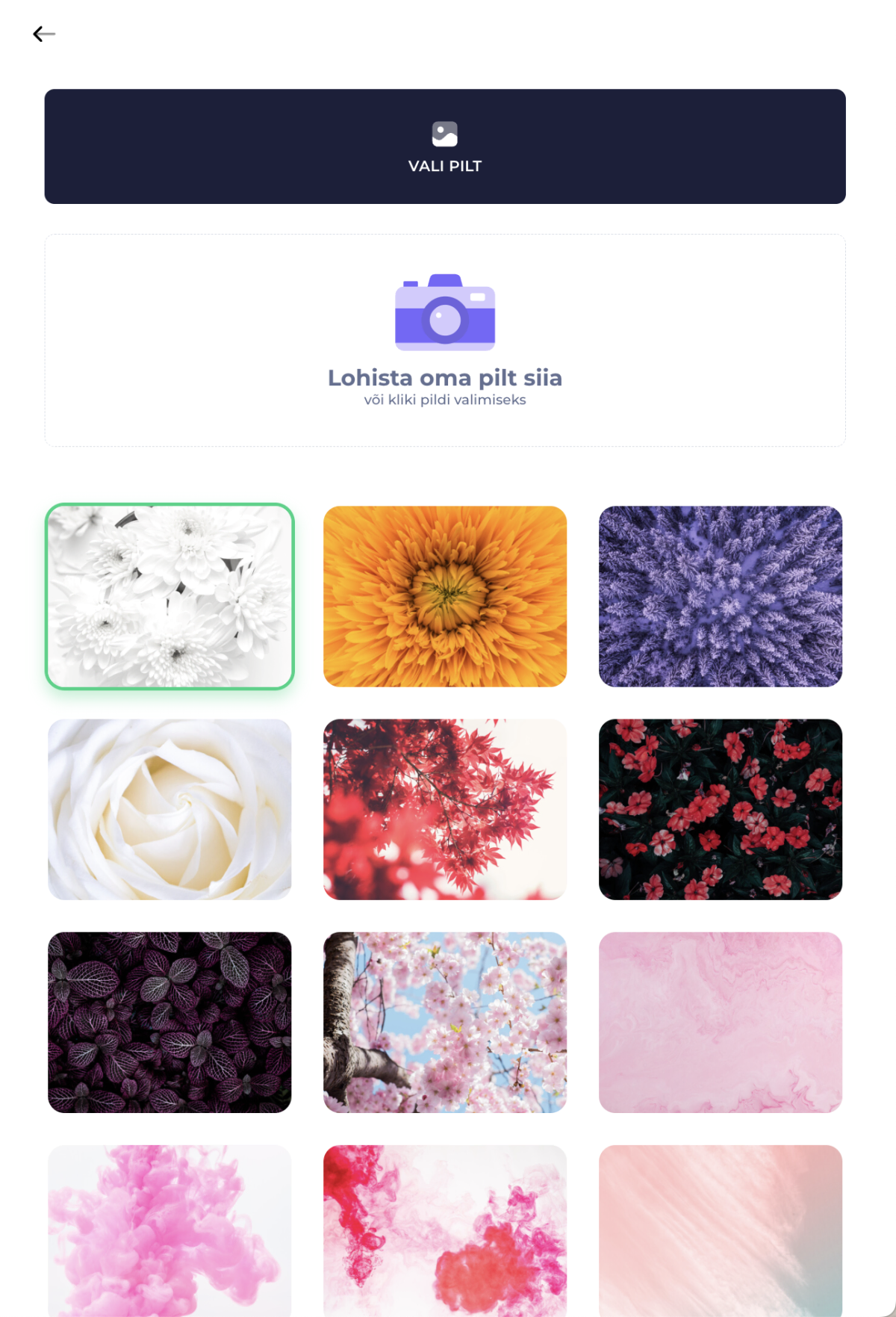
- Clica no botão "Change image"
Nas definições de design, encontras o botão "Change image". Ao clicares, abre-se uma vista onde tens uma seleção de imagens de fundo disponibilizadas pela SalonLife, e também a possibilidade de carregar a tua própria imagem. - Escolhe a imagem adequada
Navega pelas imagens prontas e encontra a imagem de fundo que preferires.
Se sentires que nenhuma imagem é adequada, carrega a tua própria. Para isso, clica em "Upload image" (ou arrasta o ficheiro para a janela). - Atenção ao tamanho e ao formato do ficheiro
Se o ficheiro for demasiado grande ou tiver uma resolução inadequada, o sistema mostra uma mensagem de erro.
Se tiveres dúvidas, podes sempre contactar o apoio ao cliente da SalonLife.
Aplicar as alterações
- Guarda
Depois de alterares as definições, clica em "Save and close". Assim, o teu novo design fica guardado. - Consulta o resultado
Ao abrires novamente a página de marcação online, vês as alterações que fizeste. A imagem de fundo e o design de cor estão agora atualizados.
O lado visual da página de marcação é tão importante como o seu conteúdo. É ele que cria a primeira impressão do teu salão. Com a escolha da imagem de fundo e das cores, podes dar ao teu salão um aspeto personalizado, que conta a história da tua marca. Experimenta à vontade diferentes combinações, para encontrares exatamente o estilo certo, o que melhor se adequa!