




















Si vous voulez que le design de votre page de réservation en ligne soit cohérent avec l’image et le style de votre salon, vous pouvez le configurer facilement dans SalonLife.
La photo de fond, les teintes de couleurs et les autres éléments de design vous aident à créer une image professionnelle et personnalisée, à l’image de votre salon.
Vous trouverez ci-dessous un guide étape par étape pour retrouver ces réglages et les personnaliser selon vos envies.
ASTUCE :
Il suffit souvent de quelques réglages simples pour donner à votre page de réservation une allure vraiment unique et stylée.
Comment changer la couleur de la page de réservation ?
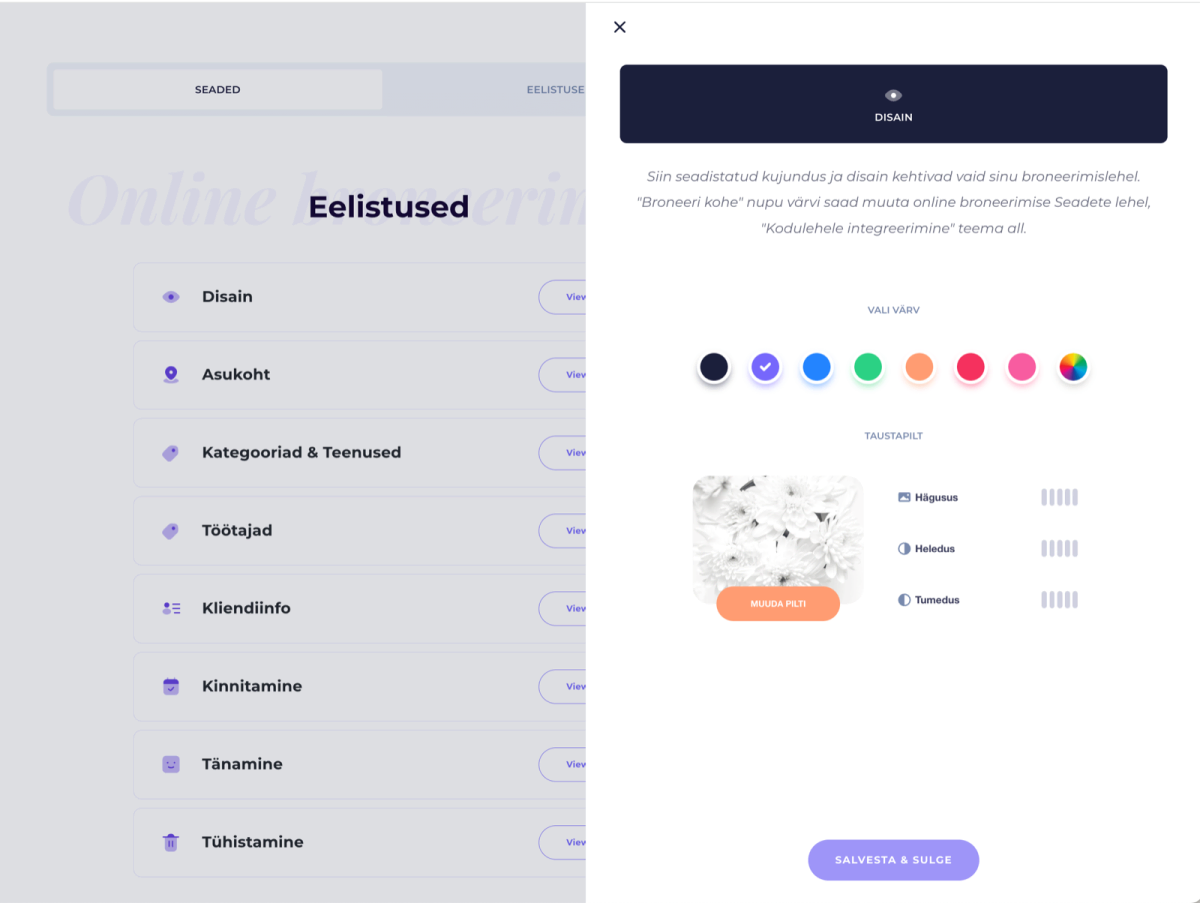
- Ouvrez la page Apps, puis sélectionnez ''Online booking''.
Connectez-vous à votre compte SalonLife, allez sur la page « Apps » et trouvez la fonctionnalité « Online booking ». - Cliquez sur « Preferences »
Après avoir cliqué sur « Preferences », plusieurs options de configuration de la réservation en ligne s'ouvrent. - Sélectionnez « Design »
Dans Preferences, vous voyez l'option ''1. Design''. Ouvrez-la pour voir les réglages liés à l'apparence. - Définissez la couleur souhaitée
Dans la liste, vous pouvez choisir un thème de couleur précis (par exemple vert, bleu, rose, etc.).
Si aucune des teintes proposées ne convient, cliquez sur « Choose color » et indiquez un code couleur, ou choisissez la teinte précise sur la roue chromatique.
ASTUCE :
Si vous recherchez une teinte vraiment spécifique, créez-la à l’aide d’un code couleur. Vous serez ainsi certain que votre couleur de marque correspond parfaitement.
Modifier le style de l’image
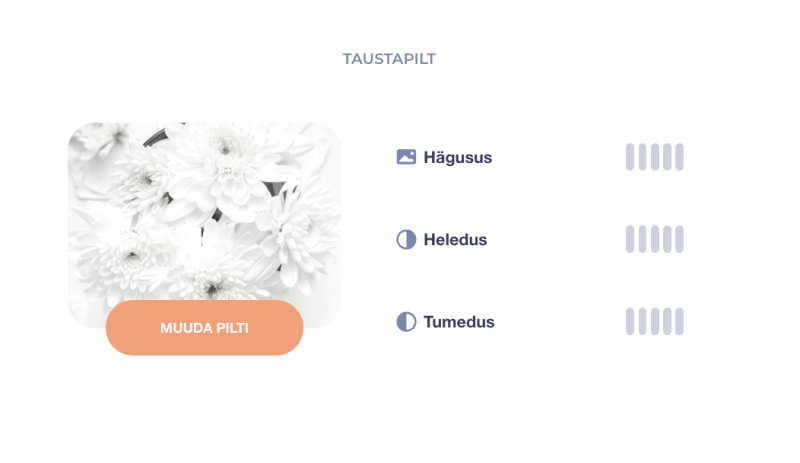
Vous pouvez modifier le style de la photo de fond à l’aide de plusieurs réglages. Portez surtout attention à :
- Blur : avec un flou plus faible, l’image est plus nette ; avec un flou plus fort, elle est plus douce.
- Lighten : permet d’augmenter ou de réduire la luminosité générale de l’image.
- Darken : permet d’assombrir l’image pour faire ressortir le texte.
ASTUCE :
Utiliser une image plus claire (ou plus sombre) aide le texte à mieux ressortir.
Comment changer la photo de fond ?
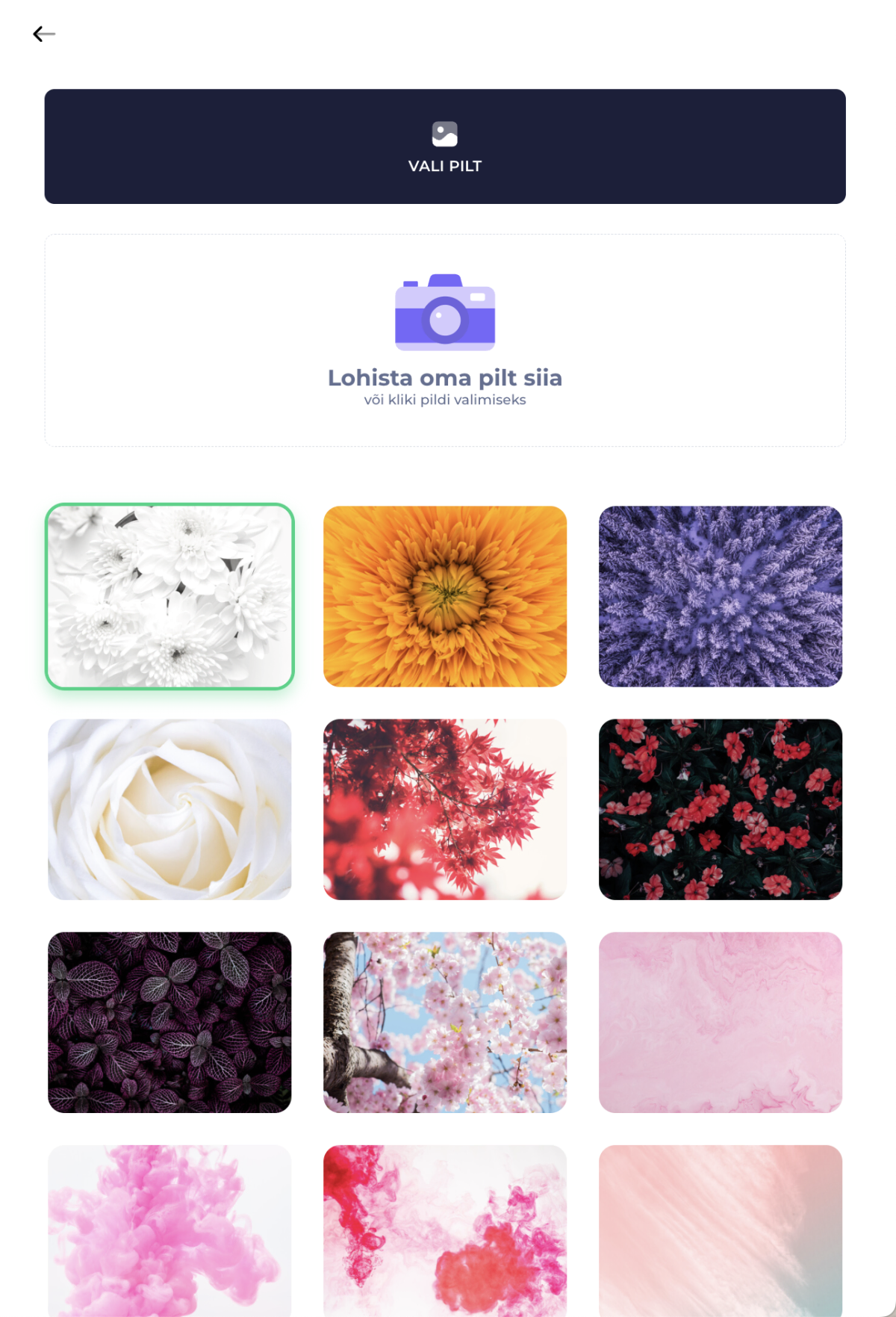
- Cliquez sur le bouton « Choose image »
Dans les réglages de design, vous trouverez le bouton « Choose image ». En cliquant dessus, une vue s’ouvre avec une sélection de photos de fond proposées par SalonLife, ainsi que la possibilité d’importer votre propre image. - Choisissez l’image qui convient
Parcourez les images proposées et trouvez la photo de fond qui vous plaît.
Si aucune ne convient, importez votre propre image. Cliquez pour cela sur « Upload image » (ou glissez le fichier dans la fenêtre). - Vérifiez la taille et le format du fichier
Si le fichier est trop volumineux ou dans une résolution non adaptée, le système affiche un message d’erreur.
En cas de question, n’hésitez pas à écrire au service client de SalonLife.
Appliquer les modifications
- Save
Une fois vos réglages modifiés, cliquez sur « Save & close ». Votre nouveau design est ainsi enregistré. - Vérifiez le résultat
En rouvrant votre page de réservation en ligne, vous verrez vos modifications. La photo de fond et le design des couleurs sont désormais mis à jour.
L’aspect visuel de la page de réservation est tout aussi important que son contenu. C’est lui qui crée la première impression de votre salon. Grâce au choix de la photo de fond et des couleurs, vous donnez à votre salon une image personnelle qui raconte l’histoire de votre marque. N’hésitez pas à tester différentes combinaisons pour trouver exactement le style qui vous correspond le mieux !