




















Dacă vrei ca designul paginii tale de programare online să fie în acord cu identitatea de brand și stilul salonului, poți configura asta simplu în SalonLife.
Fotografia de fundal, tonurile de culoare și celelalte elemente de design ajută la crearea unei impresii profesioniste și personale, exact cea care reflectă specificul salonului tău.
Mai jos găsești un ghid pas cu pas despre cum găsești aceste setări și cum le personalizezi după dorință.
SFAT:
Adesea este nevoie doar de câteva setări simple, ca pagina ta de programare să arate complet distinctivă și stilată.
Cum modifici culoarea paginii de programare?
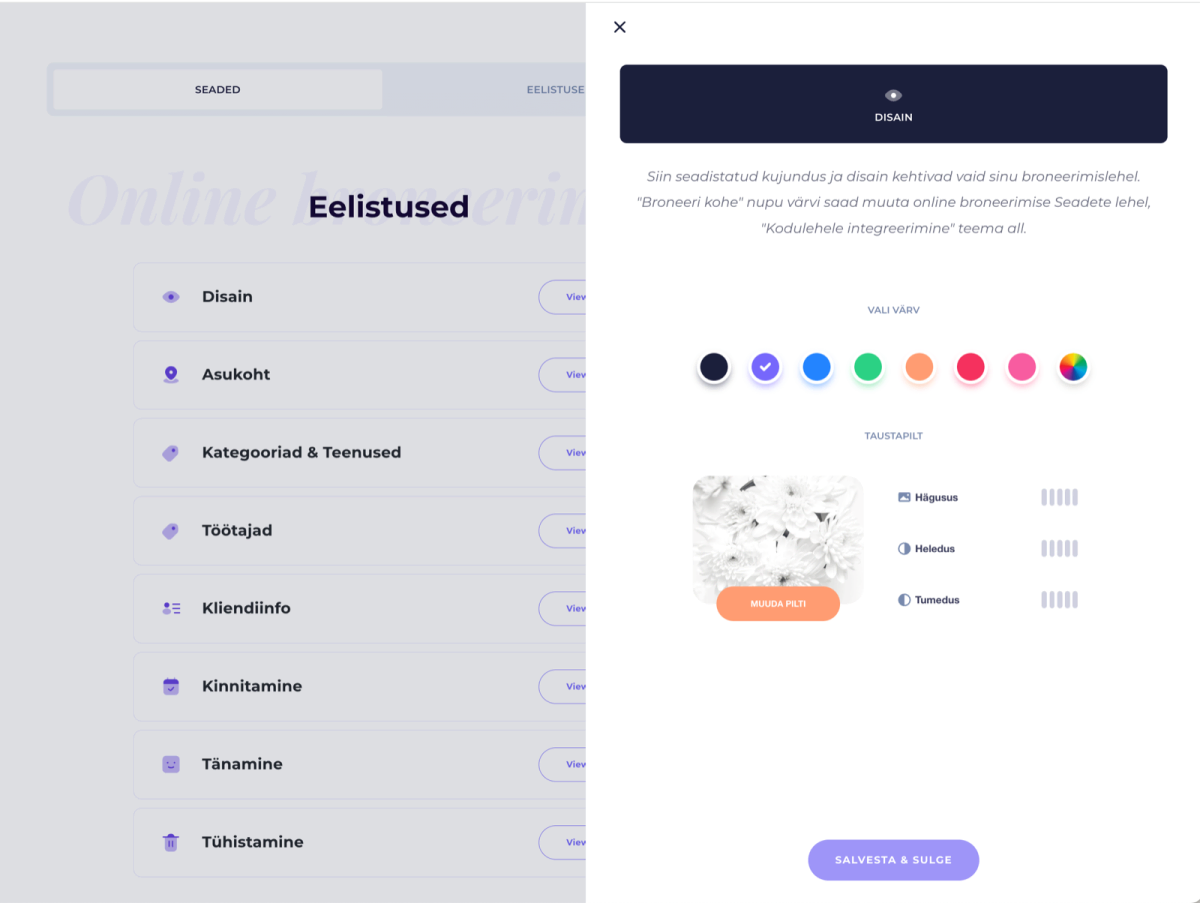
- Deschide pagina Apps, apoi alege „Online booking”.
Autentifică-te în contul tău SalonLife, mergi la pagina „Apps” și găsește funcția numită „Online booking”. - Apasă pe „Preferences”
După ce apeși pe „Preferences”, se deschid mai multe opțiuni de configurare a programării online. - Alege „Design”
În „Preferences” vezi opțiunea „1. Design”. Deschide-o, ca să vezi setările legate de design. - Stabilește culoarea dorită
Din opțiuni poți stabili o temă de culoare anume (de exemplu, verde, albastru, roz etc.).
Dacă nu găsești o nuanță potrivită printre variantele oferite, apasă „Choose color” și stabilește codul de culoare sau alege nuanța mai exact, din discul de culori.
SFAT:
Dacă cauți o nuanță de culoare cu adevărat specifică, creaz-o cu ajutorul codului de culoare. Astfel poți fi complet sigur/sigură că tonul brandului tău se potrivește perfect.
Modificarea stilului fotografiei
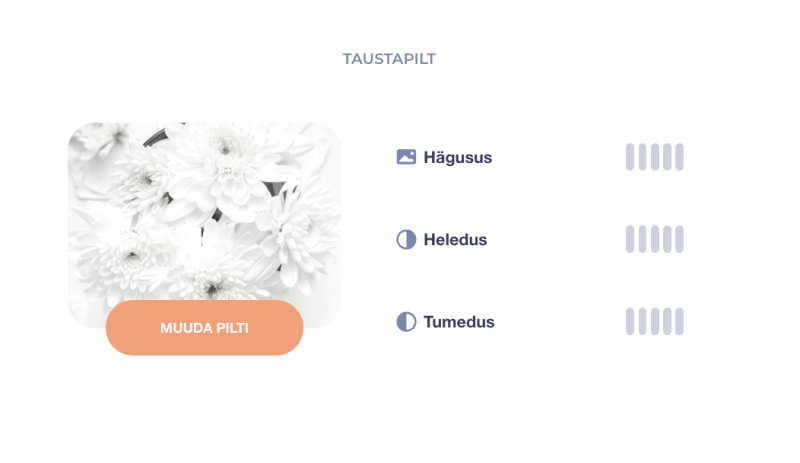
Poți modifica stilul fotografiei de fundal cu ajutorul mai multor setări. Merită să acorzi atenție mai ales:
- Neclaritate (blur): Cu o valoare mai mică, fotografia este mai clară, cu una mai mare, mai difuză.
- Luminozitate: Îți permite să crești sau să reduci luminozitatea generală a fotografiei.
- Întunecare: Poți face fotografia mai închisă la culoare, ca să scoți în evidență textul.
SFAT:
Folosirea unei fotografii mai deschise (sau mai închise) ajută textul să iasă mai bine în evidență.
Cum modifici fotografia de fundal?
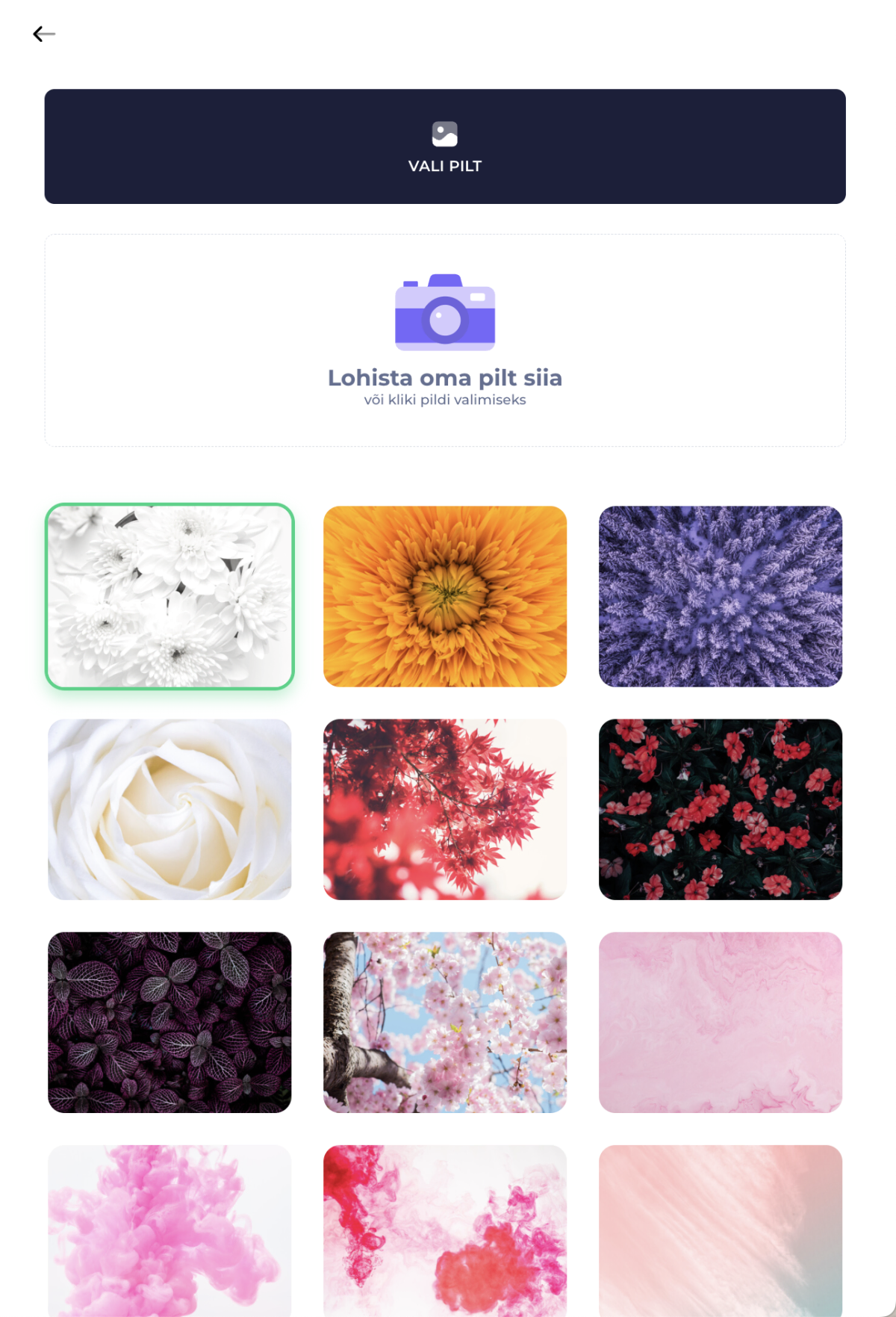
- Apasă pe butonul „Change image”
În setările de design găsești butonul „Change image”. Apăsând pe el, se deschide o vizualizare unde ai atât o selecție de fotografii de fundal oferite de SalonLife, cât și posibilitatea de a încărca propria fotografie. - Alege o fotografie potrivită
Răsfoiește fotografiile existente și găsește o fotografie de fundal pe placul tău.
Dacă simți că nicio fotografie nu se potrivește, încarcă propria fotografie. Apasă pentru asta pe „Upload image” (sau trage fișierul în fereastră). - Ai grijă la mărimea și formatul fișierului
Pentru un fișier cu o rezoluție prea mare sau nepotrivită, sistemul îți afișează un mesaj de eroare.
Dacă ai întrebări, poți oricând să scrii echipei de suport SalonLife.
Aplicarea modificărilor
- Salvează
După ce modifici setările, apasă „Save & close”. Astfel, noul tău design este salvat. - Vezi rezultatul
Deschizând din nou pagina de programare online, vezi modificările făcute. Fotografia de fundal și designul de culori sunt acum actualizate.
Partea vizuală a paginii de programare este la fel de importantă ca și conținutul ei. Aceasta creează prima impresie despre salonul tău. Cu alegerea fotografiei de fundal și a culorilor, îi poți da salonului tău un aspect personal, care spune povestea brandului tău. Experimentează cu încredere diferite combinații, ca să găsești exact stilul potrivit, care ți se potrivește cel mai bine!