




















Si quieres que el diseño de tu página de reserva online esté en línea con la marca y el estilo de tu salón, puedes configurarlo fácilmente en SalonLife.
La foto de fondo, los tonos de color y otros elementos de diseño ayudan a crear una impresión profesional y personal, justo la que refleja la esencia de tu salón.
A continuación tienes una guía paso a paso para encontrar estos ajustes y personalizarlos a tu gusto.
CONSEJO:
A menudo basta con unos pocos ajustes sencillos para que tu página de reserva tenga un aspecto totalmente propio y con estilo.
¿Cómo cambiar el color de la página de reserva?
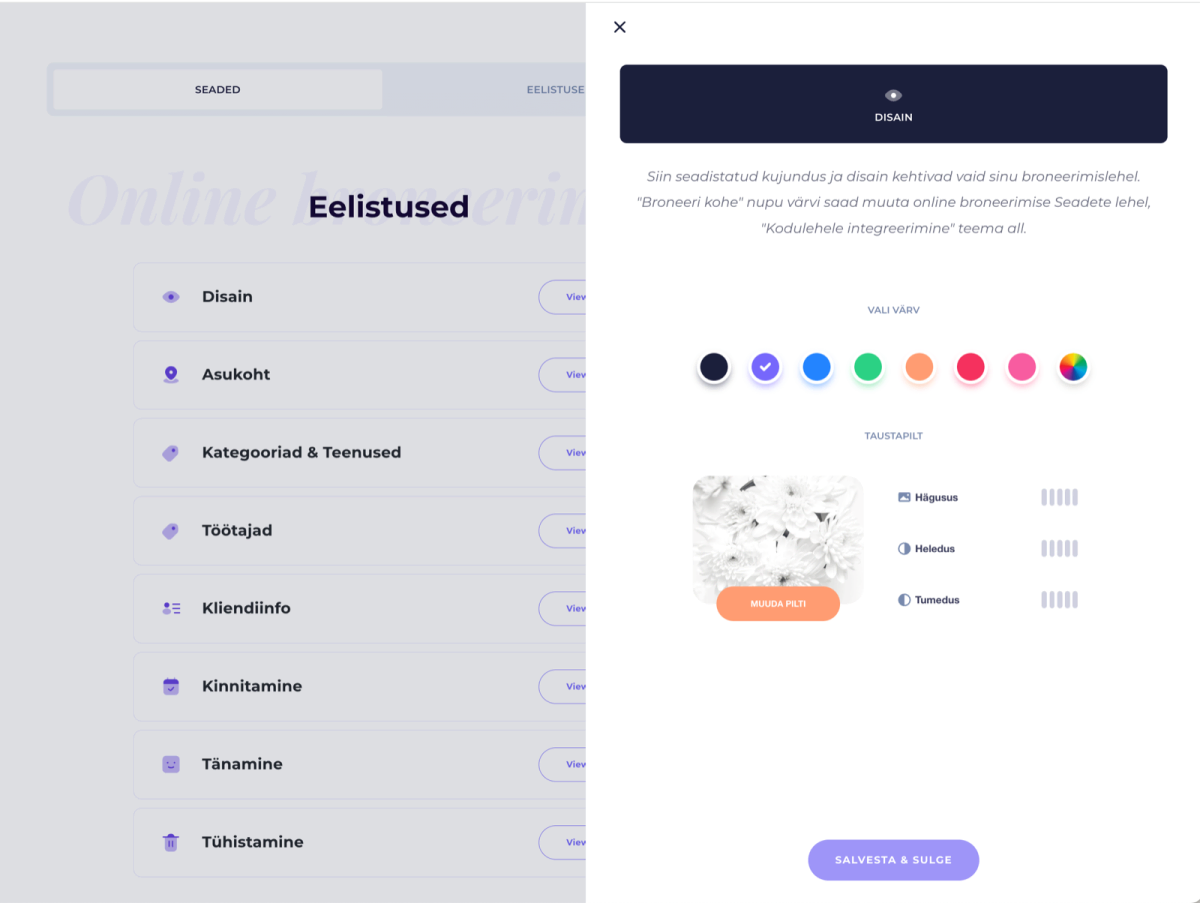
- Abre la página Apps y elige “Online Booking”.
Inicia sesión en tu cuenta de SalonLife, ve a la página “Apps” y busca la función llamada “Online Booking”. - Haz clic en “Preferences”
Después de hacer clic en “Preferences”, se abren varias opciones de configuración de la reserva online. - Elige “Design”
Dentro de Preferences verás la opción ''1. Design''. Ábrela para ver los ajustes relacionados con el diseño. - Define el color que quieras
Entre las opciones puedes elegir un tema de color concreto (por ejemplo, verde, azul, rosa, etc.).
Si entre las opciones ofrecidas no encuentras el tono adecuado, haz clic en “Choose color” e indica el código de color o elige el tono con más precisión en la rueda de colores.
CONSEJO:
Si buscas un tono de color realmente específico, créalo con el código de color. Así puedes estar totalmente seguro de que el tono de tu marca encaja a la perfección.
Cambiar el estilo de la imagen
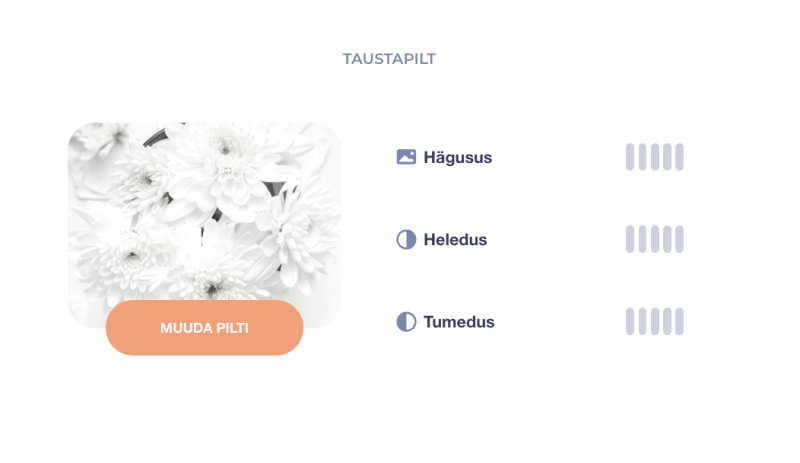
Puedes cambiar el estilo de la foto de fondo con varios ajustes. Sobre todo, conviene fijarse en:
- Blur: con menos desenfoque la imagen es más nítida; con más desenfoque, más suave.
- Lighten: te permite subir o bajar el brillo general de la imagen.
- Darken: puedes oscurecer la imagen para que el texto resalte más.
CONSEJO:
Usar una imagen más clara (o más oscura) ayuda a que el texto resalte mejor.
¿Cómo cambiar la foto de fondo?
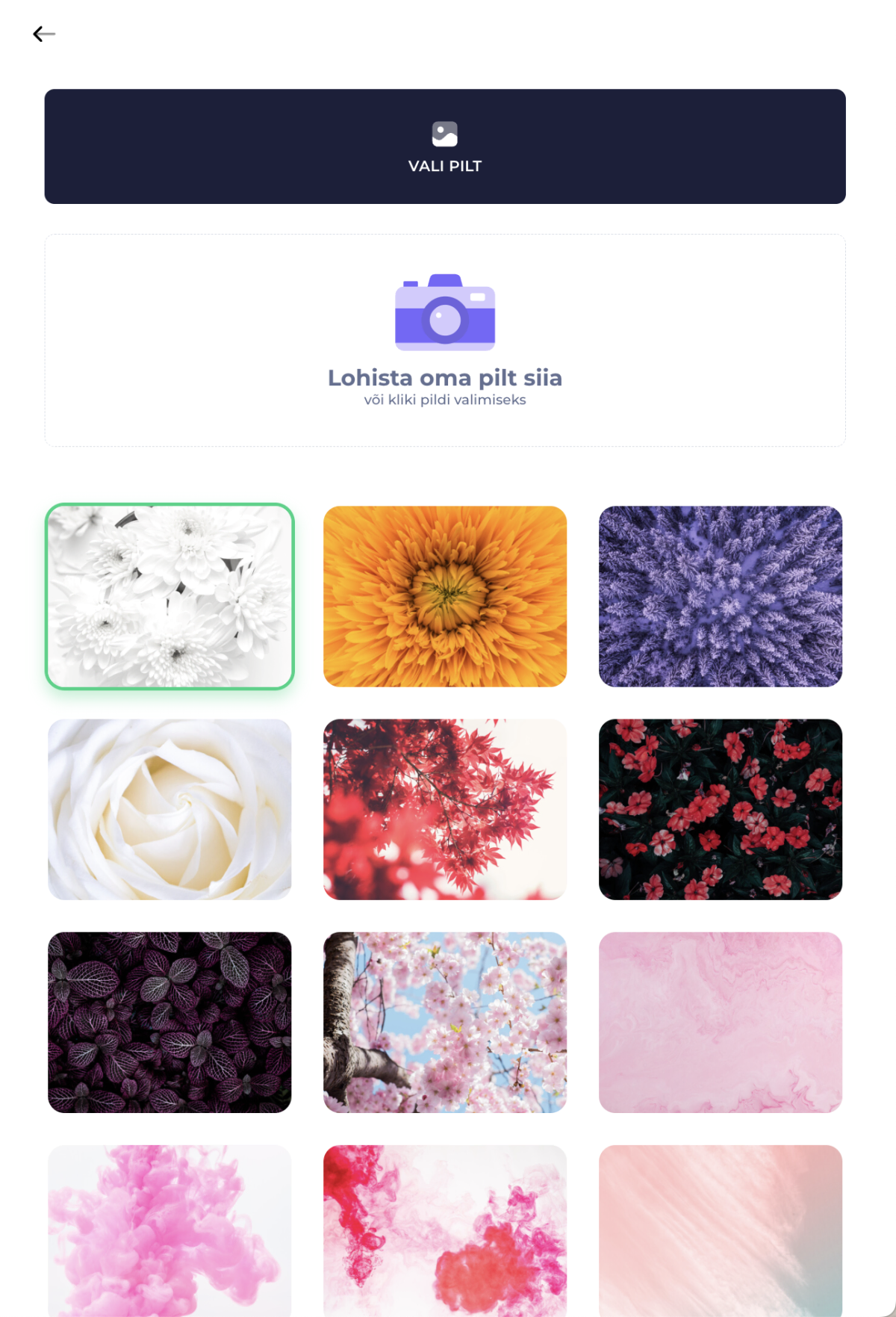
- Haz clic en el botón “Choose image”
En los ajustes de diseño encontrarás el botón “Choose image”. Al hacer clic se abre una vista donde SalonLife te ofrece varias fotos de fondo para elegir, además de la opción de subir tu propia imagen. - Elige la imagen que más te guste
Explora las imágenes disponibles y encuentra la foto de fondo que más te guste.
Si ninguna imagen te convence, sube la tuya propia. Para eso, haz clic en “Upload image” (o arrastra el archivo a la ventana). - Ten en cuenta el tamaño y el formato del archivo
Si el archivo es demasiado grande o tiene una resolución no compatible, el sistema te mostrará un mensaje de error.
Si te surge alguna duda, siempre puedes escribir al equipo de soporte de SalonLife.
Aplicar los cambios
- Guarda
Después de cambiar los ajustes, haz clic en “Save & close”. Así se guarda tu nuevo diseño. - Comprueba el resultado
Al abrir de nuevo la página de reserva online, verás los cambios que has hecho. La foto de fondo y el diseño de color ya están actualizados.
El aspecto visual de la página de reserva es tan importante como su contenido. Es lo que crea la primera impresión de tu salón. Con la elección de la foto de fondo y los colores puedes darle a tu salón una imagen personal que cuente la historia de tu marca. Atrévete a probar distintas combinaciones hasta encontrar exactamente el estilo que mejor te encaje.