


























Če želite, da je oblikovanje vaše strani za spletno naročanje usklajeno z blagovno znamko in slogom salona, ga lahko v programu SalonLife preprosto nastavite.
Slika ozadja, barvni odtenki in drugi oblikovni elementi pomagajo ustvariti profesionalen in oseben vtis – prav takšen, ki odraža bistvo vašega salona.
Spodaj najdete navodila po korakih, kako te nastavitve poiščete in jih oblikujete po svojih željah.
NASVET:
Pogosto zadošča le nekaj preprostih nastavitev, da je vaša stran za rezervacije videti povsem izvirno in elegantno.
Kako spremenite barvo strani za rezervacije?
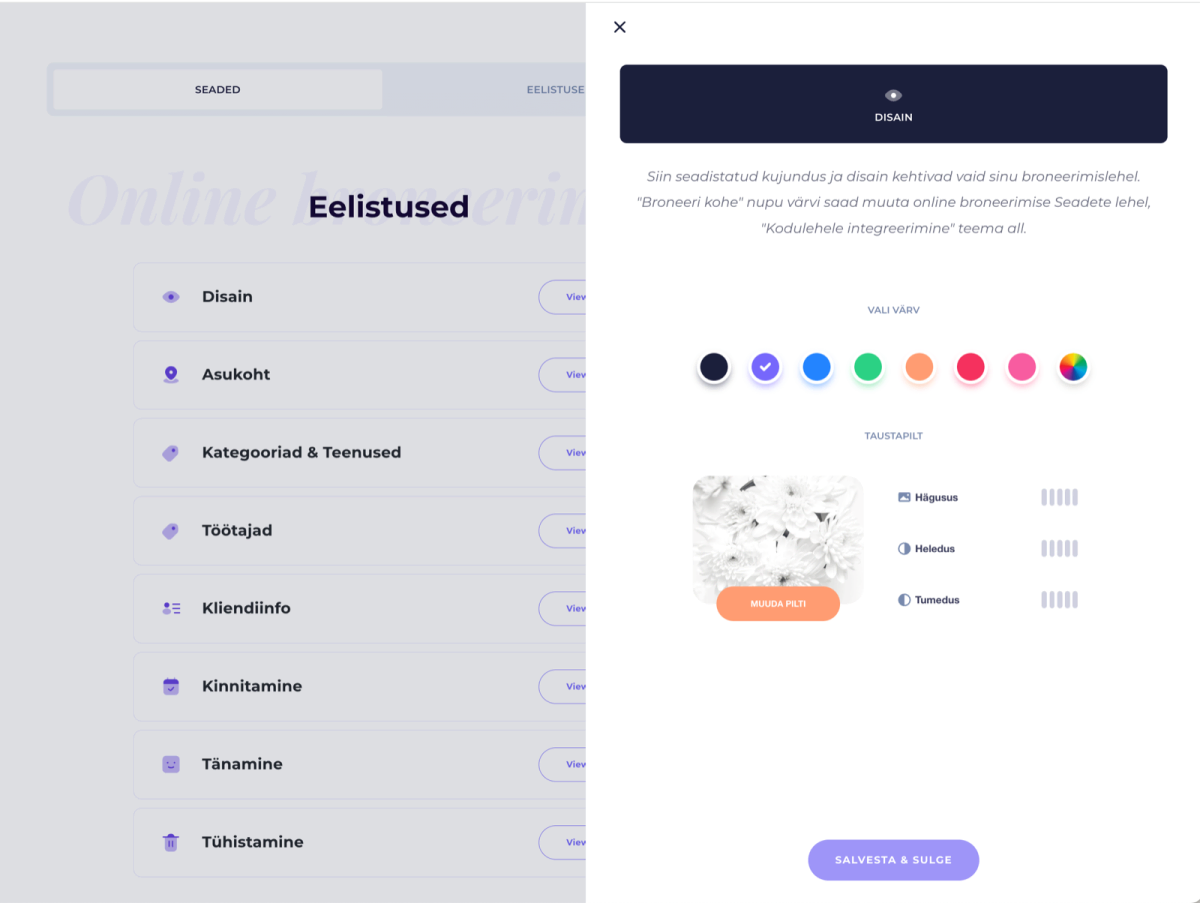
- Odprite stran z aplikacijami in izberite »Online Booking«.
Prijavite se v svoj račun SalonLife, odprite stran »Apps« in poiščite funkcijo »Online Booking«. - Kliknite »Steps«
Ko kliknete možnost »Steps«, se odpre vrsta nastavitev spletnega naročanja. - Izberite »Design«
Pod Steps vidite možnost »1. Design«. Odprite jo, da vidite nastavitve, povezane z oblikovanjem. - Določite želeno barvo
Izberete lahko določeno barvno temo (na primer zeleno, modro, rožnato ipd.).
Če med ponujenimi možnostmi ni ustreznega odtenka, kliknite »Choose color« in vnesite barvno kodo ali odtenek natančneje izberite na barvnem krogu.
NASVET:
Če iščete res poseben barvni odtenek, ga ustvarite z barvno kodo. Tako ste lahko popolnoma prepričani, da se barva vaše blagovne znamke idealno ujema.
Sprememba sloga slike
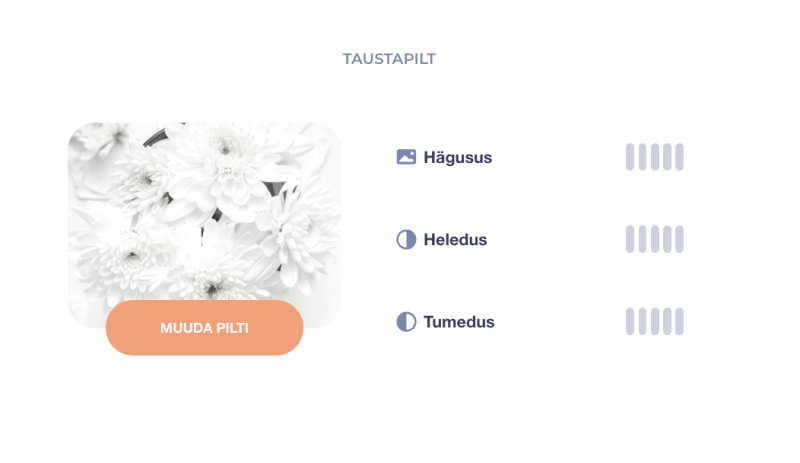
Slog slike ozadja lahko spremenite z več nastavitvami. Predvsem bodite pozorni na:
- Zamegljenost (Blur): z manjšo zamegljenostjo je slika jasnejša, z večjo mehkejša.
- Svetlost (Lighten): omogoča, da splošno svetlost slike povečate ali zmanjšate.
- Temnost (Darken): sliko lahko potemnite, da poudarite besedilo.
NASVET:
Uporaba svetlejše (ali temnejše) slike pomaga, da besedilo bolje izstopa.
Kako spremenite sliko ozadja?
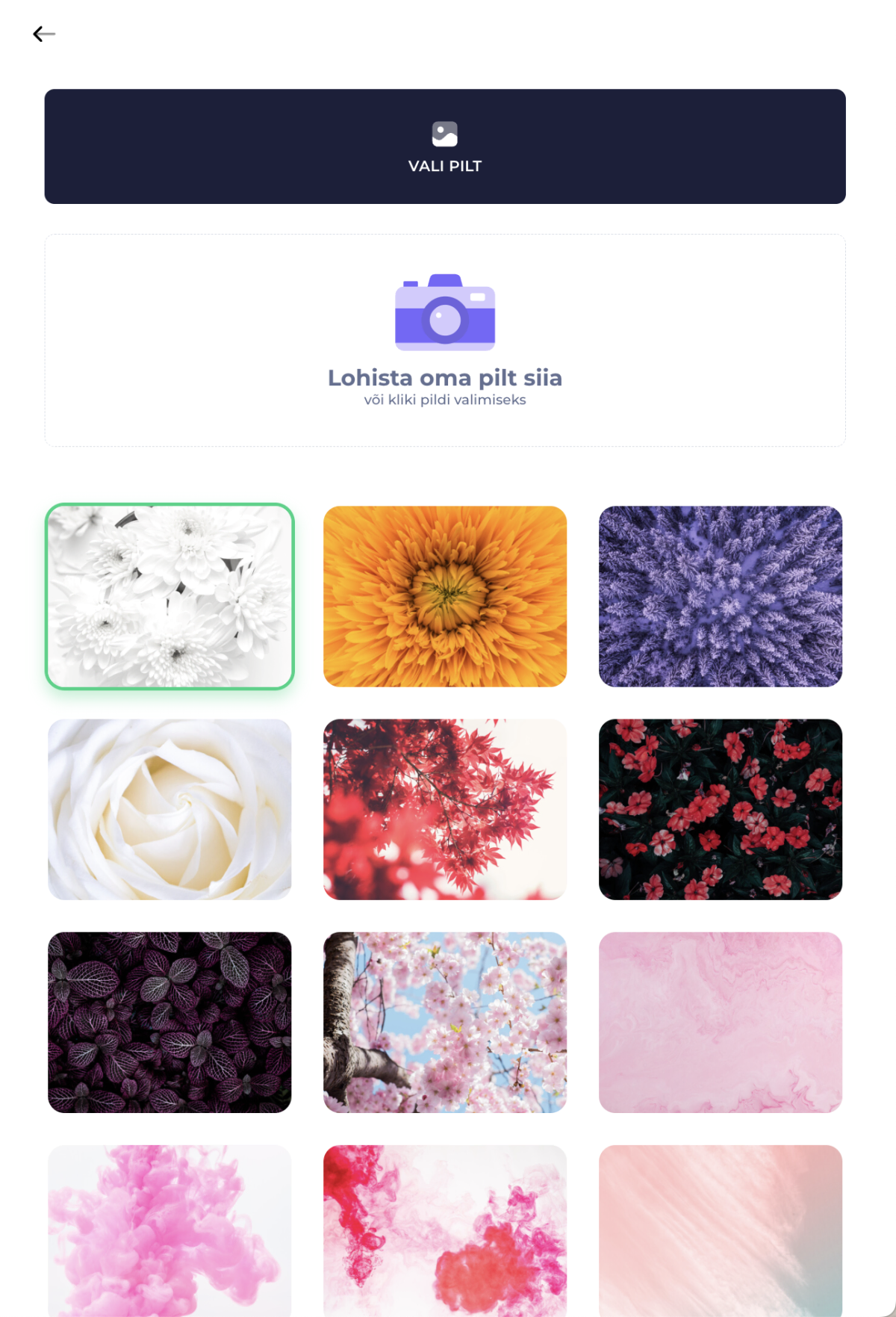
- Kliknite gumb »Change image«
Med nastavitvami oblikovanja najdete gumb »Change image«. Ko ga kliknete, se odpre pogled z izborom slik ozadja, ki jih ponuja SalonLife, in z možnostjo nalaganja lastne slike. - Izberite ustrezno sliko
Prebrskajte pripravljene slike in poiščite sliko ozadja, ki vam je všeč.
Če se vam zdi, da nobena ne ustreza, naložite svojo sliko. Kliknite »Upload image« (ali datoteko povlecite v okno). - Bodite pozorni na velikost in obliko datoteke
Pri prevelikih datotekah ali datotekah z neustrezno ločljivostjo vas sistem opozori s sporočilom o napaki.
Če imate vprašanja, lahko vedno pišete podpori za uporabnike SalonLife.
Uveljavitev sprememb
- Shranite
Po spremembi nastavitev kliknite »Save and close«. Tako se vaše novo oblikovanje shrani. - Oglejte si rezultat
Ko znova odprete stran za spletno naročanje, vidite svoje spremembe. Slika ozadja in barvno oblikovanje sta zdaj posodobljena.
Vizualna plat strani za rezervacije je enako pomembna kot njena vsebina. Ustvari prvi vtis o vašem salonu. Z izbiro slike ozadja in barv lahko salonu daste oseben videz, ki pripoveduje zgodbo vaše blagovne znamke. Brez zadržkov preizkusite različne kombinacije in poiščite slog, ki vam najbolj ustreza!